

Cara mengatur skema warna
Anda dapat menyesuaikan warna Clibor di Pengaturan > Warna.
Klik tombol Bawaan atau salah satu tombol Warna 1–Warna 4 untuk langsung beralih preset.
Untuk membuat skema Anda sendiri, klik setiap tombol warna untuk mengubah warna satu per satu.
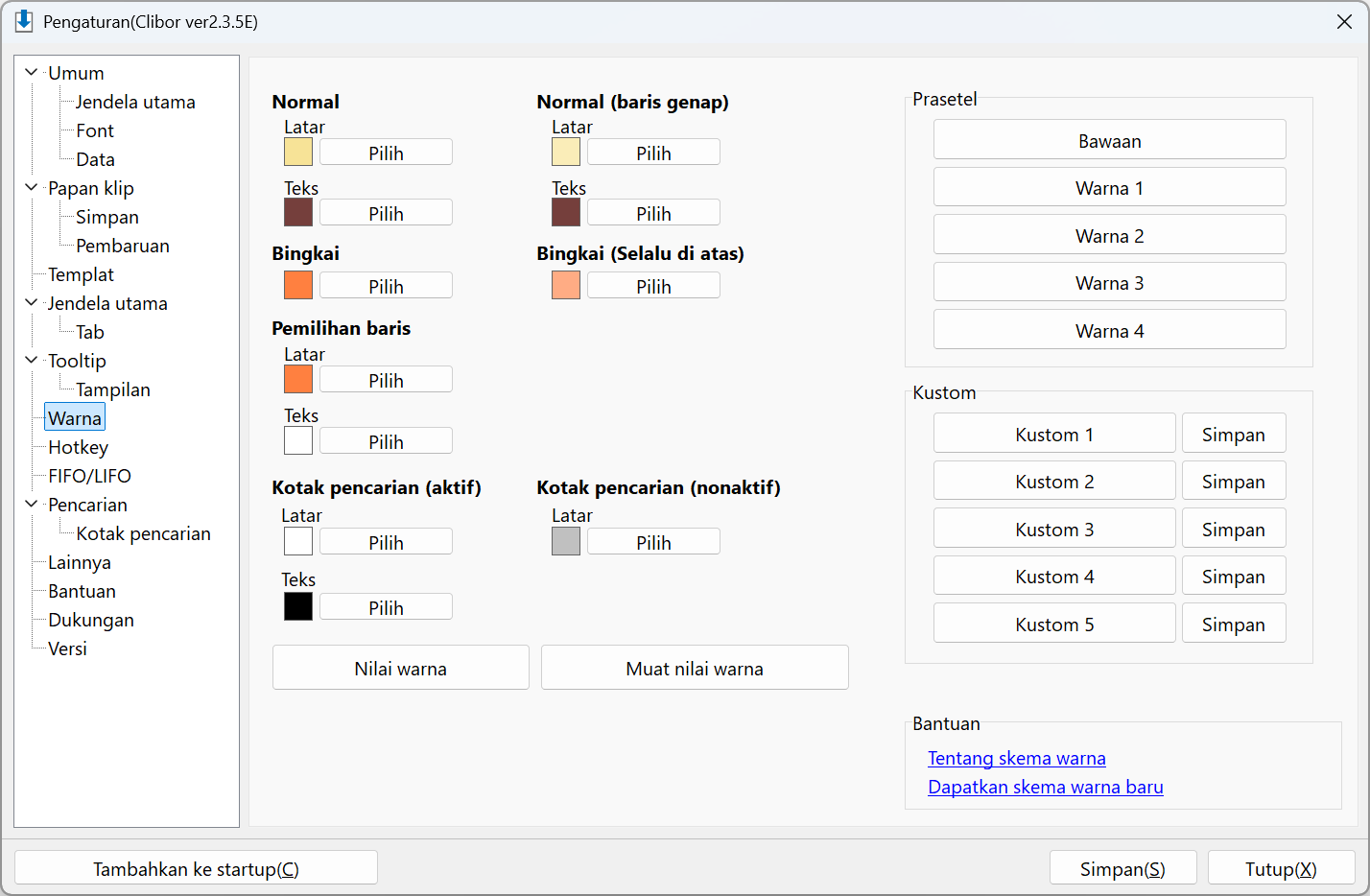
Jika Anda memiliki skema warna kustom favorit, simpan ke salah satu slot Kustom untuk digunakan nanti!
Untuk melihat nilai skema warna, klik tombol Nilai warna.
Nilai yang ditampilkan adalah kode warna.
Contoh:
[CLIBOR]
BACK_COLOR=$0097E3F7
SLTBACK_COLOR=$004080FF
BACK_COLORF=$003C3F75
SLTBACK_COLORF=clWhite
LINE_COLOR=$004080FF
LINEHYOJI_COLOR=$0084ACFF
BACK_COLOR2=$00B8EDFA
BACK_COLORF2=$003C3F75
SEARCHT=clWhite
SEARCHF=clSilver
SEARCHTF=clBlack
Memuat nilai warna
Klik tombol Muat nilai warna, tempelkan teks di bawah ini, lalu klik Muat untuk menerapkannya.
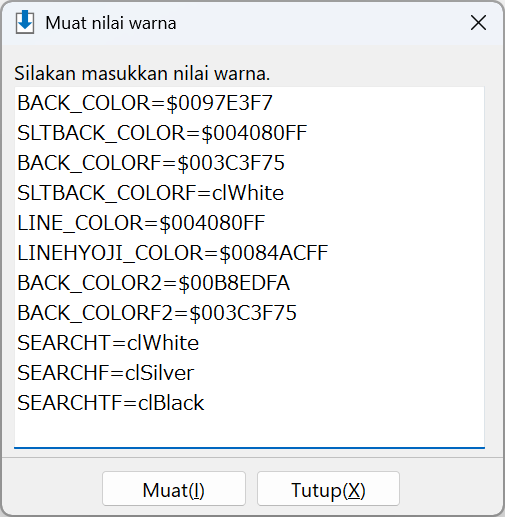
Contoh:
[CLIBOR]
BACK_COLOR=$0097E3F7
SLTBACK_COLOR=$004080FF
BACK_COLORF=$003C3F75
SLTBACK_COLORF=clWhite
LINE_COLOR=$004080FF
LINEHYOJI_COLOR=$0084ACFF
BACK_COLOR2=$00B8EDFA
BACK_COLORF2=$003C3F75
SEARCHT=clWhite
SEARCHF=clSilver
SEARCHTF=clBlack
Kami telah mempublikasikan berbagai nilai skema warna di halaman preset — jangan ragu untuk mencoba memuat salah satu yang Anda suka.