Riwayat papan klip
Ini adalah jendela utama setelah Clibor dijalankan.
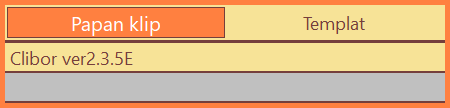
Clibor secara otomatis memantau papan klip Anda dan menyimpan teks yang disalin ke riwayat papan klip.
Coba salin beberapa teks beberapa kali, dan Anda akan melihat riwayat mulai tersimpan.
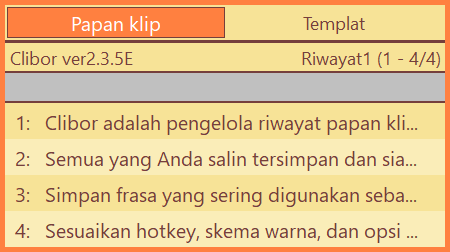
Klik sebuah entri riwayat papan klip untuk menyalinnya ke papan klip dan menempelkannya secara otomatis.
Matikan tempel otomatis di Pengaturan > Umum jika Anda hanya ingin menyalin.
Tombol pintas juga didukung. Setiap entri memiliki tombol pintas (ditunjukkan di bawah) — tekan tombol yang sesuai untuk memilihnya.
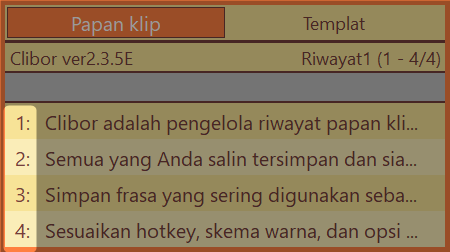
Secara bawaan, daftar menampilkan 25 item, tetapi Anda dapat menambah jumlah ini di Pengaturan.
Pengaturan > Papan Klip > Jumlah entri riwayat papan klip dalam daftar
Anda juga dapat mengubah urutan tombol pintas sesuai kebutuhan Anda.
Pengaturan > Umum > Jendela utama
Hingga 10.000 item riwayat dapat disimpan.
Pengaturan > Papan Klip > Jumlah maksimum entri riwayat papan klip yang disimpan
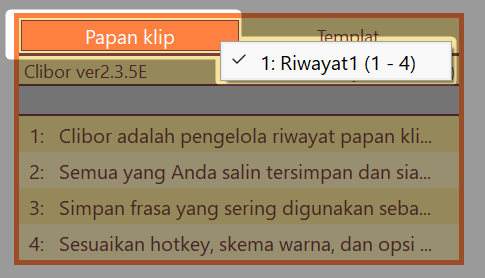
Klik kanan tab Papan Klip untuk beralih halaman riwayat. Menekan Enter tanpa memilih entri apa pun juga membuka menu peralihan halaman yang sama.
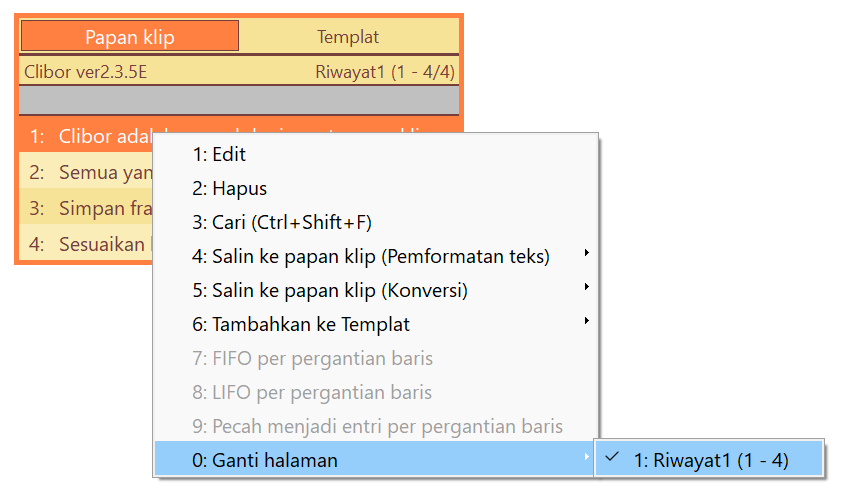
Anda juga dapat beralih halaman melalui menu klik kanan di jendela utama.
Mencari dan mengedit riwayat papan klip
Di jendela utama, klik kanan dan pilih "Cari", atau tekan Ctrl+Shift+F untuk membuka layar pencarian.
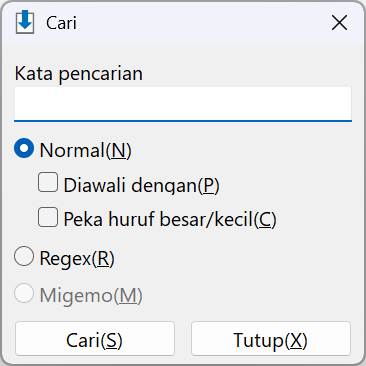
Masukkan kata kunci pencarian dan klik Cari untuk melihat entri yang cocok.
Anda juga dapat klik kanan di jendela utama untuk mengelola riwayat papan klip dari menu.
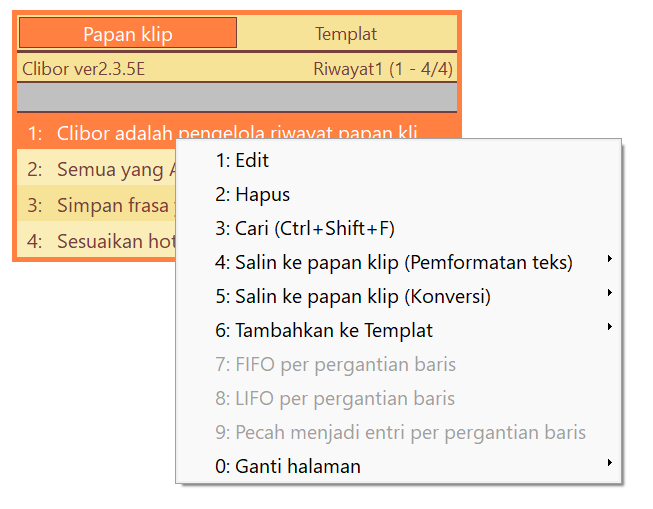
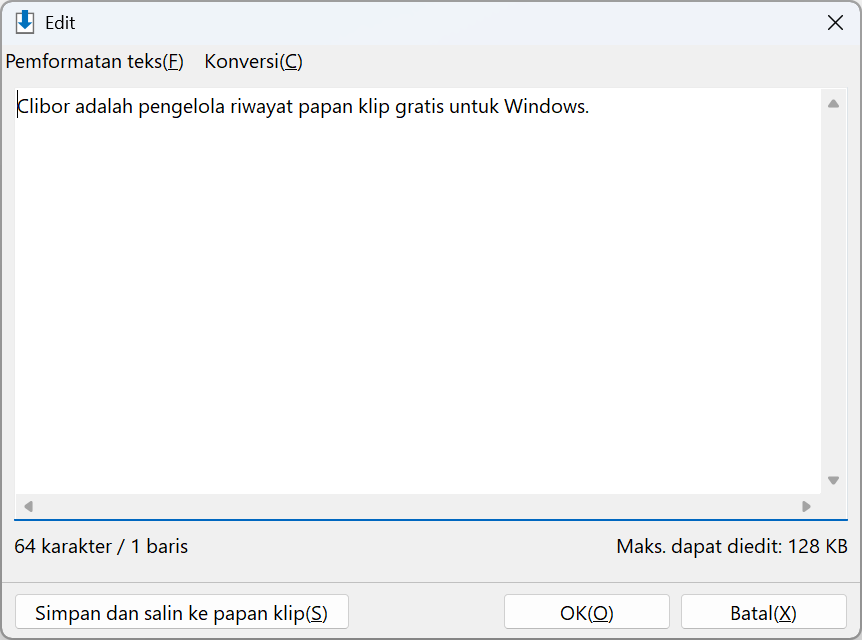
Pilih "Edit" untuk mengedit, memformat, atau mengonversi entri papan klip.