Ukuran font
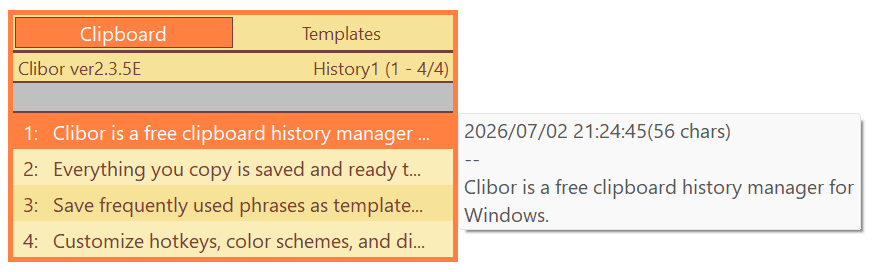
Anda dapat memperbesar ukuran font.
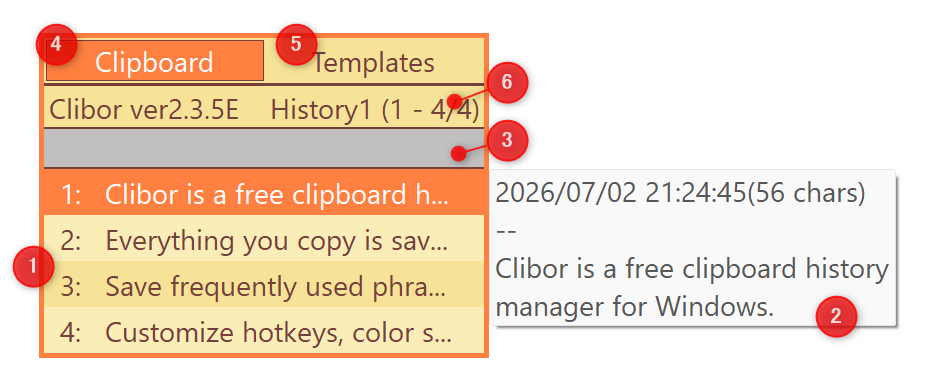
Tampilan awalnya seperti ini:
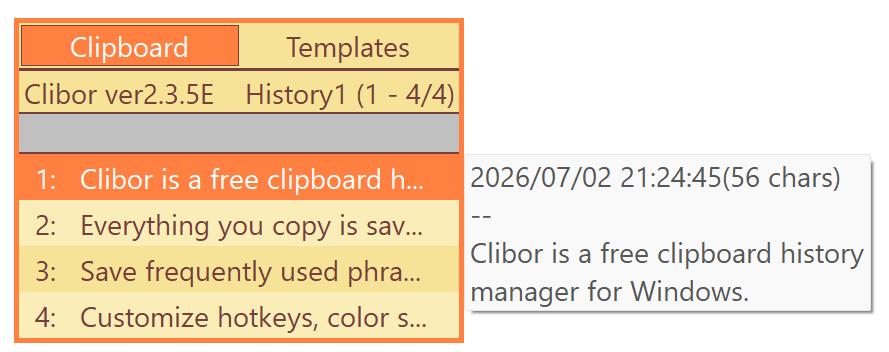
Anda dapat memperbesar ukuran font seperti berikut:
Ukuran font dapat disesuaikan melalui pengaturan berikut:
Pengaturan > Umum > Font
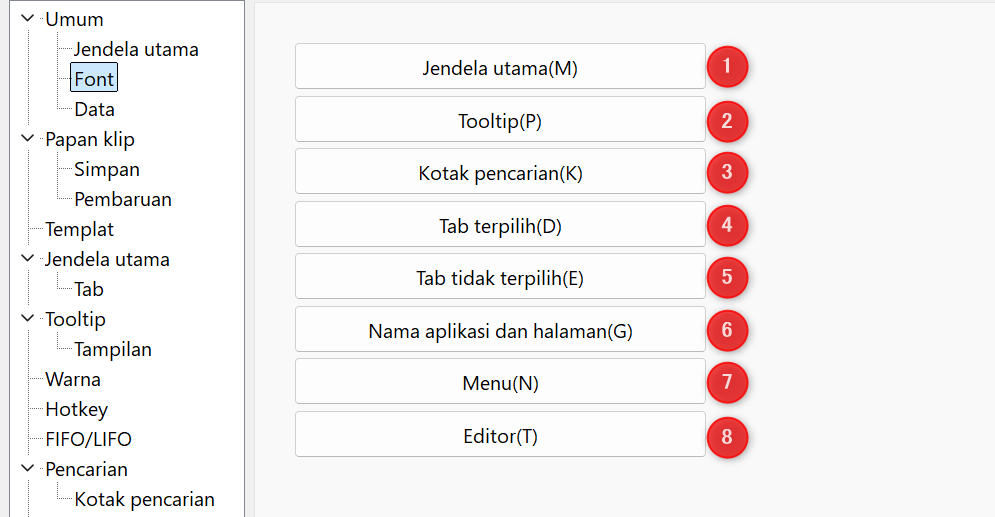
Font berikut ini akan terpengaruh:
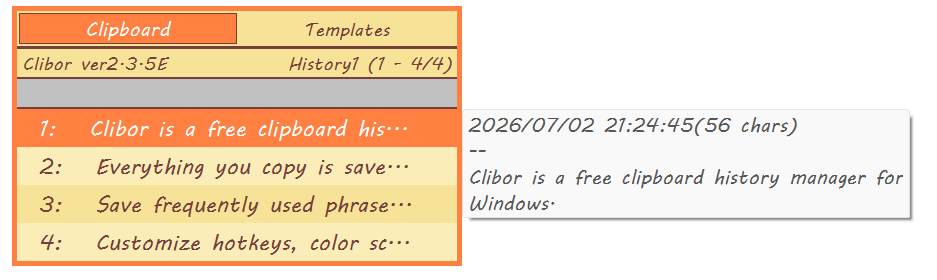
Anda juga dapat mengubah nama font:
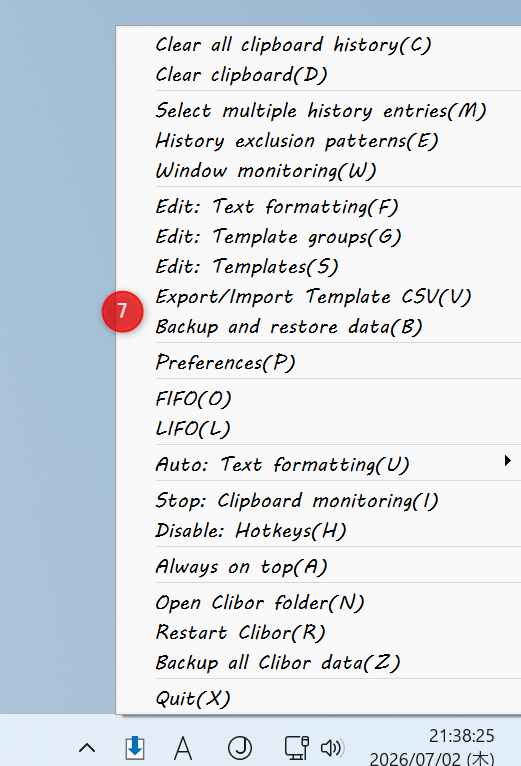
Menu pop-up: Font pada menu pop-up juga akan diperbarui.
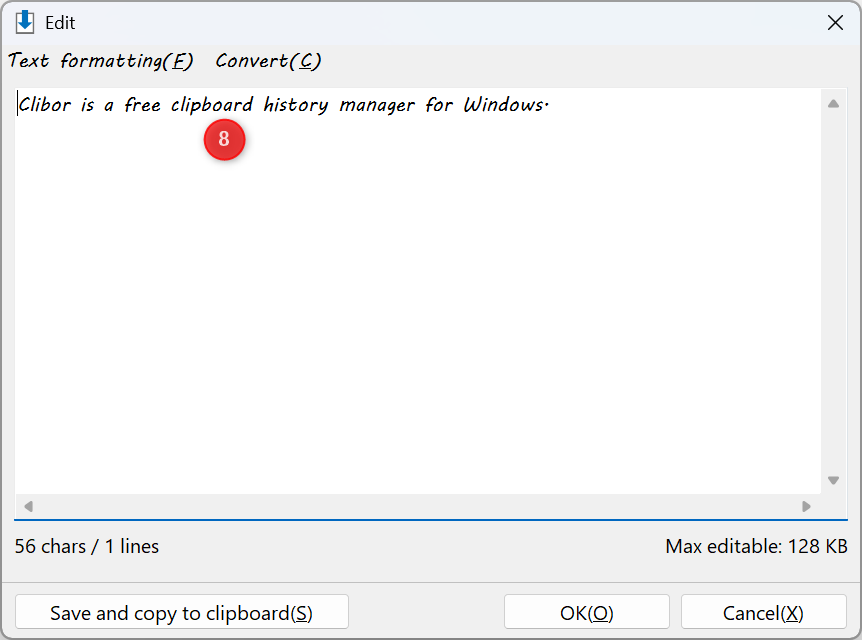
Area input edit: Font yang digunakan di area input templat juga akan berubah.
Ukuran layar
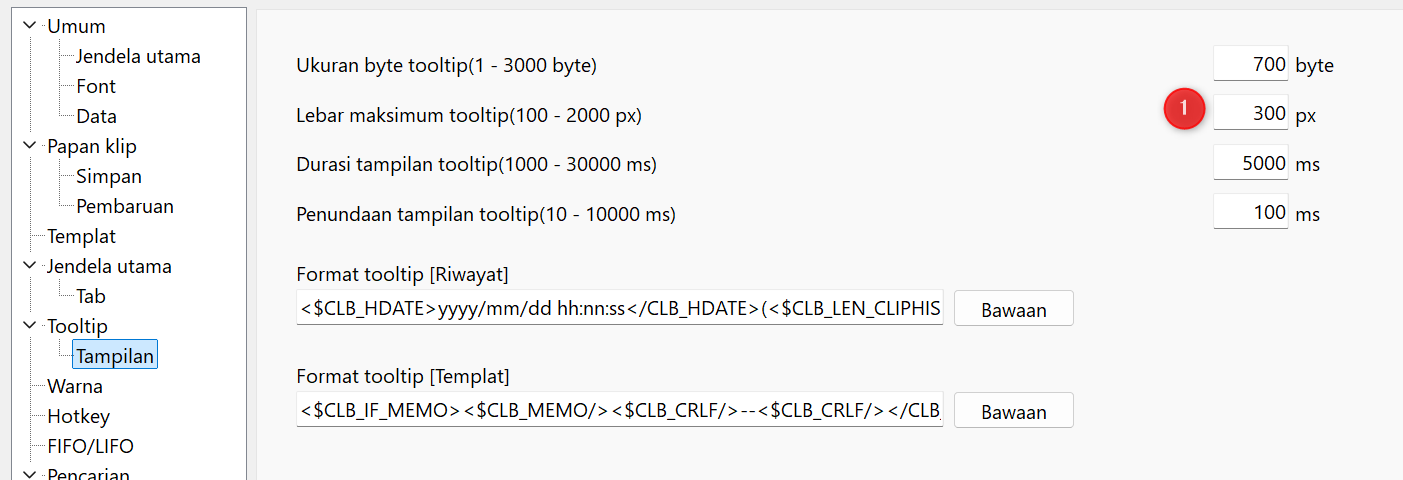
Anda dapat menyesuaikan lebar jendela utama dan lebar tooltip.
Pengaturan > Umum > Jendela utama
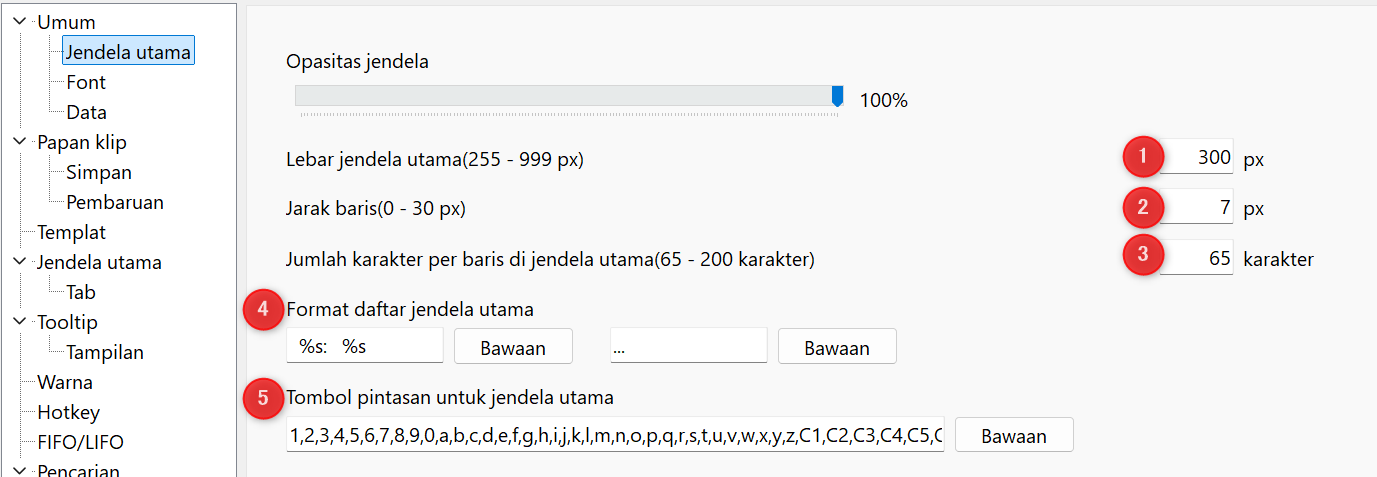
3: Menetapkan jumlah karakter maksimum per baris di jendela utama.
5: Memungkinkan Anda mengubah urutan tombol pintas.
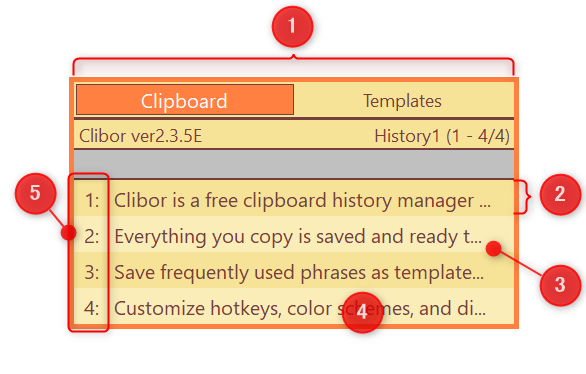
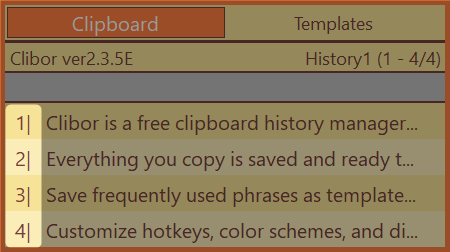
4: Memungkinkan Anda menyesuaikan format tampilan daftar.
Misalnya, Anda dapat mengubah simbol yang digunakan untuk tombol pintas atau menambahkan spasi antar kalimat.
Pengaturan > Tooltip > Tampilan
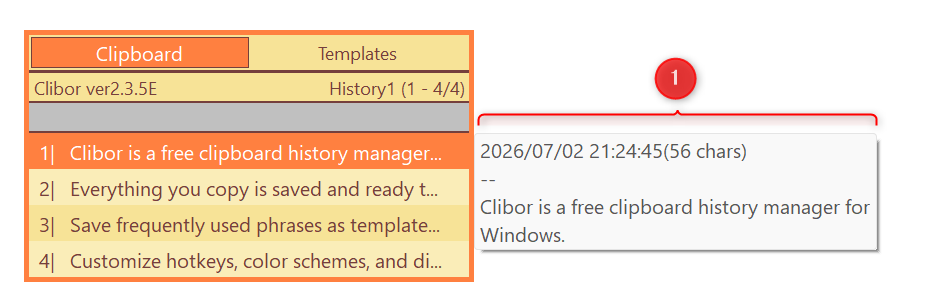
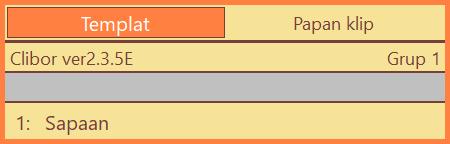
Atur tab kiri ke "Templat"
Jika Anda terutama menggunakan Templat, Anda dapat mengatur tab kiri menjadi "Templat."
Pengaturan > Jendela utama > Tab > Buka tab Templat secara bawaan
Lainnya
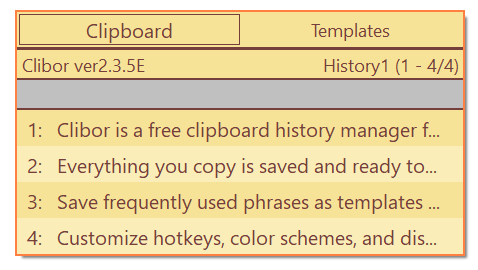
Anda dapat menambahkan bayangan di jendela utama, menyesuaikan ketebalan bingkai, dan menonaktifkan warna latar tab.
Pengaturan > Umum > Jendela utama > Tampilkan bayangan di jendela utama
Pengaturan > Umum > Jendela utama > Latar tab transparan
Pengaturan > Umum > Jendela utama > Ketebalan bingkai jendela utama
Lebih sederhana lagi
Jika Anda menyukai tampilan minimalis, Anda dapat menyembunyikan tab, nama program, dan nama halaman.
Pengaturan > Umum > Jendela utama
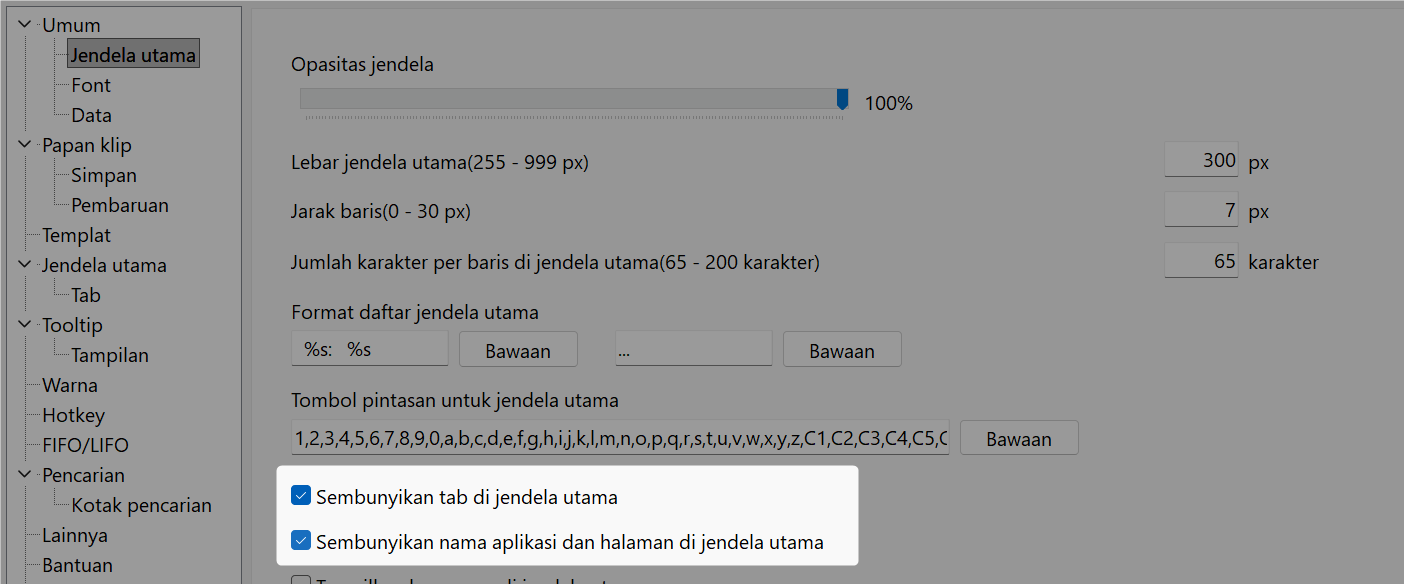
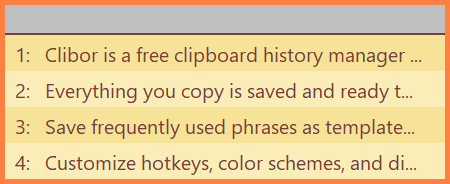
Sembunyikan tab di jendela utama
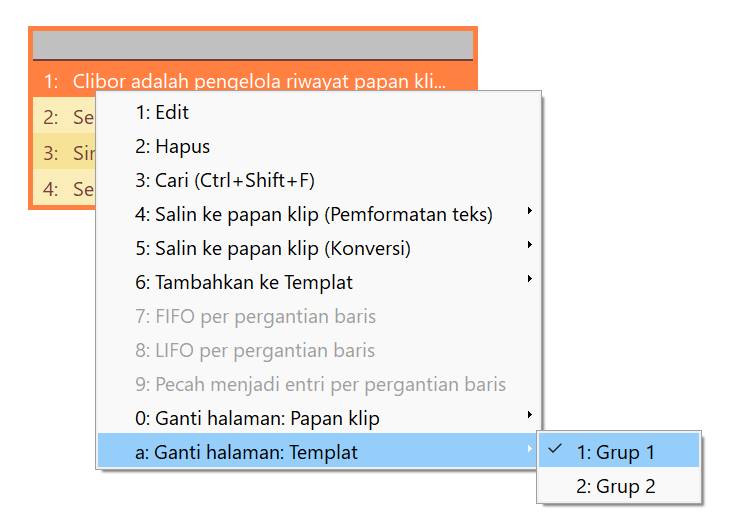
Jika Anda menyembunyikan tab di jendela utama, Anda dapat beralih antar halaman menggunakan menu klik kanan.
Jika tidak ada data, (Tidak ada) akan ditampilkan.

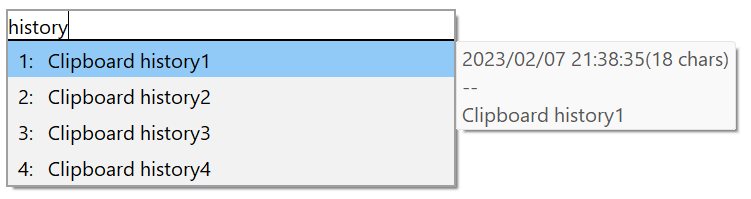
Membuat Clibor terlihat seperti menu pop-up
Dengan pengaturan tertentu, Clibor dapat ditampilkan seperti menu pop-up.
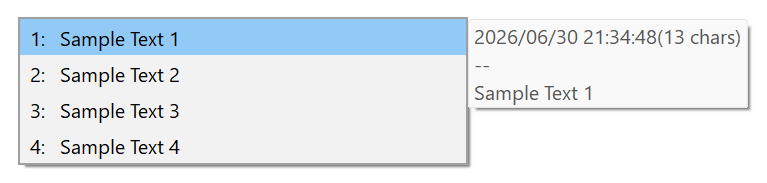
| Pengaturan > Umum > Jendela utama > Jarak baris | 7 |
| Pengaturan > Umum > Jendela utama > Sembunyikan tab di jendela utama | Dicentang |
| Pengaturan > Umum > Jendela utama > Sembunyikan nama aplikasi dan halaman di jendela utama | Dicentang |
| Pengaturan > Umum > Jendela utama > Tampilkan bayangan di jendela utama | Dicentang |
| Pengaturan > Umum > Jendela utama > Ketebalan bingkai jendela utama | 1 |
| Pengaturan > Pencarian > Kotak pencarian > Tampilkan kotak pencarian di jendela utama | Nonaktif |
Nilai warna:
[CLIBOR]
BACK_COLOR=$00F2F2F2
SLTBACK_COLOR=$00F7C991
BACK_COLORF=clBlack
SLTBACK_COLORF=clBlack
LINE_COLOR=$00A0A0A0
LINEHYOJI_COLOR=$00C8C8C8
BACK_COLOR2=$00F2F2F2
BACK_COLORF2=clBlack
SEARCHT=clWhite
SEARCHF=clSilver
SEARCHTF=clBlack
Anda juga dapat menambahkan kotak pencarian untuk penyaringan cepat, seperti di bawah ini.