

Mengonversi rich text menjadi teks biasa
Clibor menyimpan konten yang disalin sebagai teks biasa, sehingga apa pun yang ditempel dari Clibor akan kehilangan pemformatannya.
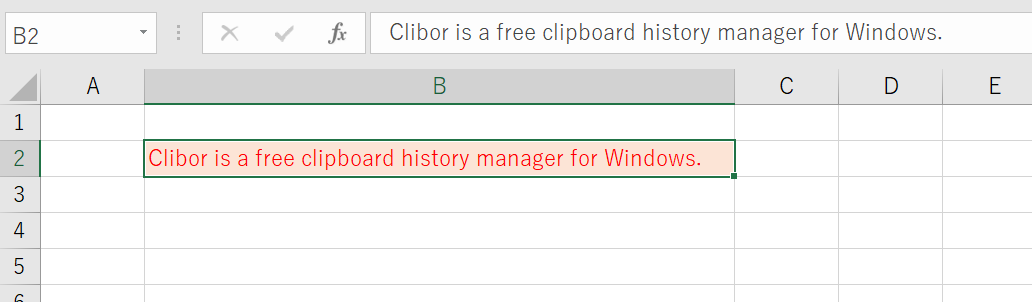
Jika Anda menyalin rich text dari Excel dan menempelkannya secara normal (Ctrl+V), pemformatan aslinya tetap dipertahankan.
Untuk menempelkannya sebagai teks biasa, buka Clibor dan pilih entri dari riwayat papan klip Anda.
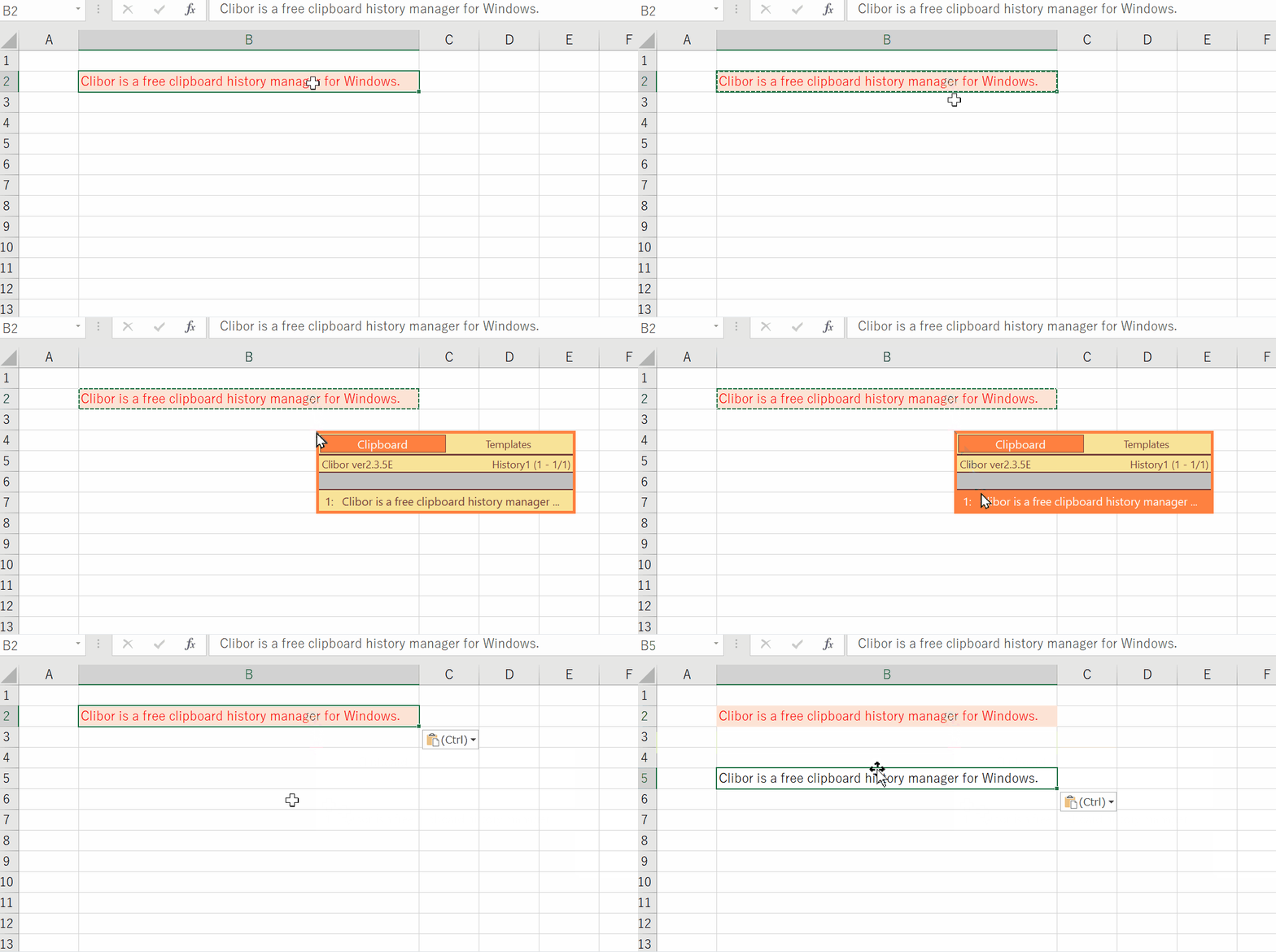
Menempel berturut-turut setelah mencari
Clibor biasanya menyembunyikan dirinya sendiri saat Anda memilih entri riwayat papan klip atau Templat.
Jika Anda ingin menempel beberapa item secara berurutan, klik dua kali pada tab untuk mengaktifkan Selalu di atas.
Setelah selesai, klik dua kali pada tab lagi untuk menonaktifkan Selalu di atas.
Mode FIFO per pergantian baris
Klik kanan sebuah entri riwayat papan klip lalu pilih FIFO per pergantian baris untuk memecah teks multi-baris menjadi entri FIFO terpisah, satu per baris.
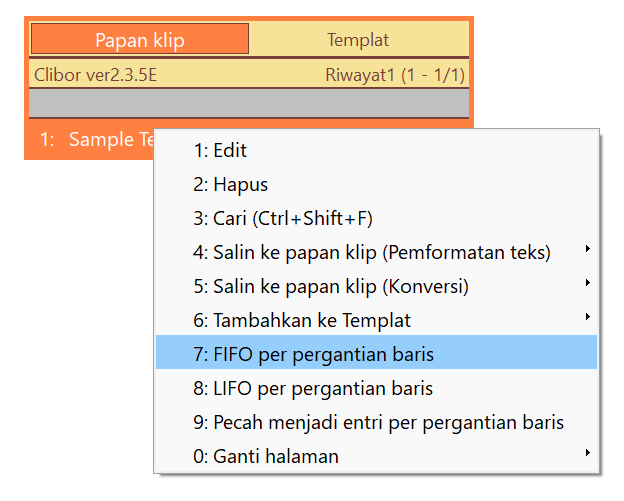
Misalnya, salin teks berikut, lalu pilih FIFO per pergantian baris dari menu klik kanan:
Sample Text 1
Sample Text 2
Sample Text 3
Sample Text 4
Clibor akan langsung beralih ke mode FIFO.
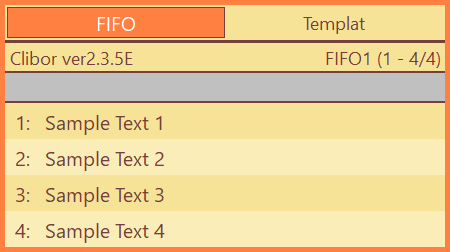
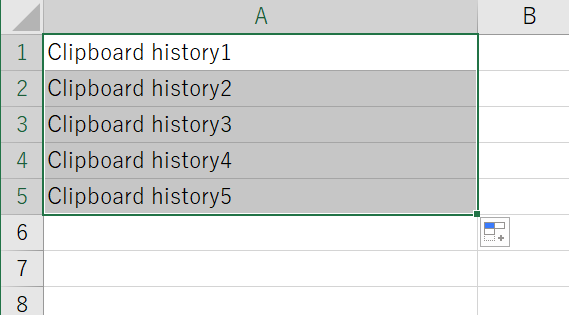
Fitur ini juga berguna di Excel.
Salin beberapa sel dan gunakan FIFO per pergantian baris dengan cara yang sama untuk menempel satu sel per langkah dalam mode FIFO.
Simpan pekerjaan Anda secara berkala
Pernahkah Anda kehilangan teks yang sudah lama Anda tulis — karena browser crash, tertutup tidak sengaja, atau hang tiba-tiba?
Untuk mencegah hal ini, cukup tekan Ctrl + A untuk memilih semua teks, lalu Ctrl + C untuk menyalinnya ke Clibor.
Dengan cara ini, meskipun pekerjaan Anda hilang, Anda tetap dapat mengambilnya kembali dengan mudah dari riwayat papan klip Clibor.
Mendapatkan daftar jalur berkas dan folder
Saat Anda menyalin berkas atau folder, Clibor dapat menyimpan jalur lengkapnya ke riwayat papan klip Anda.
Aktifkan pengaturan berikut:
Pengaturan > Papan klip > Pembaruan papan klip > Simpan jalur ke riwayat saat menyalin berkas atau folder
Pilih berkas atau folder lalu salin.
Jalur lengkapnya akan muncul di riwayat papan klip Anda. (Anda dapat menyalin beberapa berkas atau folder sekaligus.)
C:\Clibor\ch
C:\Clibor\ct
C:\Clibor\ClbHook.dll
C:\Clibor\Clibor.exe
C:\Clibor\Clibor.xml
Pilih jalur yang Anda butuhkan dari riwayat papan klip Anda.
Mengambil hanya nama berkas dari setiap jalur lengkap
Buat aturan pemformatan teks untuk mengambil hanya nama berkas dari setiap jalur lengkap.
Setelah menyalin jalur lengkap, terapkan aturan pemformatan yang telah Anda buat.
Hanya nama berkas yang tersisa.
C:\Clibor\ch
C:\Clibor\ct
C:\Clibor\ClbHook.dll
C:\Clibor\Clibor.exe
C:\Clibor\Clibor.xml
↓ setelah pemformatan
ch
ct
ClbHook.dll
Clibor.exe
Clibor.xml
Menyimpan seluruh riwayat papan klip ke Notepad
Saat riwayat papan klip Anda menjadi besar, Anda dapat menyimpan semuanya sekaligus ke sebuah berkas teks.
Misalkan riwayat Anda terlihat seperti ini:
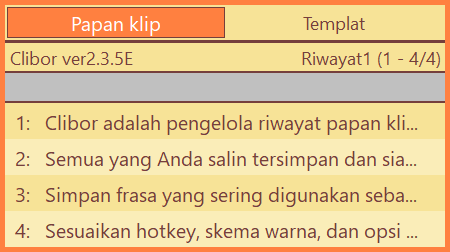
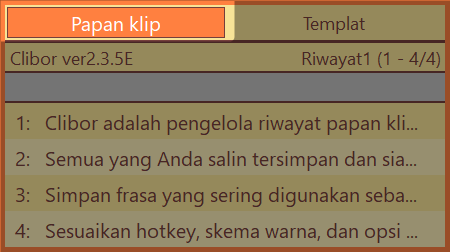
Klik kanan ikon Clibor di baki sistem lalu pilih Pilih beberapa entri riwayat.
Pada layar yang terbuka, pilih semua entri lalu klik Gabungkan dan salin ke papan klip.
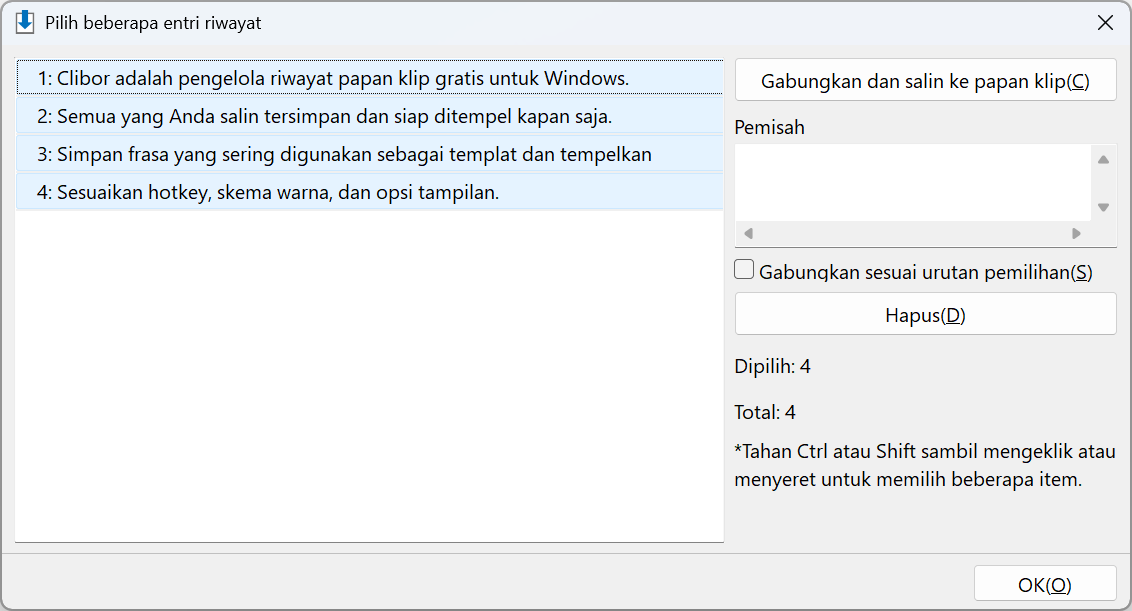
Semua entri riwayat akan disalin ke papan klip. Tempelkan ke Notepad lalu simpan berkasnya.
Mengisi beberapa kotak teks (misalnya, formulir alamat)
Saat berbelanja online, Anda mungkin perlu mengisi beberapa kolom terpisah — kode pos, jalan, kota, dan sebagainya.
Untuk ini, gunakan fitur data FIFO pada Templat.
Buka editor templat lalu pilih Data mode FIFO dari menu Makro.
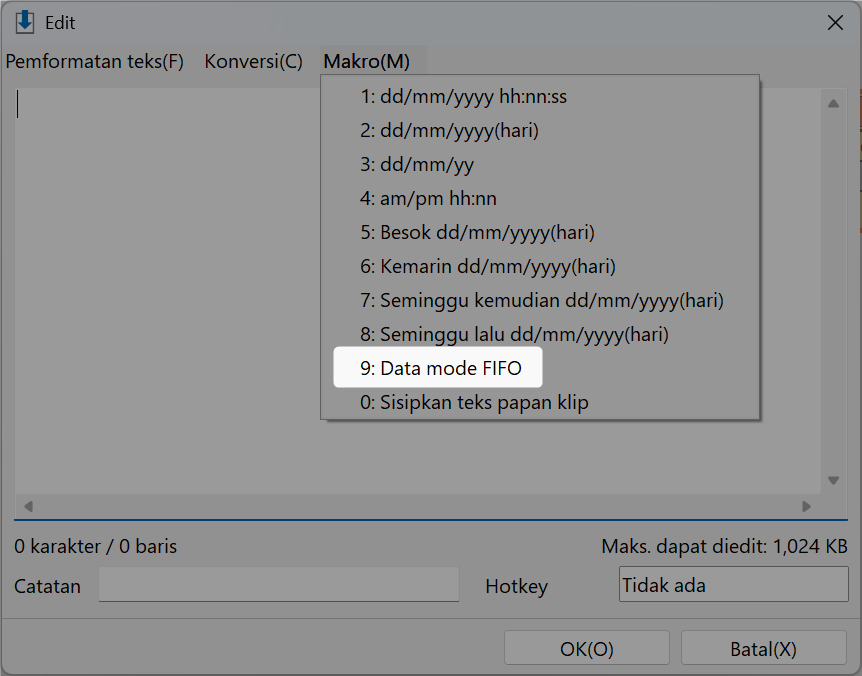
Kerangka seperti ini akan disisipkan:
<$CLB_TFIFO/>
<$CLB_DT>AAA</CLB_DT>
<$CLB_DT>BBB</CLB_DT>
Edit untuk menambahkan kolom alamat Anda:
<$CLB_TFIFO/>
<$CLB_DT>12345</CLB_DT>
<$CLB_DT>123 Main St</CLB_DT>
<$CLB_DT>Springfield</CLB_DT>
<$CLB_DT>IL</CLB_DT>
<$CLB_DT>Apt 4B</CLB_DT>
Baris pertama harus selalu:
<$CLB_TFIFO/>Setiap baris di bawahnya menjadi satu entri FIFO:
<$CLB_DT>12345</CLB_DT>Simpan Templat.
Saat Anda memilihnya, Clibor beralih ke mode FIFO dan menempel ke setiap kolom menjadi jauh lebih cepat.