Anzeige der Textbausteine
Sie können anpassen, wie die Liste der Textbausteine angezeigt wird.
„Notiz" anstelle des Textbausteintextes anzeigen
Ändert die Anzeige so, dass anstelle des Textbausteintextes die Notiz angezeigt wird.
Einstellungen > Textbausteine > „Notiz" anstelle des Textbausteintextes anzeigen
Anzeige der Textbausteine anpassen
Passen Sie an, was für jeden Textbaustein-Eintrag angezeigt wird.

Einstellungen > Textbausteine
Notiz – Textbaustein
Zeigt die Notiz neben dem Textbaustein an.
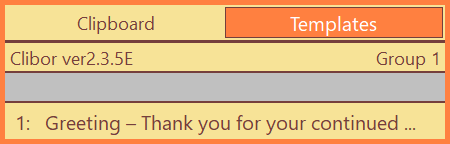
<$CLB_IF_MEMO><$CLB_MEMO/> – </CLB_IF_MEMO><$CLB_TEIKEI/>Notiz – Hotkey – Textbaustein
Zeigt Notiz, Hotkey und Textbaustein gemeinsam an.
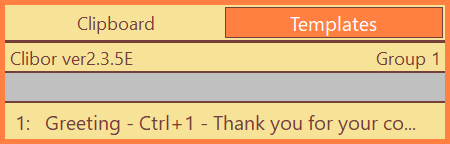
<$CLB_IF_MEMO><$CLB_MEMO/> - </CLB_IF_MEMO><$CLB_IF_HOTKEY><$CLB_HOTKEY/> - </CLB_IF_HOTKEY><$CLB_TEIKEI/>Folgende Tags können verwendet werden:
| <$CLB_MEMO/> | Zeigt die Notiz an. |
| <$CLB_HOTKEY/> | Zeigt den Hotkey an. |
| <$CLB_TEIKEI/> | Zeigt den Textbaustein an. |
| <$CLB_IF_MEMO></CLB_IF_MEMO> | Der in diesem Tag eingeschlossene Inhalt wird nur angezeigt, wenn eine Notiz vorhanden ist. |
| <$CLB_IFNOT_MEMO></CLB_IFNOT_MEMO> | Der in diesem Tag eingeschlossene Inhalt wird nur angezeigt, wenn keine Notiz vorhanden ist. |
| <$CLB_IF_HOTKEY></CLB_IF_HOTKEY> | Der in diesem Tag eingeschlossene Inhalt wird nur angezeigt, wenn ein Hotkey vorhanden ist. |
| <$CLB_IFNOT_HOTKEY></CLB_IFNOT_HOTKEY> | Der in diesem Tag eingeschlossene Inhalt wird nur angezeigt, wenn kein Hotkey vorhanden ist. |
Wenn die Anzeige nicht korrekt aussieht, klicken Sie auf die Schaltfläche „Standard", um die Standardeinstellungen wiederherzustellen.

Textformatierung
Standardmäßig können Sie den Zwischenablage-Verlauf mit folgenden Optionen formatieren:
- > am Anfang jeder Zeile einfügen
- // am Anfang jeder Zeile einfügen
- Jede Zeile mit " umschließen
- Laufende Nummern (001:) am Zeilenanfang einfügen
Um die Textformatierung zu bearbeiten, klicken Sie mit der rechten Maustaste auf das Clibor-Symbol im Systemtray und wählen Sie im Menü „Bearbeiten: Textformatierung".
Es öffnet sich folgender Bearbeitungsbildschirm:
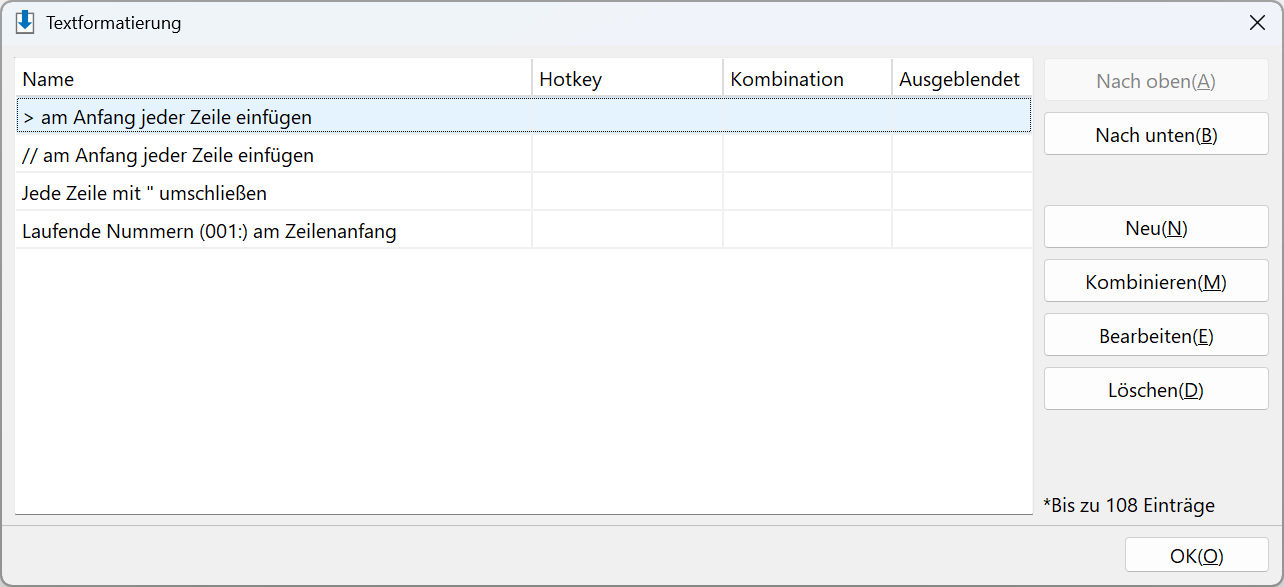
Klicken Sie auf die Schaltfläche „Neu" und geben Sie einen Namen ein.
Sie könnten zum Beispiel folgende Formatierungsregel erstellen:
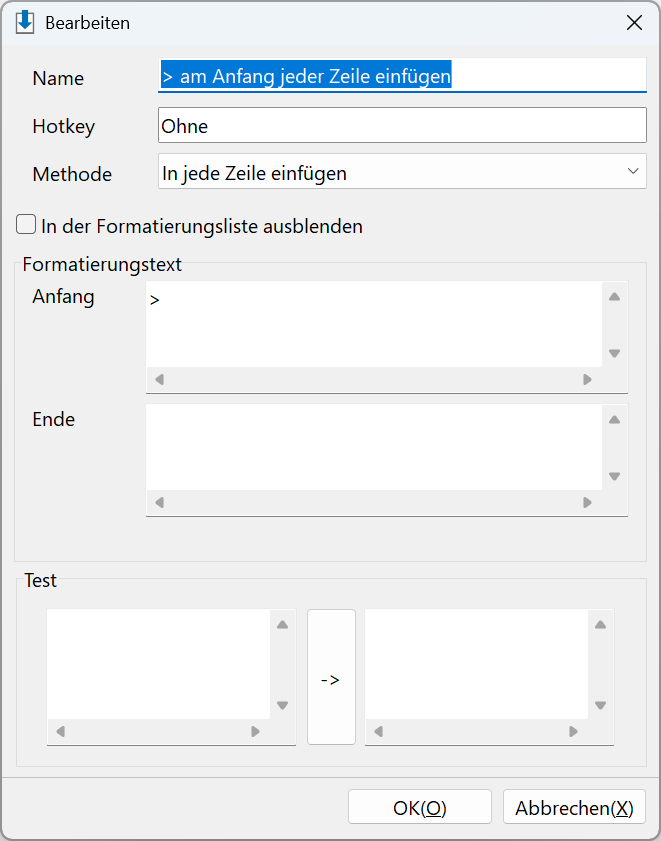
Folgende Tags stehen zur Verfügung:
| <$CLB_LINE> %.3d<OFFSET>1</OFFSET> </CLB_LINE> | Stellt jeder Zeile eine Zeilennummer voran. Ändern Sie %.3 in %.4, um vierstellige Nummern zu verwenden (z. B. „0001"). Der OFFSET-Wert addiert einen Versatz zur Zeilennummer. |
Auf diesem Bildschirm können Sie die Formatierung auch testen, um sicherzustellen, dass sie wie erwartet funktioniert.
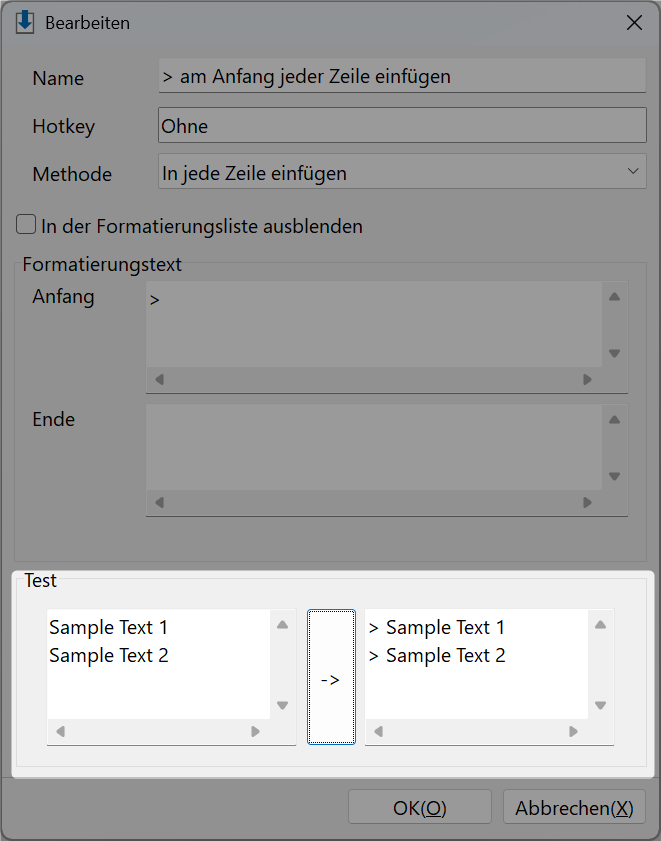
Sie können auch Ersetzungen mit regulären Ausdrücken vornehmen.
Details finden Sie unter Beispiele für reguläre Ausdrücke.

Textbaustein-Makros
Sie können Datums-/Zeitmakros — einschließlich Versätzen wie „ein Tag vorher" oder „ein Tag nachher" — in Textbausteine einfügen.
Wählen Sie im Makro-Menü des Textbaustein-Editors das gewünschte Makro aus.
Sie können auch ein FIFO-Makro einfügen.
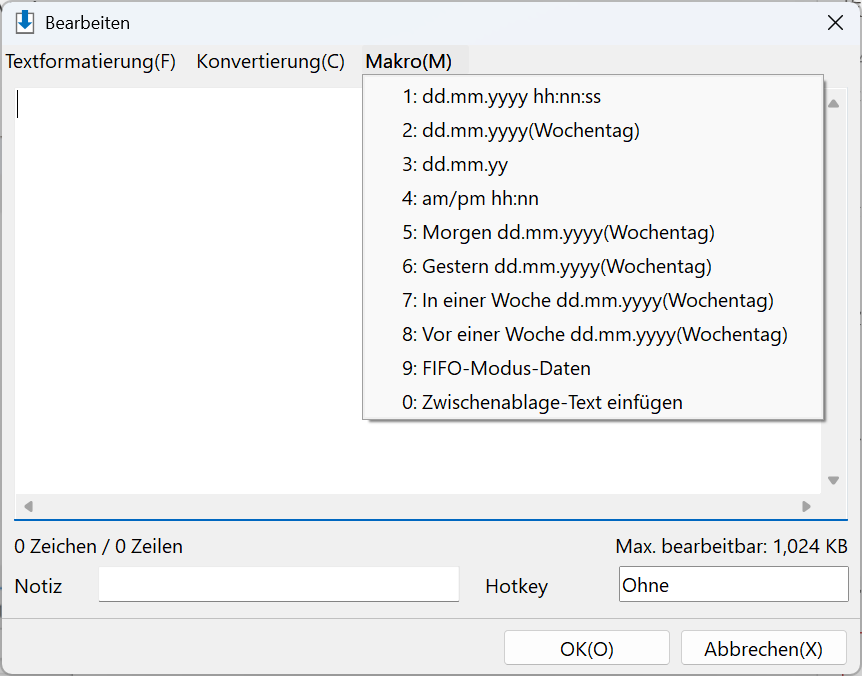
Sie können das Datumsformat frei festlegen.
Details zu Datumsformaten finden Sie im Bereich Fragen und Antworten.
| <$CLB_HDATE>yyyy/mm/dd hh:nn:ss</CLB_HDATE> | Sie können ein Datumsformat festlegen, z. B. yyyy/mm/dd. (Details zu Datumsformaten finden Sie im Bereich Fragen und Antworten.) |
| <$CLB_INCSEC>n</CLB_INCSEC> <$CLB_INCMIN>n</CLB_INCMIN> <$CLB_INCHOUR>n</CLB_INCHOUR> <$CLB_INCDAY>n</CLB_INCDAY> <$CLB_INCMON>n</CLB_INCMON> <$CLB_INCYEAR>n</CLB_INCYEAR> | Diese Tags können innerhalb des <$CLB_HDATE>-Tags verwendet werden, um Versätze in Sekunden, Minuten, Stunden, Tagen, Monaten oder Jahren festzulegen. Negative Werte sind ebenfalls möglich. Um beispielsweise ein Datum einen Tag später anzuzeigen, verwenden Sie Folgendes: <$CLB_INCDAY>1</CLB_INCDAY> $CLB_INCSEC: Sekunden $CLB_INCMIN: Minuten $CLB_INCHOUR: Stunden $CLB_INCDAY: Tage $CLB_INCMON: Monate $CLB_INCYEAR: Jahre |
| <$CLB_TFIFO/> <$CLB_DT>AAA</CLB_DT> <$CLB_DT>BBB</CLB_DT> | Richtet Daten für den FIFO-Modus ein. Bei Auswahl dieses Textbausteins wird in den FIFO-Modus gewechselt, sodass die angegebenen Einträge nacheinander eingefügt werden. |
| <$CLB_CLIPBOARD/> | Wird durch den aktuellen Text der Zwischenablage ersetzt. |
Sonstiges
Sie können Textbausteine als primären (linken) Tab im Hauptfenster festlegen.
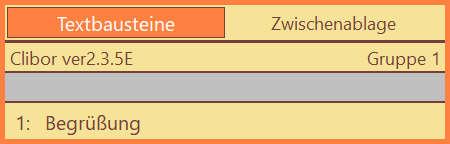
Einstellungen > Hauptfenster > Tab > Standardmäßig den Textbausteine-Tab öffnen
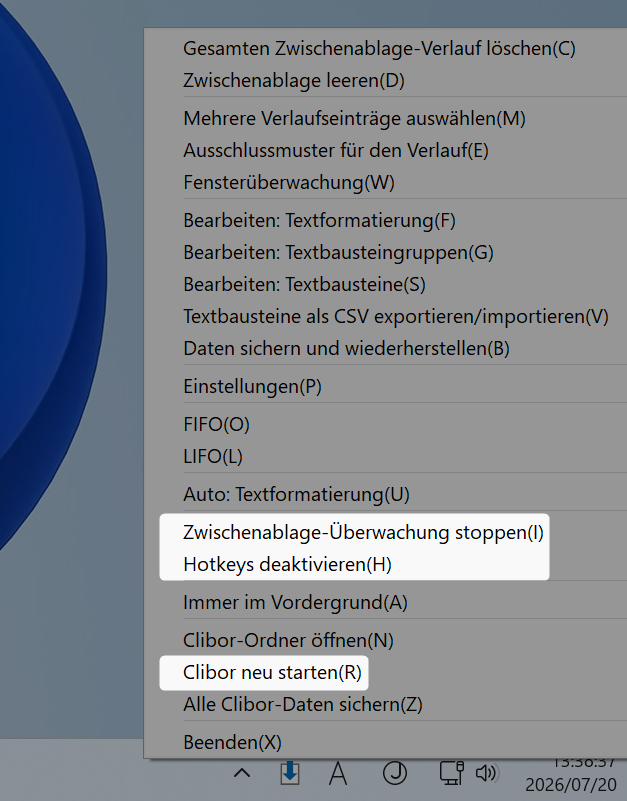
Verhält sich Clibor unerwartet, klicken Sie mit der rechten Maustaste auf das Symbol im Systemtray und wählen Sie Clibor neu starten.
Bei Bedarf können Sie im Tray-Menü auch Zwischenablage-Überwachung stoppen oder Hotkeys deaktivieren auswählen.