

Einstellungen
Clibor bietet eine Vielzahl von Einstellungen und lässt sich stark anpassen.
Um die Einstellungen zu öffnen, klicken Sie mit der rechten Maustaste auf das Clibor-Symbol im Systemtray und wählen Sie Einstellungen.
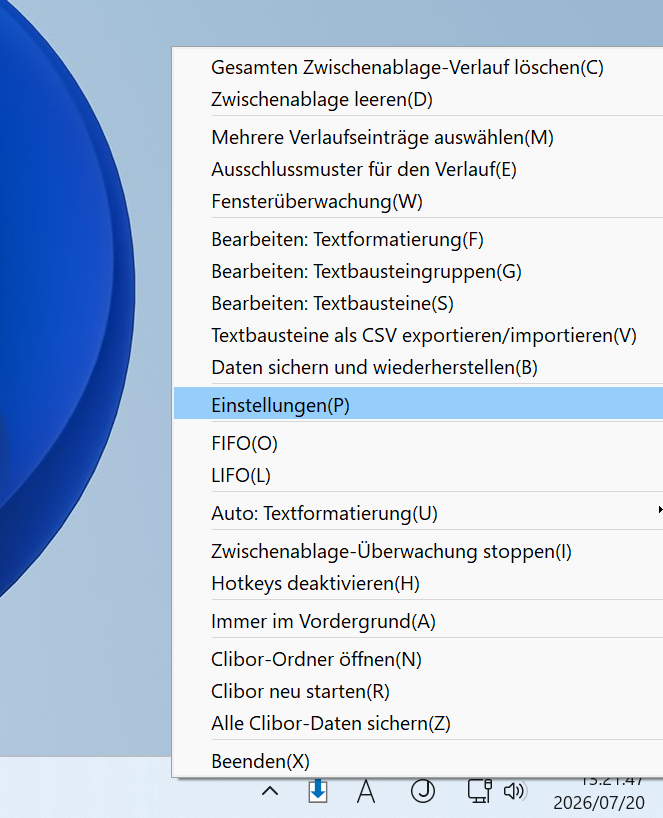
Hotkey zum Öffnen von Clibor
Standardmäßig öffnet sich Clibor, wenn Sie zweimal schnell hintereinander Strg drücken.
Sie können auch einen anderen Hotkey Ihrer Wahl festlegen.
Einstellungen > Hotkey
Startpasswort festlegen
Ich empfehle dringend, für mehr Sicherheit ein Startpasswort festzulegen. Ihre gespeicherten Daten werden mit diesem Passwort verschlüsselt.
Einstellungen > Allgemein > Daten > Startpasswort festlegen
Tooltip-Anzeige im Systemtray
Der aktuelle Inhalt der Zwischenablage kann zur schnellen Übersicht als Tooltip im Systemtray angezeigt werden.
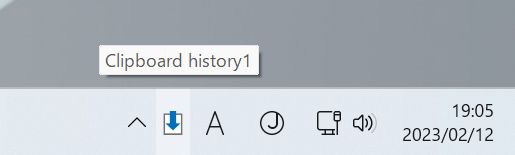
Einstellungen > Allgemein > Zwischenablage-Inhalt im Systemtray-Tooltip anzeigen
Automatisches Einfügen gezielt nutzen
Normalerweise lasse ich die Einstellung für automatisches Einfügen deaktiviert.
Manchmal denke ich mir aber: „Ich möchte dieses eine Mal automatisch einfügen."
In solchen Fällen genügt eine einfache Anpassung der folgenden Einstellung:
Einstellungen > Allgemein > Einfügeverhalten mit Alt umkehren
Um automatisches Einfügen vorübergehend zu nutzen, halten Sie die Alt-Taste gedrückt und klicken Sie auf den gewünschten Eintrag im Zwischenablage-Verlauf oder bei den Textbausteinen (oder drücken Sie Eingabe).
Auch Kurztasten werden unterstützt. Möchten Sie beispielsweise den zweiten Eintrag im Zwischenablage-Verlauf auswählen und einfügen, drücken Sie Alt+2 — der Eintrag wird automatisch eingefügt.
Bei aktivierter Einstellung können Sie mit gehaltener Alt-Taste auch das automatische Einfügen vorübergehend deaktivieren, wenn es normalerweise eingeschaltet ist.
Clibor verschieben
Wird das Hauptfenster nach dem Wechsel zwischen den Tabs „Zwischenablage" und „Textbausteine" teilweise abgeschnitten, können Sie es per Ziehen verschieben.
Sie können das Hauptfenster von Clibor durch Ziehen verschieben.
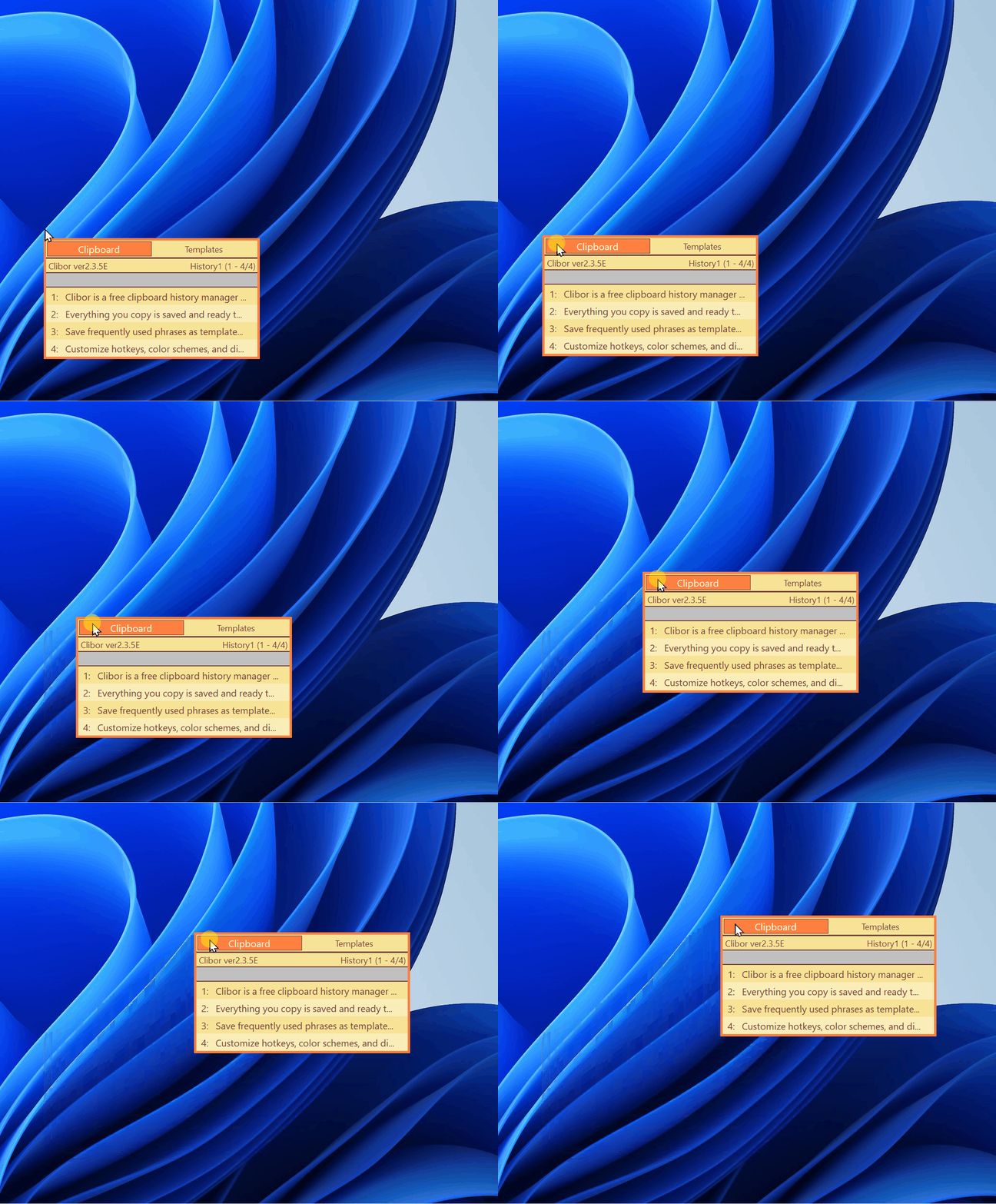
Klicken Sie dazu mit der linken Maustaste auf den Tab „Zwischenablage" oder „Textbausteine" und ziehen Sie ihn.