

Beispiele für Maus-Gesten und Hotkeys
Mit Programmen von Drittanbietern können Sie eine laufende Clibor-Instanz über Maus-Gesten, Hotkeys und Startparameter steuern.
Beispiel: Hauptfenster von Clibor anzeigen
"C:\Clibor\Clibor.exe" /cm
(Portable-Version)
Passen Sie den Pfad an Ihren Installationsort an.
Maus-Gesten mit CLaunch
Im folgenden Beispiel wird CLaunch verwendet, um Clibor per Maus-Gesten zu steuern.
Ähnliche Einrichtungen funktionieren auch mit anderen Anwendungen.

Installieren und starten Sie zunächst CLaunch und Clibor.
Fügen Sie Clibor.exe per Drag & Drop zu CLaunch hinzu.
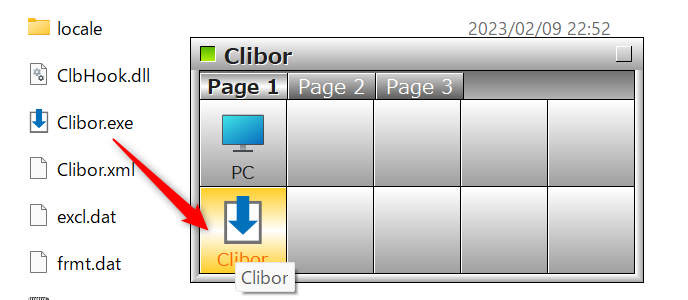
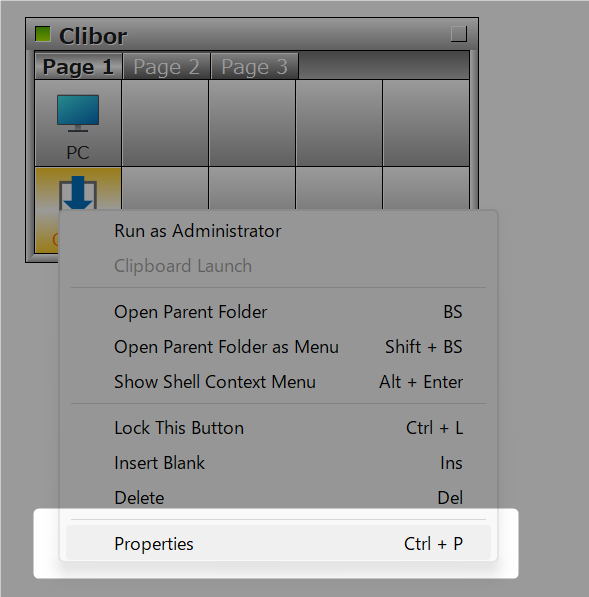
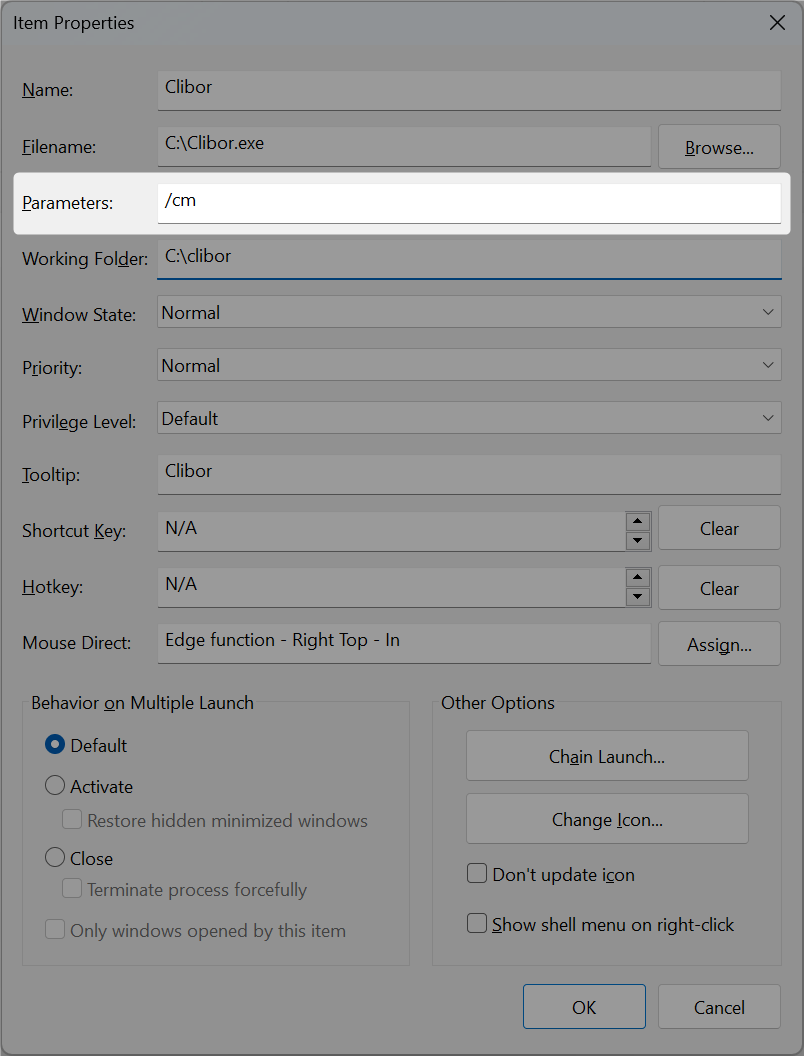
Öffnen Sie dann die Eigenschaften und geben Sie /cm in das Feld für den Startparameter ein.
Dieser Startparameter weist Clibor an, bei Auslösung sein Hauptfenster anzuzeigen.
Klicken Sie anschließend auf Mouse direct, um Maus-Gesten zu konfigurieren.
Sie können eine eigene Maus-Geste zum Öffnen von Clibor festlegen.
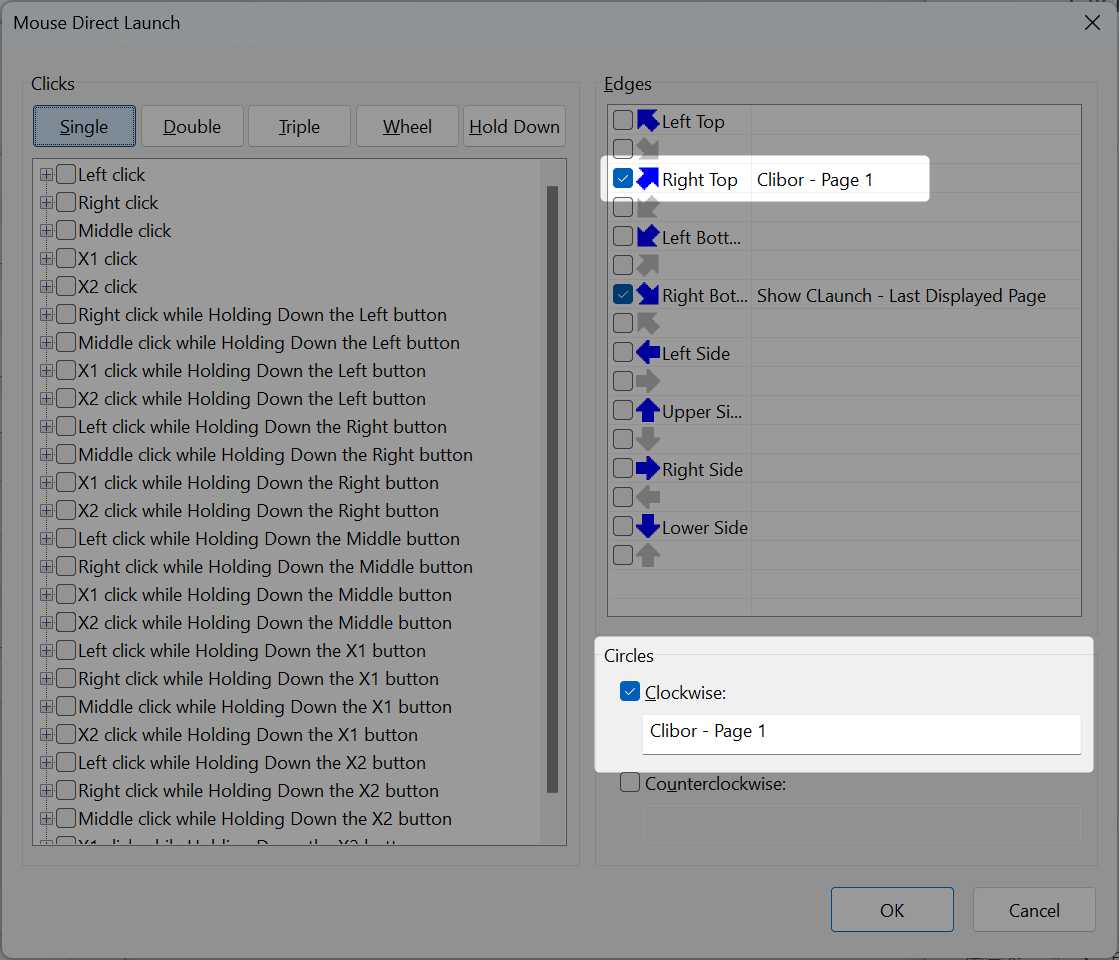
Nach der Einrichtung können Sie Clibor per Maus-Geste öffnen.
Hotkeys mit CLaunch
Öffnen Sie die CLaunch-Eigenschaften und weisen Sie einen Hotkey zu.
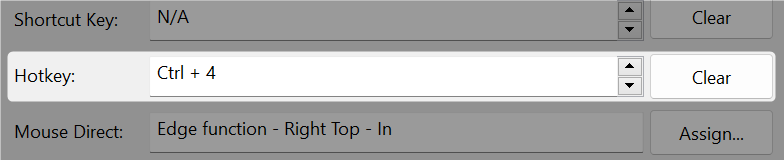
Nach der Einrichtung können Sie mit dem zugewiesenen Hotkey das Hauptfenster von Clibor anzeigen.
Hotkeys mit AutoHotkey
Mit AutoHotkey können Sie Clibor über eigene Hotkeys steuern.
Laden Sie AutoHotkey über den folgenden Link herunter und installieren Sie es:

Erstellen Sie eine Datei mit dem Namen clibor.ahk (der Dateiname ist beliebig).
Drücken Sie Strg + 1, um die erste Textbausteingruppe anzuzeigen.
^1::Run "C:\Clibor\Clibor.exe /vt 1"
^2::Run "C:\Clibor\Clibor.exe /vt 2"
^3::Run "C:\Clibor\Clibor.exe /vt 3"
^4::Run "C:\Clibor\Clibor.exe /vt 4"Um den ersten Textbaustein aus Gruppe 1 in die Zwischenablage zu kopieren, verwenden Sie /vt 1 1:
^1::Run "C:\Clibor\Clibor.exe /vt 1 1"
^2::Run "C:\Clibor\Clibor.exe /vt 2 1"
Ist die automatische Einfügung aktiviert, wird der Textbaustein automatisch eingefügt.
Verwendung einer Batch-Datei
Sie können Clibor auch über eine Batch-Datei steuern.
Erstellen Sie eine Datei mit dem Namen test.bat und fügen Sie folgenden Befehl hinzu:
C:\Clibor\Clibor.exe /vt 1Speichern Sie die Datei und führen Sie test.bat per Doppelklick aus.