

Formatierten Text in Klartext umwandeln
Clibor speichert kopierte Inhalte als Klartext, sodass alles, was über Clibor eingefügt wird, von seiner Formatierung befreit ist.
Wenn Sie formatierten Text aus Excel kopieren und normal einfügen (Strg+V), bleibt die ursprüngliche Formatierung erhalten.
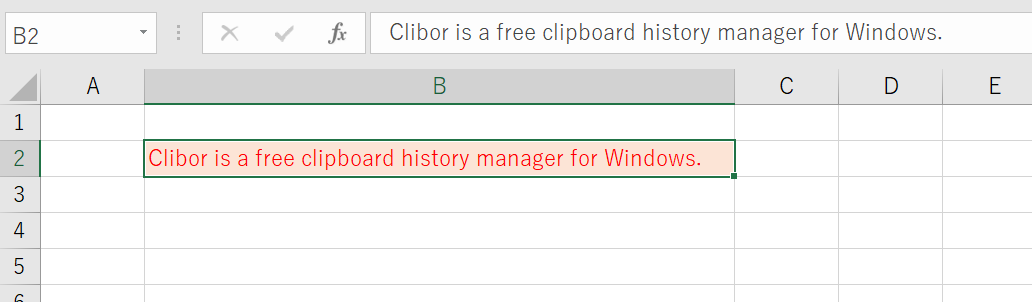
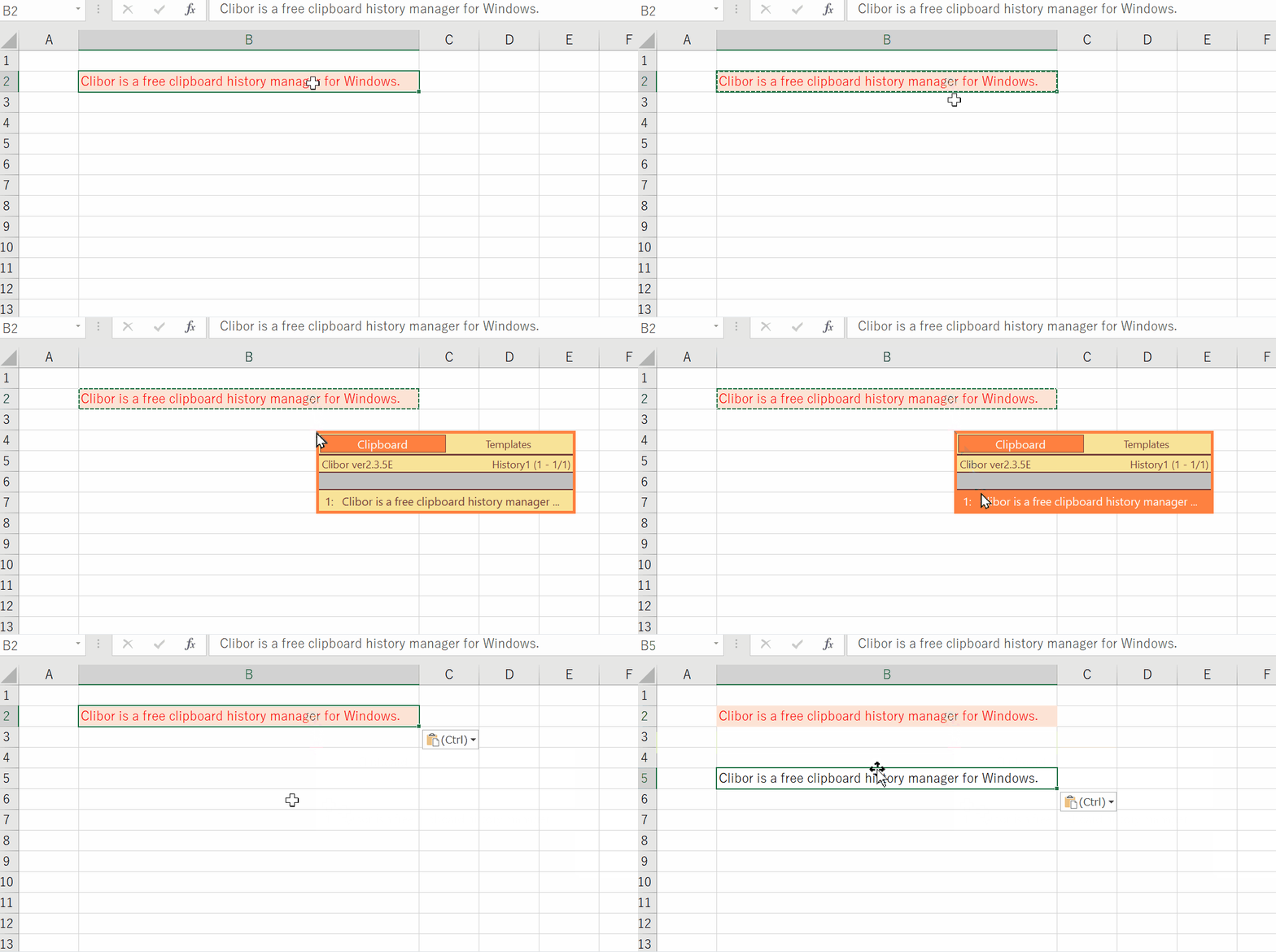
Um es als Klartext einzufügen, öffnen Sie Clibor und wählen Sie den Eintrag aus Ihrem Zwischenablage-Verlauf aus.
Fortlaufend einfügen nach der Suche
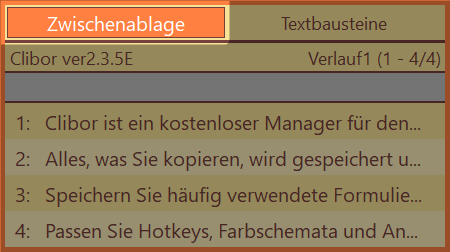
Normalerweise blendet sich Clibor aus, sobald Sie einen Eintrag im Zwischenablage-Verlauf oder einen Textbaustein auswählen.
Wenn Sie mehrere Elemente hintereinander einfügen möchten, doppelklicken Sie auf einen Tab, um „Immer im Vordergrund" zu aktivieren.
Wenn Sie fertig sind, doppelklicken Sie erneut auf den Tab, um „Immer im Vordergrund" wieder auszuschalten.
FIFO-Modus nach Zeilenumbruch
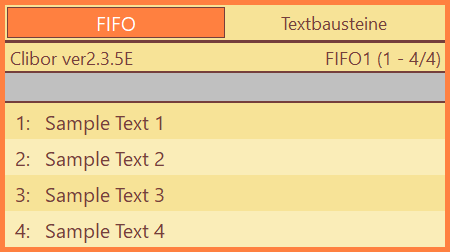
Klicken Sie mit der rechten Maustaste auf einen Eintrag im Zwischenablage-Verlauf und wählen Sie „FIFO nach Zeilenumbruch", um mehrzeiligen Text in einzelne FIFO-Einträge aufzuteilen — einen pro Zeile.
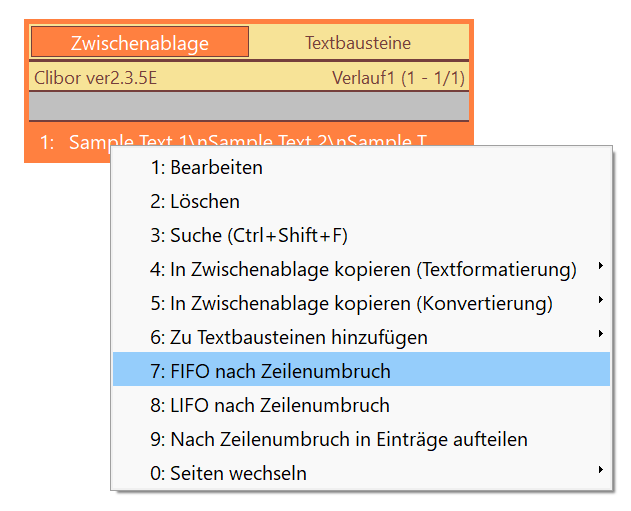
Kopieren Sie zum Beispiel den folgenden Text und wählen Sie dann im Kontextmenü „FIFO nach Zeilenumbruch":
Sample Text 1
Sample Text 2
Sample Text 3
Sample Text 4
Clibor wechselt sofort in den FIFO-Modus.
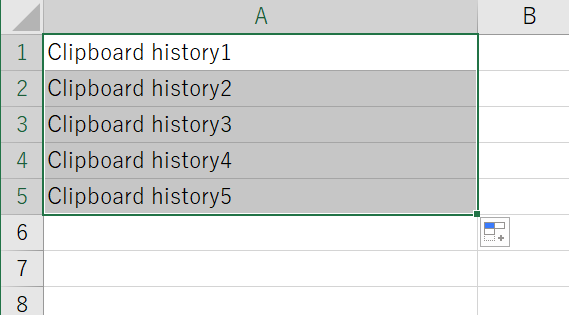
Diese Funktion ist auch in Excel nützlich.
Kopieren Sie mehrere Zellen und nutzen Sie ebenso „FIFO nach Zeilenumbruch", um im FIFO-Modus Zelle für Zelle einzufügen.
Ihre Arbeit regelmäßig sichern
Haben Sie schon einmal mühsam verfassten Text verloren — durch einen Browser-Absturz, ein versehentliches Schließen oder ein unerwartetes Einfrieren?
Um das zu vermeiden, drücken Sie einfach Strg + A, um den gesamten Text zu markieren, und dann Strg + C, um ihn in Clibor zu kopieren.
So können Sie Ihre Arbeit auch dann leicht aus dem Zwischenablage-Verlauf von Clibor wiederherstellen, wenn sie verloren geht.
Eine Liste von Datei- und Ordnerpfaden erhalten
Wenn Sie Dateien oder Ordner kopieren, kann Clibor deren vollständige Pfade im Zwischenablage-Verlauf speichern.
Aktivieren Sie dazu folgende Einstellung:
Einstellungen > Zwischenablage > Zwischenablage-Aktualisierung > Beim Kopieren von Dateien oder Ordnern den Pfad im Verlauf speichern
Wählen Sie Dateien oder Ordner aus und kopieren Sie sie.
Ihre vollständigen Pfade erscheinen im Zwischenablage-Verlauf. (Sie können auch mehrere Dateien oder Ordner gleichzeitig kopieren.)
C:\Clibor\ch
C:\Clibor\ct
C:\Clibor\ClbHook.dll
C:\Clibor\Clibor.exe
C:\Clibor\Clibor.xml
Wählen Sie die benötigten Pfade aus dem Zwischenablage-Verlauf aus.
Nur den Dateinamen aus jedem vollständigen Pfad extrahieren
Erstellen Sie eine Textformatierungsregel, um aus jedem vollständigen Pfad nur den Dateinamen zu extrahieren.
Kopieren Sie die vollständigen Pfade und wenden Sie anschließend die erstellte Formatierungsregel an.
Es bleiben nur die Dateinamen übrig.
C:\Clibor\ch
C:\Clibor\ct
C:\Clibor\ClbHook.dll
C:\Clibor\Clibor.exe
C:\Clibor\Clibor.xml
↓ nach der Formatierung
ch
ct
ClbHook.dll
Clibor.exe
Clibor.xml
Den gesamten Zwischenablage-Verlauf im Editor speichern
Wenn Ihr Zwischenablage-Verlauf groß wird, können Sie ihn auf einmal komplett in einer Textdatei speichern.
Angenommen, Ihr Verlauf sieht so aus:
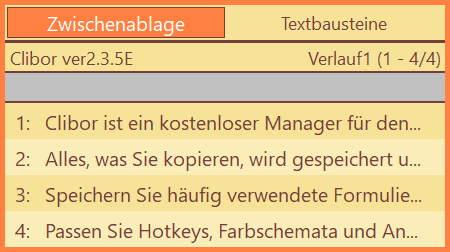
Klicken Sie mit der rechten Maustaste auf das Clibor-Symbol im Systemtray und wählen Sie „Mehrere Verlaufseinträge auswählen".
Wählen Sie auf dem sich öffnenden Bildschirm alle Einträge aus und klicken Sie auf „Zusammenführen und kopieren".
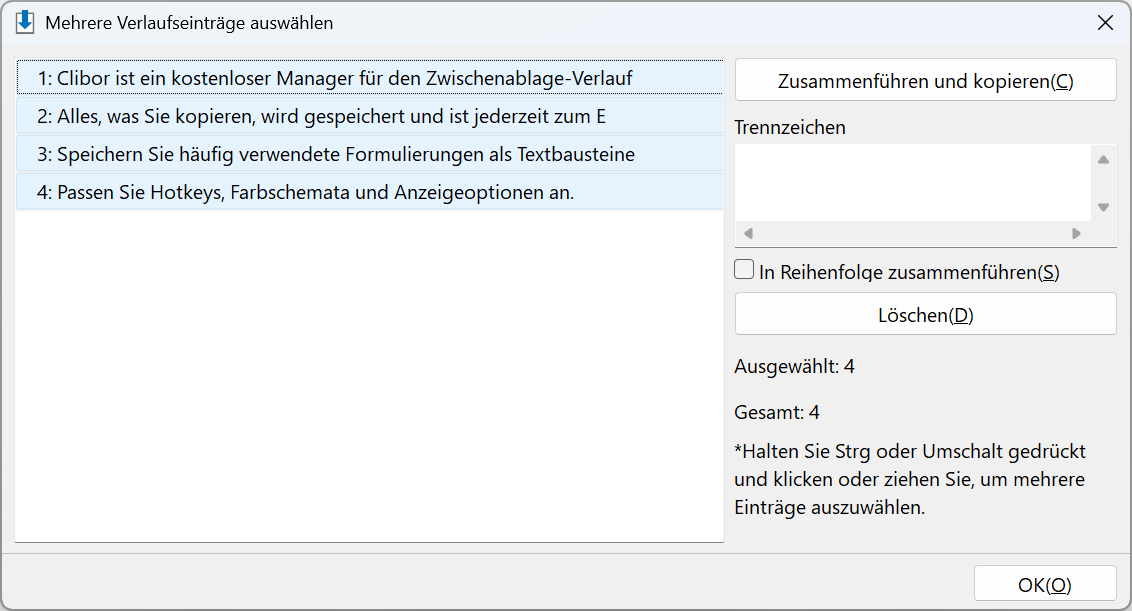
Alle Verlaufseinträge werden in die Zwischenablage kopiert. Fügen Sie sie in den Editor ein und speichern Sie die Datei.
Mehrere Textfelder ausfüllen (z. B. ein Adressformular)
Beim Online-Einkauf müssen Sie oft mehrere separate Felder ausfüllen — Postleitzahl, Straße, Ort und so weiter.
Nutzen Sie dafür die FIFO-Datenfunktion für Textbausteine.
Öffnen Sie den Textbaustein-Editor und wählen Sie im Makro-Menü „FIFO-Modus-Daten".
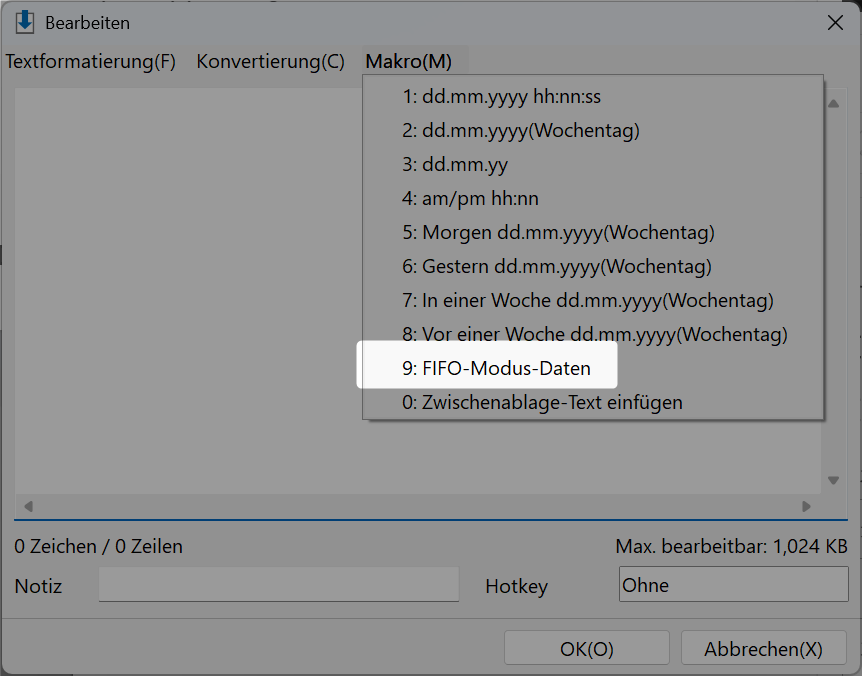
Es wird folgendes Grundgerüst eingefügt:
<$CLB_TFIFO/>
<$CLB_DT>AAA</CLB_DT>
<$CLB_DT>BBB</CLB_DT>
Bearbeiten Sie es, um Ihre Adressfelder hinzuzufügen:
<$CLB_TFIFO/>
<$CLB_DT>12345</CLB_DT>
<$CLB_DT>Musterstraße 12</CLB_DT>
<$CLB_DT>Musterstadt</CLB_DT>
<$CLB_DT>NRW</CLB_DT>
<$CLB_DT>Wohnung 4B</CLB_DT>
Die erste Zeile muss immer lauten:
<$CLB_TFIFO/>Jede folgende Zeile wird zu einem FIFO-Eintrag:
<$CLB_DT>12345</CLB_DT>Speichern Sie den Textbaustein.
Wenn Sie ihn auswählen, wechselt Clibor in den FIFO-Modus, und das Ausfüllen der einzelnen Felder geht deutlich schneller.