

Nach dem Start von Clibor
Anweisungen zur Installation und zum ersten Start finden Sie auf der folgenden Seite.

Nach dem Start erscheint das Clibor-Symbol in der Menüleiste und Clibor bleibt im Hintergrund aktiv.
(In der folgenden Abbildung ist es das Symbol ganz links.)

Menü öffnen
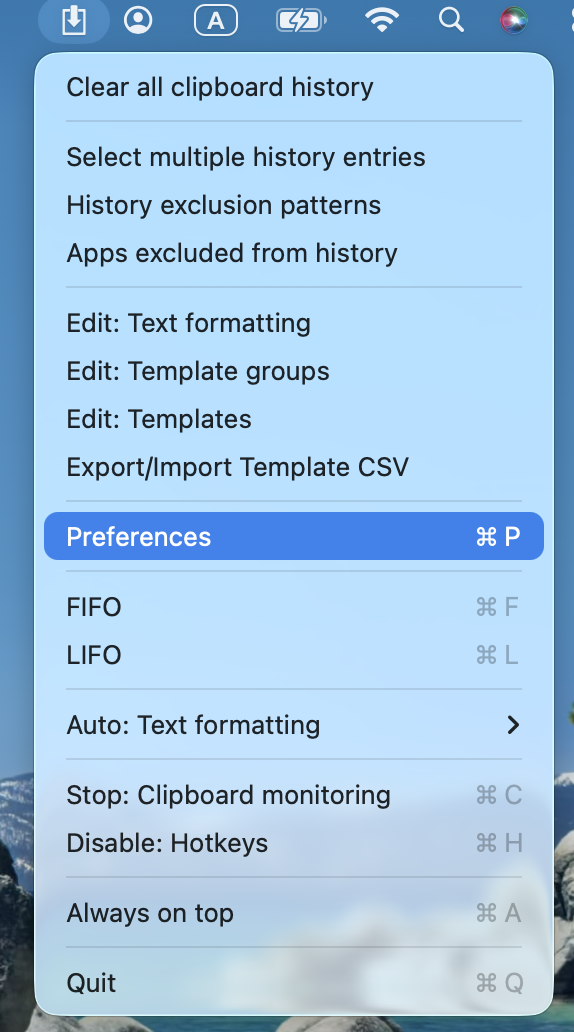
Klicken Sie mit der rechten Maustaste auf das Clibor-Symbol in der Menüleiste, um das Menü zu öffnen.
Um beispielsweise die Einstellungen zu öffnen, klicken Sie wie unten gezeigt auf „Einstellungen“.
Hauptfenster anzeigen
Dies ist das Hauptfenster von Clibor.
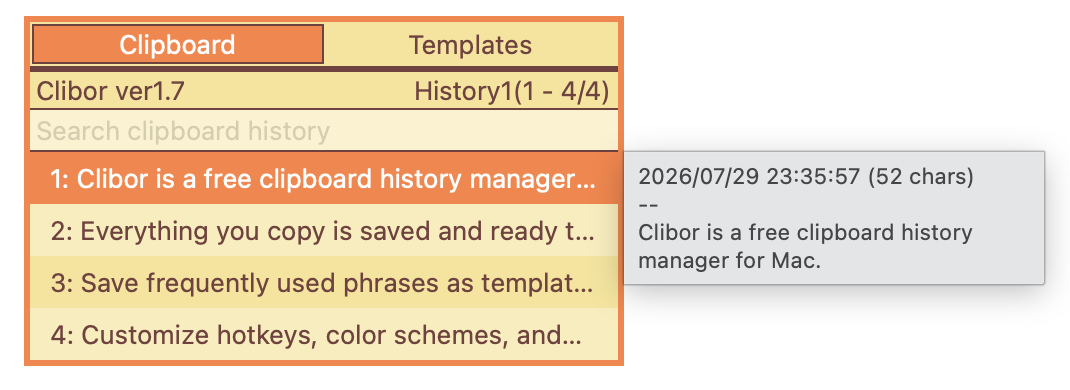
Drücken Sie zweimal kurz hintereinander die Befehlstaste, um Clibor anzuzeigen.
Sie können auch andere Hotkeys festlegen.
Einstellungen > Hotkey
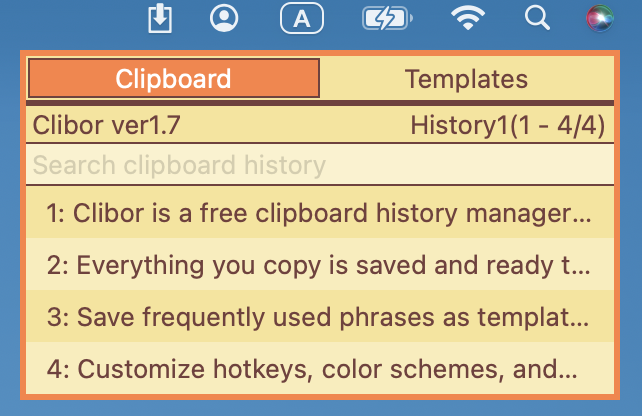
Um Clibor mit der Maus anzuzeigen, klicken Sie auf das Symbol in der Menüleiste.
Beenden
Clibor wird beim Abmelden automatisch beendet und kann daher im Hintergrund weiterlaufen.
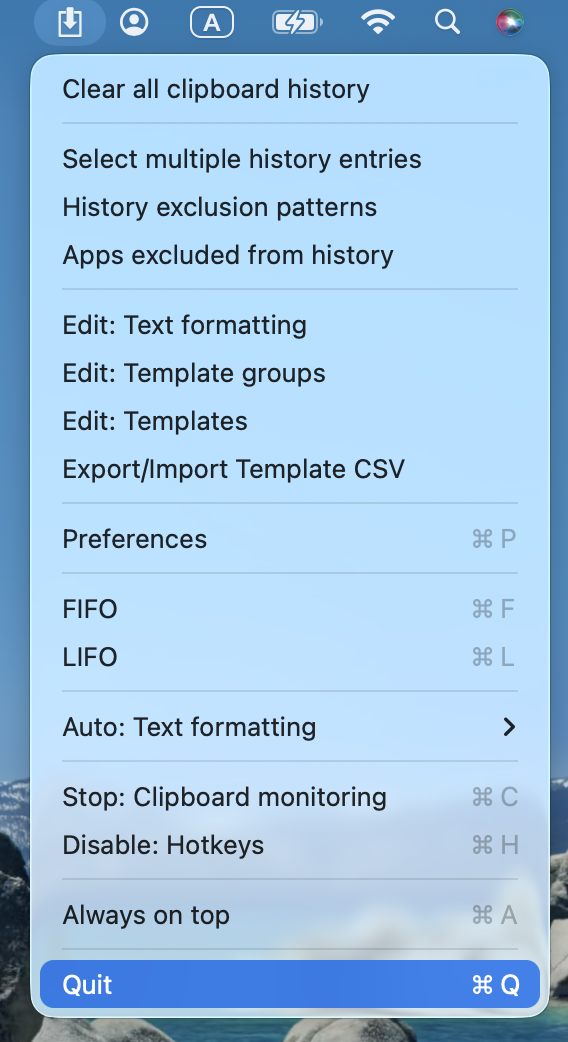
Um Clibor sofort zu beenden, klicken Sie mit der rechten Maustaste auf das Clibor-Symbol in der Menüleiste und wählen Sie „Beenden“.
Damit haben Sie die grundlegende Bedienung kennengelernt.
Als Nächstes erfahren Sie, wie Sie den Zwischenablage-Verlauf verwenden.