

Einstellungen
Änderungen in den Einstellungen werden sofort übernommen.
Bei Zahlenfeldern werden Änderungen übernommen, sobald Sie nach der Eingabe die Return-Taste drücken oder den Fokus auf ein anderes Element setzen.
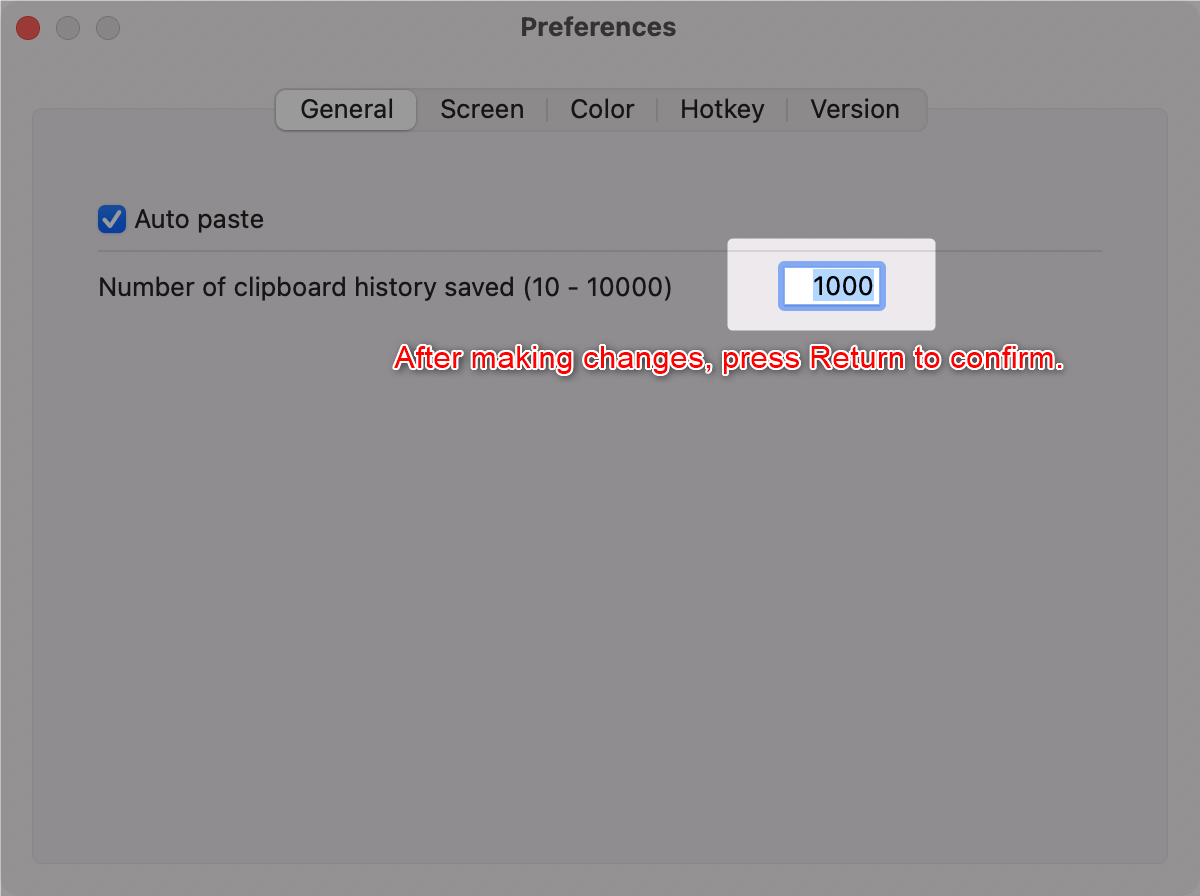
Allgemein
| Maximale Anzahl zu speichernder Verlaufseinträge | Legt fest, wie viele Einträge im Zwischenablage-Verlauf gespeichert bleiben. Es können bis zu 10.000 Einträge gespeichert werden. (10–10.000 Einträge) |
| Automatisches Einfügen | Wenn diese Option aktiviert ist, wird ein ausgewählter Verlaufseintrag oder Textbaustein automatisch an der Einfügemarke eingefügt. |
| Ausgewählten Verlaufseintrag nicht an den Anfang verschieben | Verhindert, dass der ausgewählte Verlaufseintrag an den Anfang der Liste verschoben wird. |
Hauptfenster
| Breite des Hauptfensters | Legt die Breite des Hauptfensters fest. (255–999 Pixel) |
| Rahmenstärke des Hauptfensters | Legt die Stärke des Rahmens um das Hauptfenster fest. (1–3 Pixel) |
| Anzahl der Zwischenablage-Verlaufseinträge in der Liste | Legt fest, wie viele Einträge in der Liste des Hauptfensters angezeigt werden. Enthält der Verlauf mehr Einträge, werden diese auf der nächsten Seite angezeigt. (5–72 Einträge) |
| Halbtransparenten Hintergrund für das Hauptfenster verwenden | Zeigt den Hintergrund des Hauptfensters halbtransparent an. |
| Schatten am Hauptfenster anzeigen | Wenn diese Option aktiviert ist, wird um das Hauptfenster ein Schatten angezeigt. |
| Standardmäßig den Textbausteine-Tab öffnen | Öffnet standardmäßig den Tab „Textbausteine“. |
| Tabs nicht bei Mausüberfahrt wechseln | Verhindert den Tabwechsel beim Darüberbewegen der Maus. Zum Wechseln ist ein einfacher Klick erforderlich. |
| Beim Öffnen die erste Zeile auswählen | Beim Öffnen des Fensters oder beim Wechseln von Tabs bzw. Seiten wird der erste Eintrag ausgewählt. |
Farbe
| Farbe | Wählen Sie die einzelnen Farben für ein eigenes Farbschema aus. |
| Farbschema-Voreinstellung | Wählen Sie aus vordefinierten Farbschemata aus. Ein selbst erstelltes Farbschema können Sie als individuelle Voreinstellung speichern. |
| Farbwerte / Farbwerte laden | Zeigen Sie gespeicherte Farbwerte an oder laden Sie sie. |
Hotkey
| Hauptfenster anzeigen | Weisen Sie einen Hotkey zum Anzeigen des Hauptfensters zu. |
| Hauptfenster anzeigen (rechter Tab) | Weisen Sie einen Hotkey zum Anzeigen des Hauptfensters mit dem rechten Tab zu. |
| FIFO | Weisen Sie einen Hotkey zum Ein- und Ausschalten des FIFO-Modus zu. |
| LIFO | Weisen Sie einen Hotkey zum Ein- und Ausschalten des LIFO-Modus zu. |
Version
| Automatisch nach Updates suchen | Wenn diese Option aktiviert ist, sucht Clibor beim Start oder einmal täglich automatisch nach Updates. |