Installation
Laden Sie die DMG-Datei herunter oder installieren Sie Clibor über die Kommandozeile.
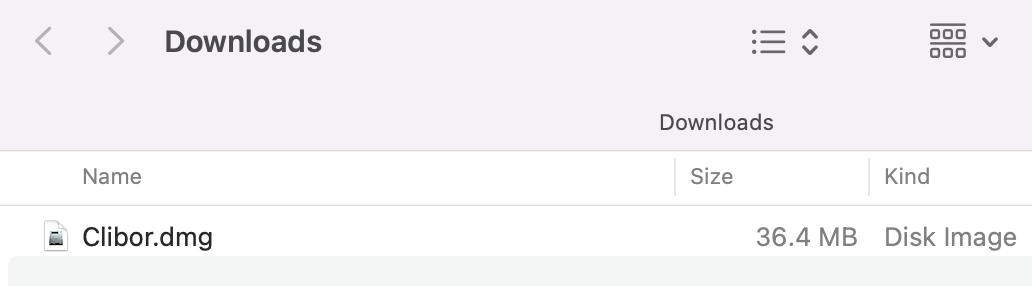
Für die Installation über eine DMG-Datei öffnen Sie die Download-Seite und laden die neueste Version von Clibor (Clibor.dmg) herunter.

Laden Sie Clibor.dmg herunter und öffnen Sie die Datei mit einem Doppelklick.
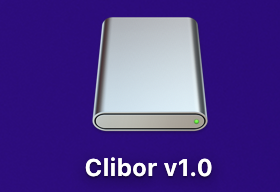
Auf dem Schreibtisch erscheint das Symbol eines Volumes. Öffnen Sie es mit einem Doppelklick.
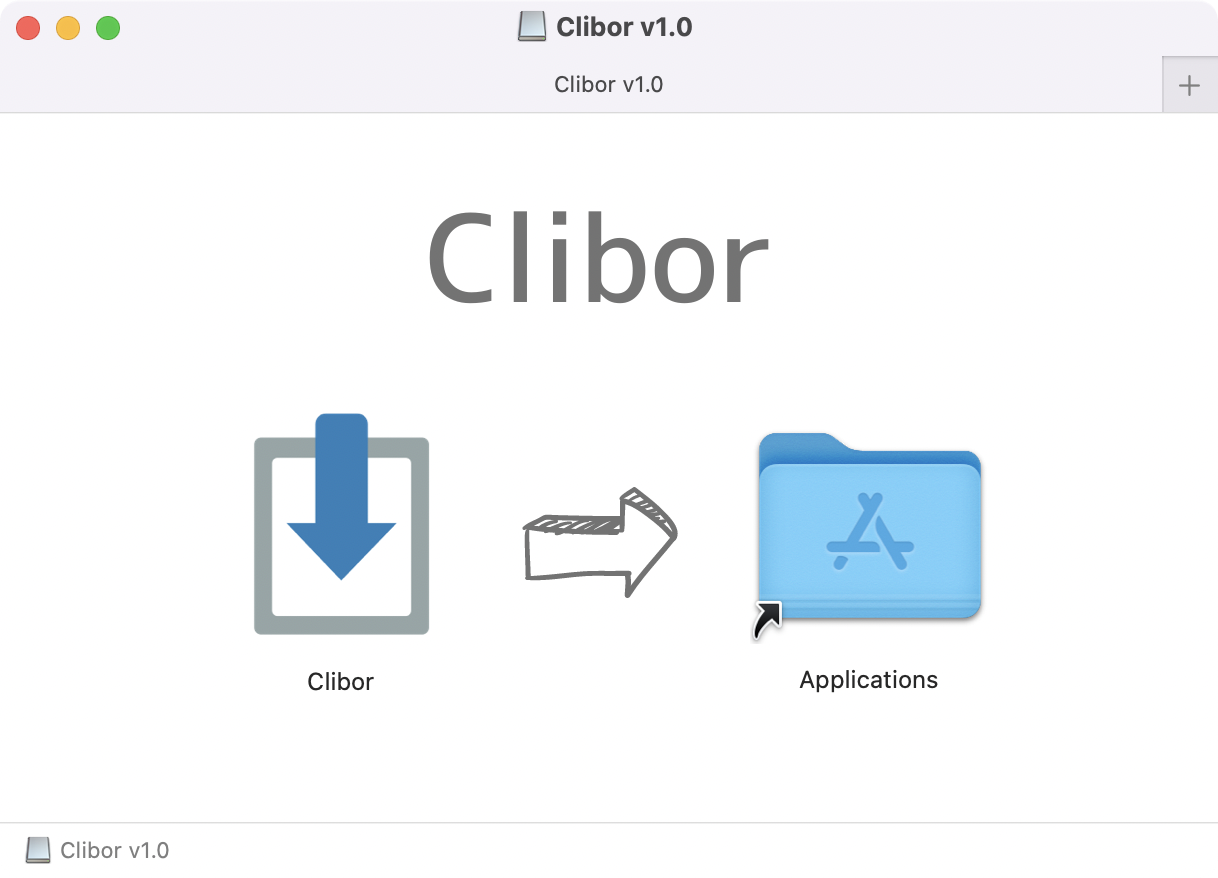
Ziehen Sie das Clibor-Symbol in den Ordner „Programme“.
Werfen Sie das eingebundene Volume nach der Installation aus. Es wird nicht mehr benötigt. Anschließend können Sie auch die heruntergeladene Datei Clibor.dmg löschen.
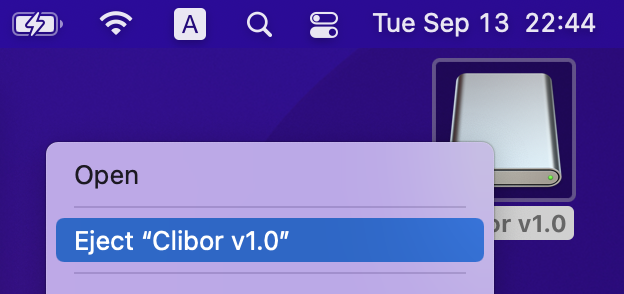
Die Installation ist damit abgeschlossen.
Um Clibor über Homebrew in der Kommandozeile zu installieren, führen Sie den folgenden Befehl aus:
$ brew install --cask cliborStart
Clibor starten
Öffnen Sie Launchpad.
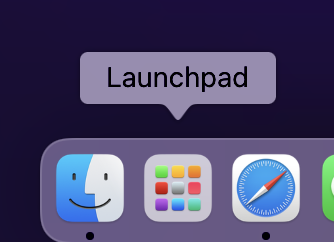
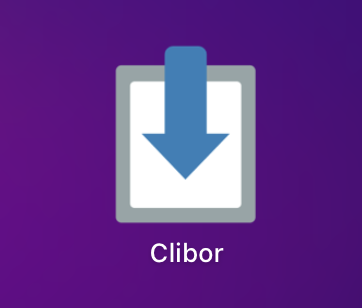
Klicken Sie auf das Clibor-Symbol, um die App zu starten.
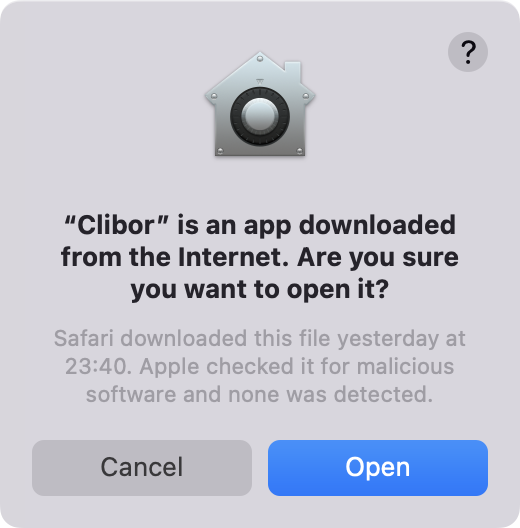
Beim ersten Start erscheint ein Sicherheitsdialog. Klicken Sie auf „Öffnen“, um fortzufahren.
Nach dem Start erscheint das Clibor-Symbol in der Menüleiste und Clibor bleibt im Hintergrund aktiv.
(In der folgenden Abbildung ist es das Symbol ganz links.)

Bedienungshilfen
Damit das automatische Einfügen und der FIFO-Modus funktionieren, müssen Sie Clibor den Zugriff auf die Bedienungshilfen erlauben.
Während der Verwendung von Clibor wird möglicherweise ein Dialog mit der entsprechenden Berechtigungsanfrage angezeigt.
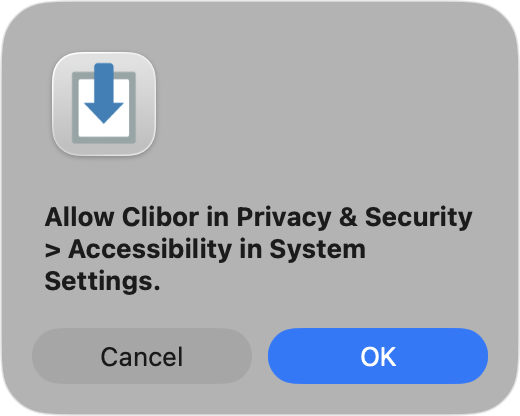
Öffnen Sie auf Ihrem Mac die Systemeinstellungen und wählen Sie Datenschutz & Sicherheit.
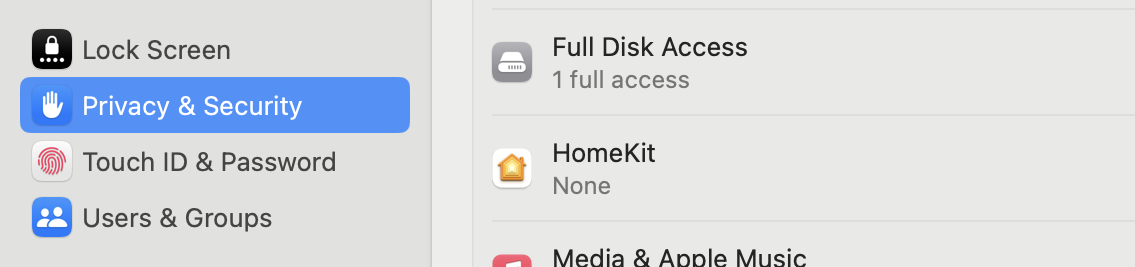
Öffnen Sie den Bereich Bedienungshilfen.
Klicken Sie unterhalb der Liste auf „+“ und fügen Sie Clibor aus dem Ordner „Programme“ hinzu.
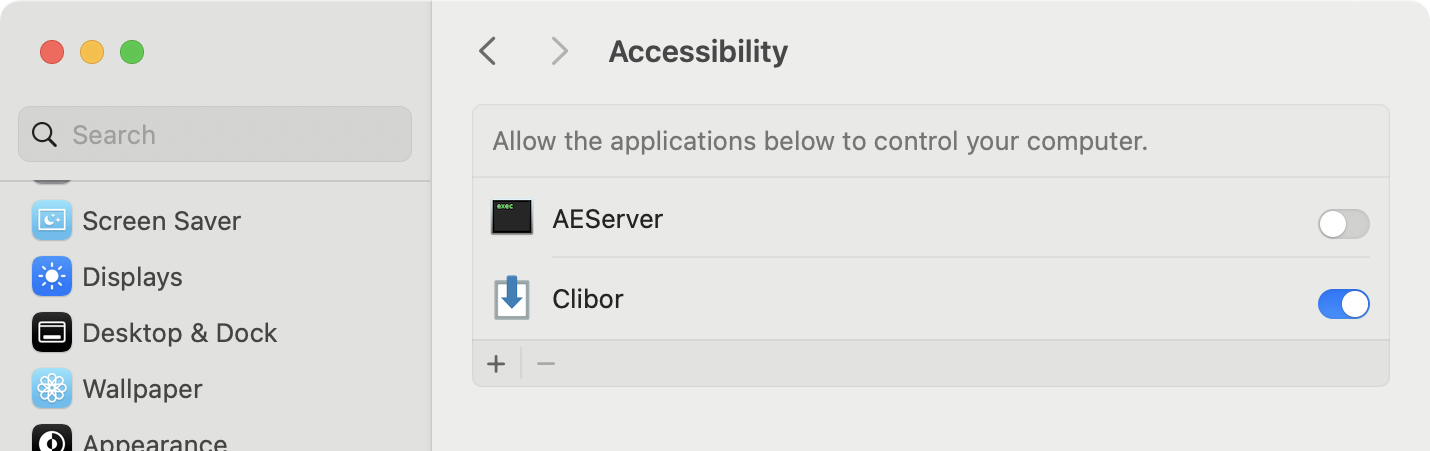
Sobald die Berechtigung erteilt ist, wird ein ausgewählter Eintrag aus dem Zwischenablage-Verlauf automatisch eingefügt.
Automatischer Start
Sie können Clibor bei der Anmeldung automatisch starten lassen.
Öffnen Sie die Systemeinstellungen und wählen Sie Allgemein -> Anmeldeobjekte & Erweiterungen.
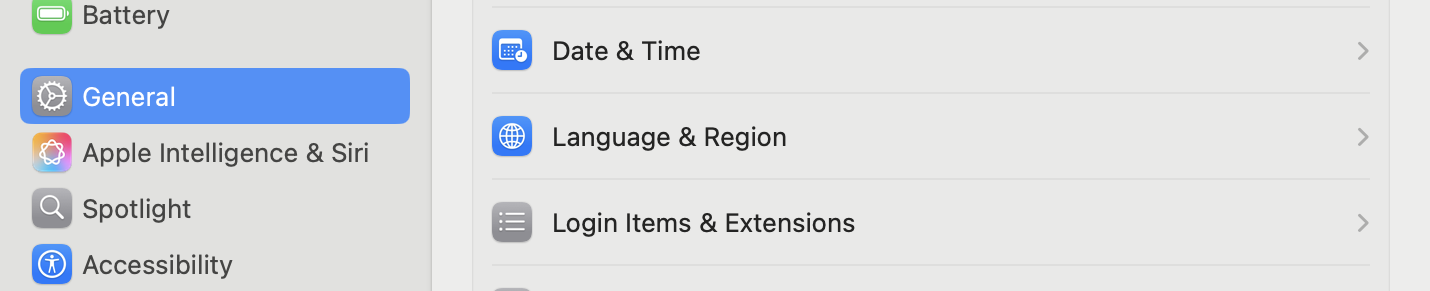
Klicken Sie unterhalb der Liste auf „+“ und fügen Sie Clibor aus dem Ordner „Programme“ hinzu.
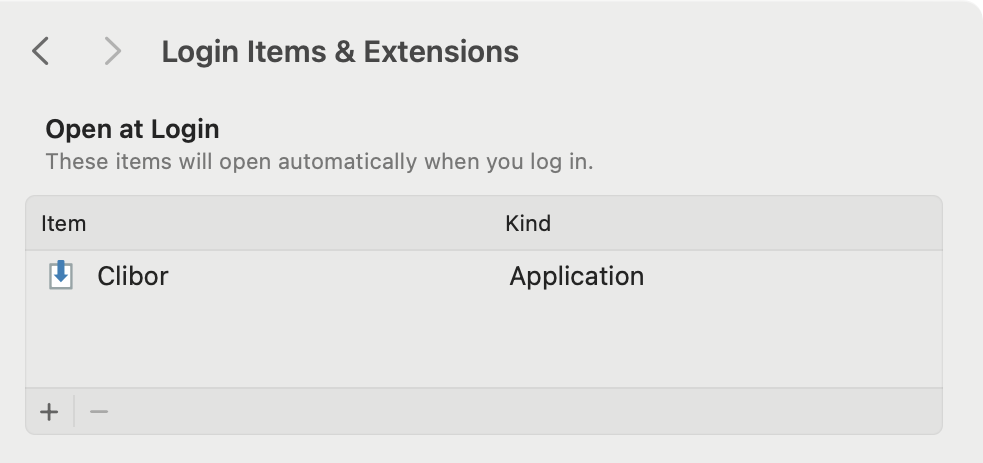
Clibor wird nun bei jeder Anmeldung automatisch gestartet.
Informationen zur Schlüsselbundverwaltung
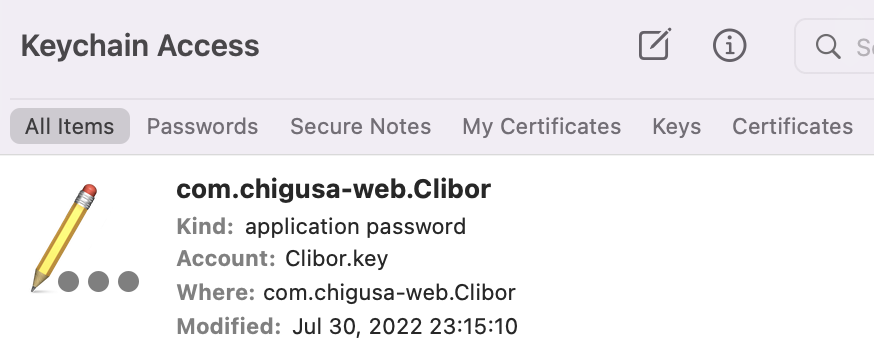
Clibor für Mac speichert seine Daten in einer Realm-Datenbank.
Beim ersten Start wird die Datenbank mit einem zufällig erzeugten Passwort verschlüsselt.
Dieses Passwort wird sicher in Ihrem Schlüsselbund gespeichert. Löschen Sie es nicht.