

마우스 제스처와 단축키 예시
서드파티 애플리케이션을 사용하면 마우스 제스처, 단축키, 시작 매개변수로 실행 중인 Clibor를 제어할 수 있습니다.
예시: Clibor의 메인 화면 표시하기
"C:\Clibor\Clibor.exe" /cm
(포터블 버전)
경로는 실제 설치 위치에 맞게 조정하세요.
CLaunch로 마우스 제스처 사용하기
아래 예시에서는 CLaunch를 사용해 마우스 제스처로 Clibor를 제어합니다.
다른 애플리케이션에서도 비슷한 방식으로 설정할 수 있습니다.

먼저 CLaunch와 Clibor를 설치하고 실행하세요.
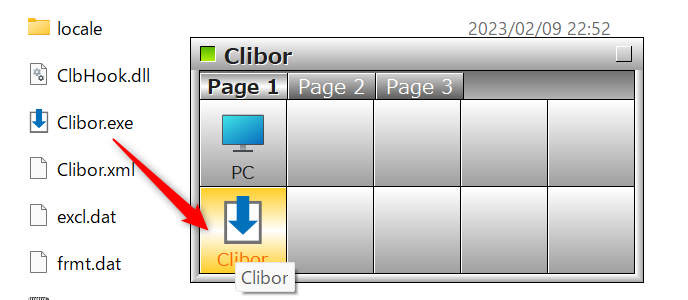
Clibor.exe를 드래그 앤 드롭으로 CLaunch에 추가하세요.
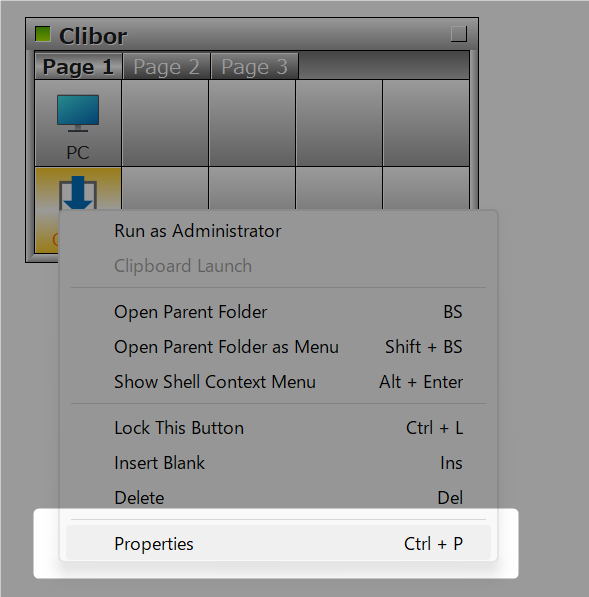
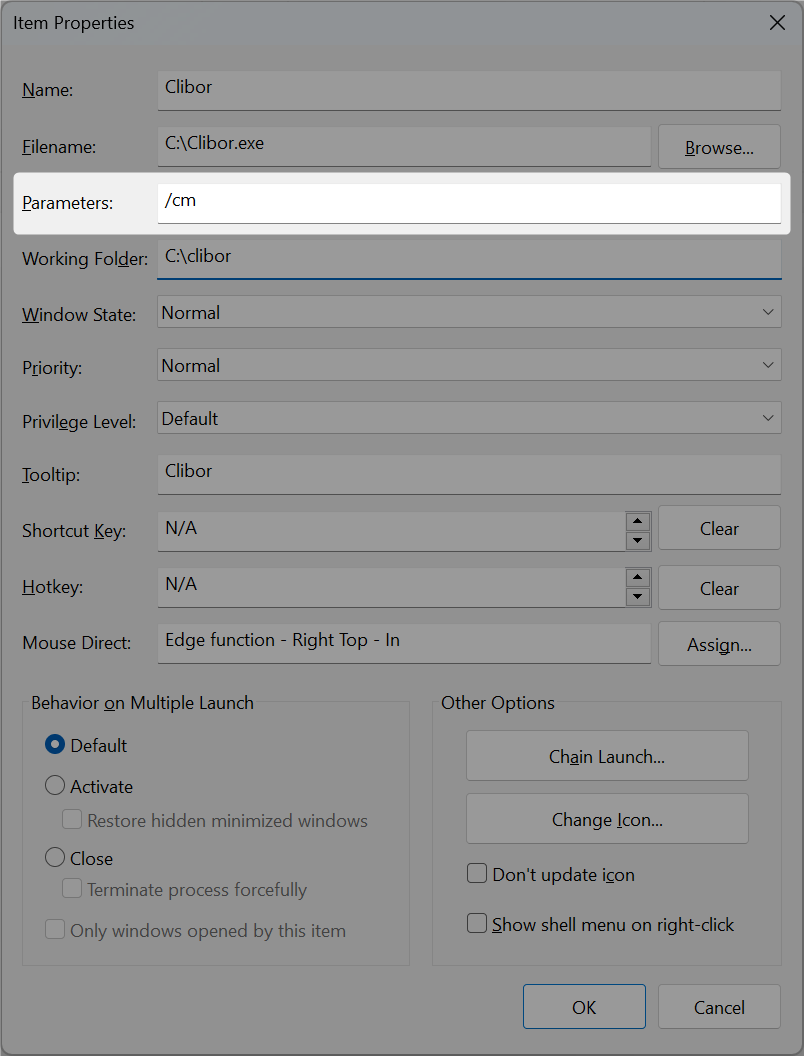
다음으로 속성을 열고 시작 매개변수 입력란에 /cm을 입력하세요.
이 시작 매개변수는 실행 시 Clibor의 메인 화면을 표시하도록 지시합니다.
그런 다음 Mouse direct를 클릭해 마우스 제스처를 설정하세요.
Clibor를 여는 마우스 제스처를 원하는 대로 지정할 수 있습니다.
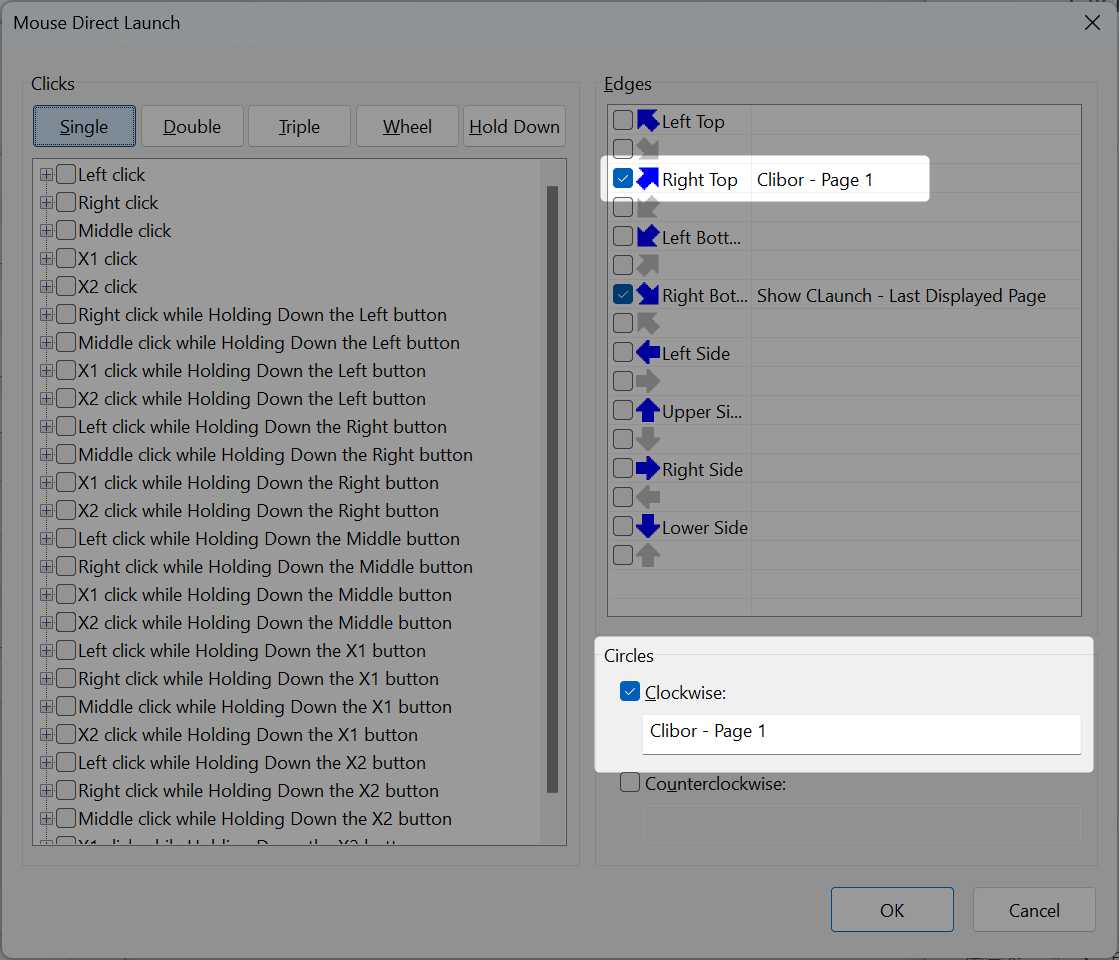
설정을 마치면 마우스 제스처로 Clibor를 열 수 있습니다.
CLaunch로 단축키 사용하기
CLaunch 속성을 열고 단축키를 지정하세요.
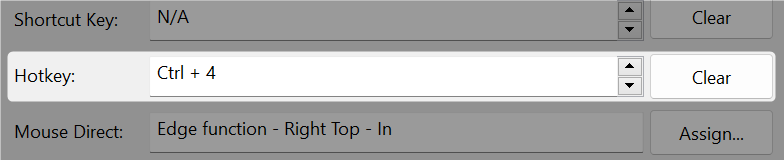
설정을 마치면 지정한 단축키로 Clibor의 메인 화면을 표시할 수 있습니다.
AutoHotkey로 단축키 사용하기
AutoHotkey를 사용하면 원하는 단축키로 Clibor를 제어할 수 있습니다.
아래 링크에서 AutoHotkey를 다운로드하여 설치하세요:

clibor.ahk라는 이름으로 파일을 만드세요(파일 이름은 자유롭게 정해도 됩니다).
Ctrl + 1을 누르면 첫 번째 상용구 그룹이 표시됩니다.
^1::Run "C:\Clibor\Clibor.exe /vt 1"
^2::Run "C:\Clibor\Clibor.exe /vt 2"
^3::Run "C:\Clibor\Clibor.exe /vt 3"
^4::Run "C:\Clibor\Clibor.exe /vt 4"그룹 1의 첫 번째 상용구를 클립보드에 복사하려면 /vt 1 1을 사용하세요:
^1::Run "C:\Clibor\Clibor.exe /vt 1 1"
^2::Run "C:\Clibor\Clibor.exe /vt 2 1"
자동 붙여넣기가 켜져 있으면 상용구가 자동으로 붙여넣어집니다.
배치 파일 사용하기
배치 파일로 Clibor를 제어할 수도 있습니다.
test.bat라는 파일을 만들고 다음 명령을 추가하세요:
C:\Clibor\Clibor.exe /vt 1파일을 저장하고 test.bat를 더블클릭해 실행하세요.