

환경설정
Clibor는 다양한 설정 항목을 제공하며 자유롭게 커스터마이징할 수 있습니다.
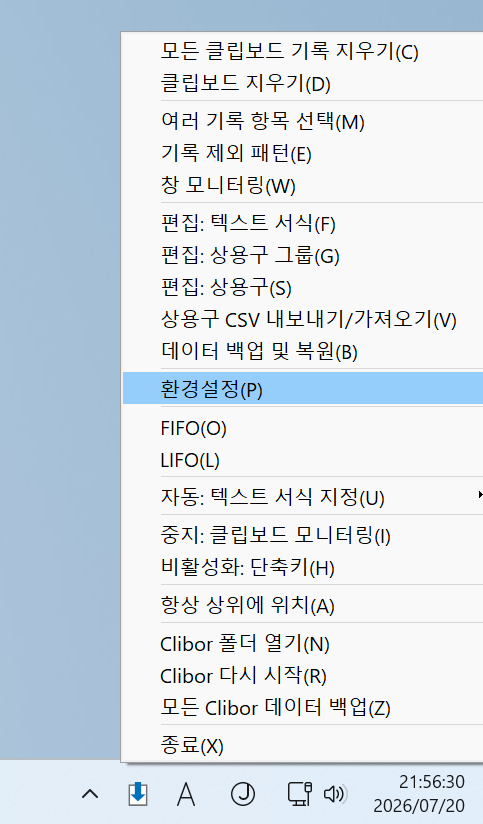
설정 화면에 접근하려면 시스템 트레이의 Clibor 아이콘을 마우스 오른쪽 버튼으로 클릭하고 환경설정을 선택하세요.
Clibor를 여는 단축키
기본적으로 Ctrl 키를 빠르게 두 번 누르면 Clibor가 열립니다.
원하는 다른 단축키로 변경할 수도 있습니다.
환경설정 > 단축키
시작 비밀번호 설정
보안을 위해 시작 비밀번호를 설정하는 것을 강력히 권장합니다. 저장된 데이터는 이 비밀번호로 암호화됩니다.
환경설정 > 일반 > 데이터 > 시작 비밀번호 설정
시스템 트레이에 툴팁 표시
현재 클립보드 내용을 시스템 트레이의 툴팁으로 빠르게 확인할 수 있습니다.
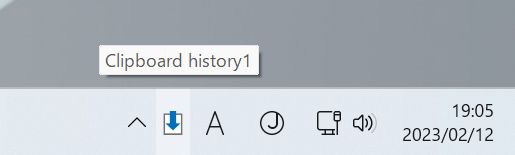
환경설정 > 일반 > 시스템 트레이 도구 설명에 클립보드 내용 표시
자동 붙여넣기를 선택적으로 사용하기
저는 보통 자동 붙여넣기 설정을 꺼둡니다.
하지만 가끔은 "이번 한 번만 자동으로 붙여넣고 싶다"는 순간이 있습니다.
그럴 때는 다음 설정만 조정하면 됩니다:
환경설정 > 일반 > Alt 키를 누르고 있을 때 자동 붙여넣기 동작 반전
일시적으로 자동 붙여넣기를 사용하려면, Alt 키를 누른 상태에서 붙여넣고 싶은 클립보드 기록이나 상용구 항목을 클릭(또는 Enter)하세요.
단축키도 지원됩니다. 예를 들어 두 번째 클립보드 기록 항목을 선택해 붙여넣고 싶다면 Alt+2를 누르면 자동으로 붙여넣기가 됩니다.
같은 설정을 켜두면, 평소 자동 붙여넣기가 켜져 있을 때 Alt 키를 눌러 일시적으로 끌 수도 있습니다.
Clibor 이동하기
클립보드와 상용구 탭을 전환할 때 메인 화면의 일부가 잘려 보인다면 드래그해서 이동할 수 있습니다.
Clibor의 메인 화면은 드래그해서 이동할 수 있습니다.
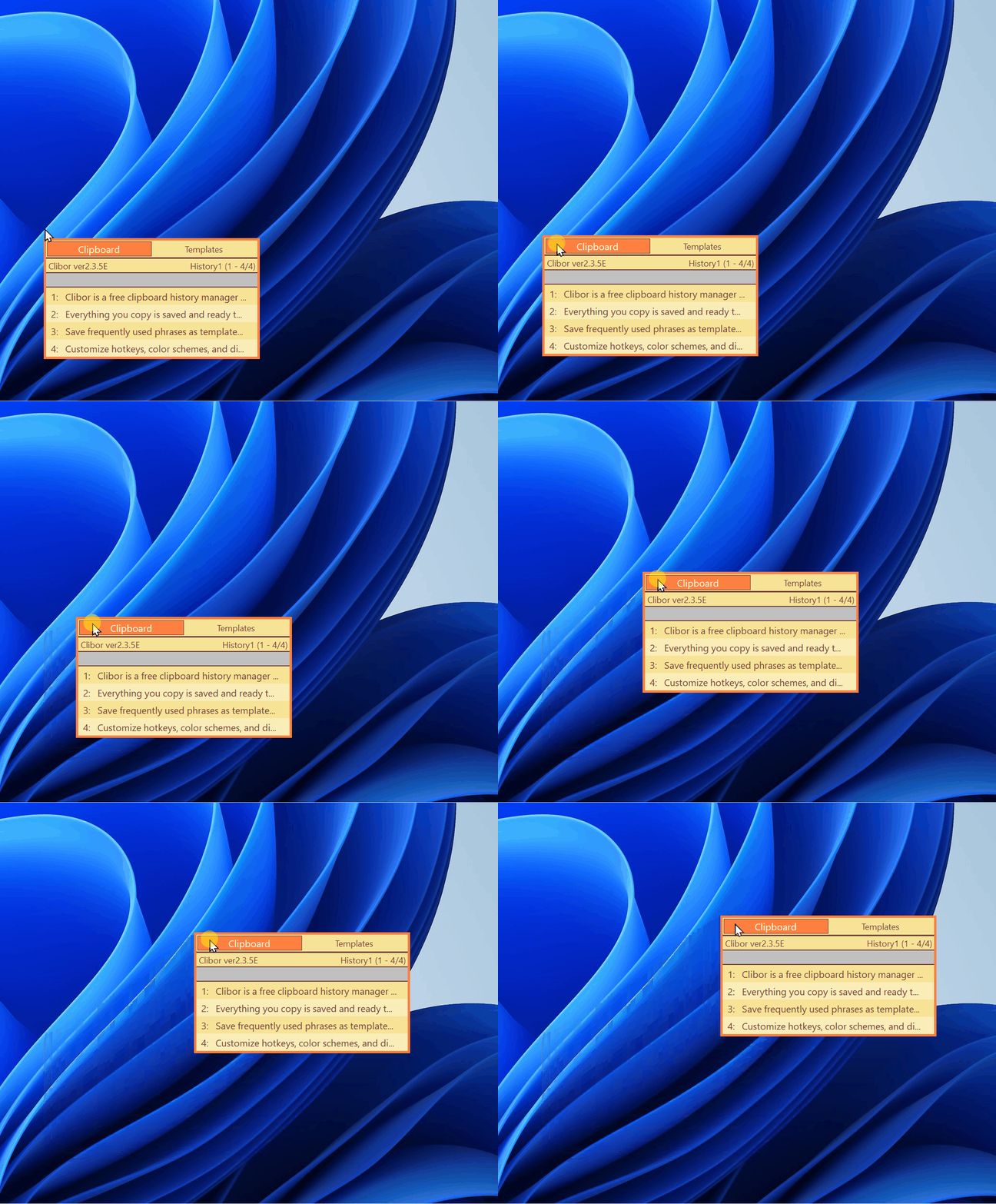
이동하려면 "클립보드" 또는 "상용구" 탭을 마우스 왼쪽 버튼으로 클릭한 채 드래그하세요.