

상용구 CSV 내보내기/가져오기
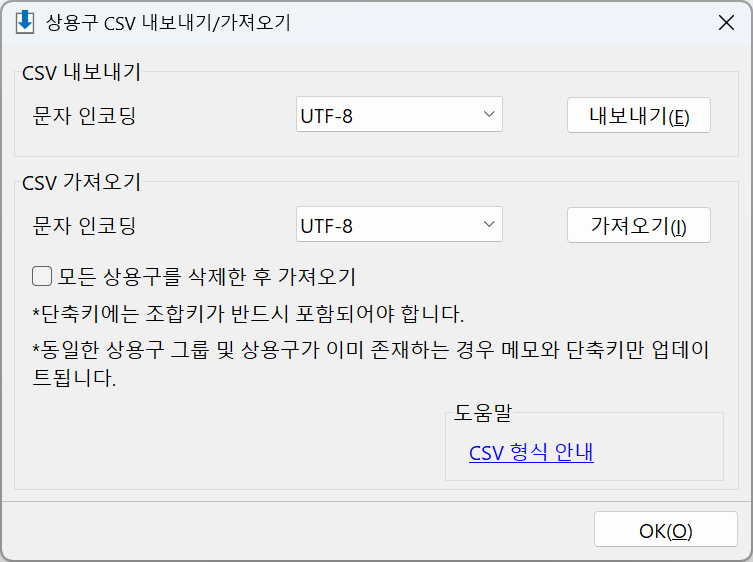
상용구를 CSV 형식으로 내보내거나 가져올 수 있습니다. 백업이나 일괄 편집에 유용합니다 — 스프레드시트에서 항목을 수정한 뒤 다시 가져오면 됩니다.
CSV 형식은 다음과 같습니다:
- 열 구성: 상용구 그룹, 상용구, 메모, 단축키
- 첫 번째 행은 머리글이며, 데이터는 두 번째 행부터 시작합니다.
- 상용구 그룹은 반드시 입력해야 합니다.
- 같은 상용구 그룹과 상용구가 이미 존재하면 메모와 단축키만 업데이트됩니다.
- 단축키에는 반드시 조합키가 포함되어야 합니다.

Migemo 검색
일본어 전용 기능입니다.
여러 기록 항목 선택
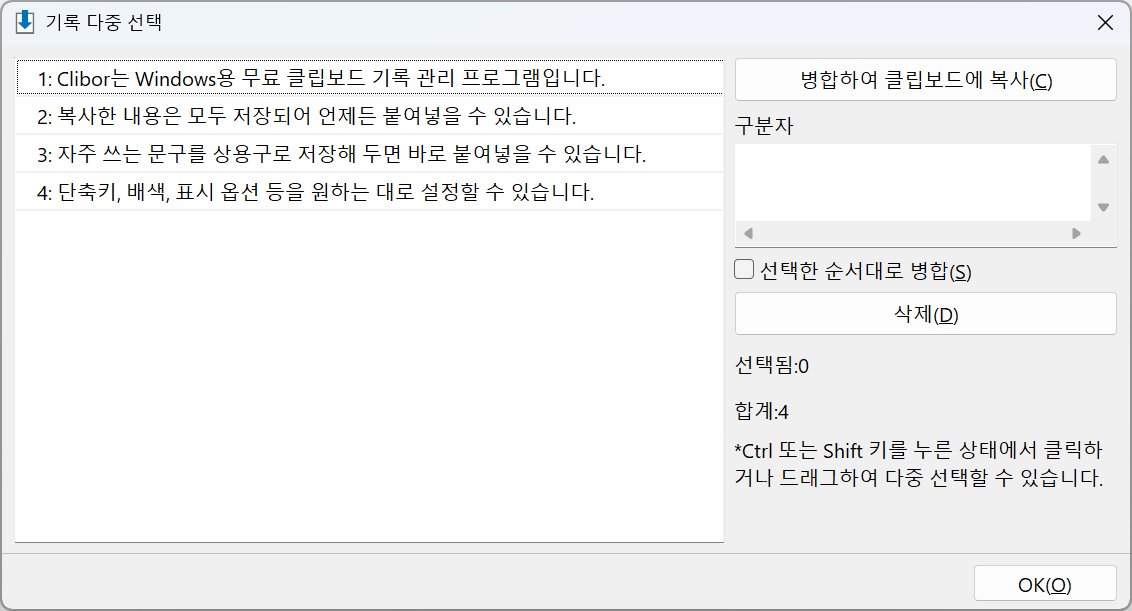
여러 클립보드 기록 항목을 선택해 삭제하거나 병합할 수 있습니다.
병합 시 선택한 순서대로 병합할 수 있으며, 기본 구분 기호는 환경설정 > 클립보드에서 설정합니다.
클립보드 기록 제외 패턴
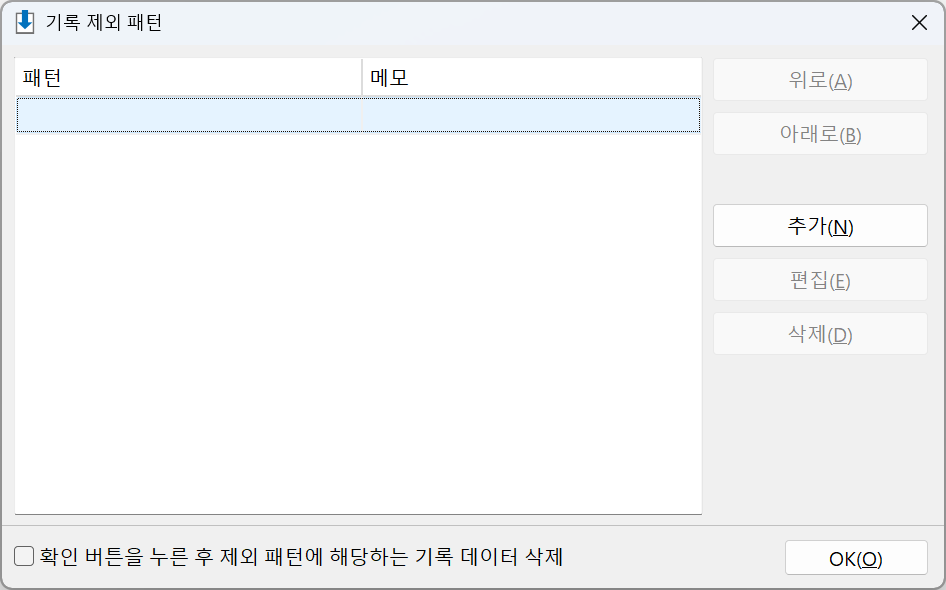
제외 패턴을 사용하면 특정 내용이 클립보드 기록에 저장되지 않도록 할 수 있습니다. 패턴에는 정규식을 사용할 수 있으며, 일치하는 클립보드 내용은 기록에 저장되지 않습니다. 예를 들어 URL을 제외할 수 있습니다.
항상 위에 표시
시스템 트레이 아이콘을 마우스 오른쪽 버튼으로 클릭하고 "항상 상위에 위치"를 선택하면 Clibor를 항상 앞에 표시할 수 있습니다.
Clibor는 입력을 방해하지 않으므로, 다른 앱에서 작업하면서 Clibor를 열어둔 채로 둘 수 있습니다.
자동 붙여넣기가 켜진 상태에서 기록 항목을 선택하면 편집기에 바로 붙여넣어지므로, 클립보드 업데이트를 실시간으로 확인하는 데도 편리합니다.
탭을 더블클릭해서 항상 위에 표시를 켜고 끌 수도 있습니다.
Clibor가 "항상 상위에 위치" 상태일 때는 메인 화면에 포커스가 없으므로 단축키를 사용할 수 없습니다.
검색창
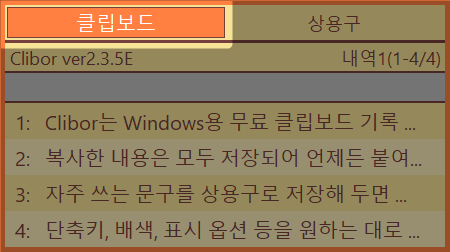
메인 화면의 검색창을 이용하면 입력하는 대로 기록을 필터링할 수 있습니다.
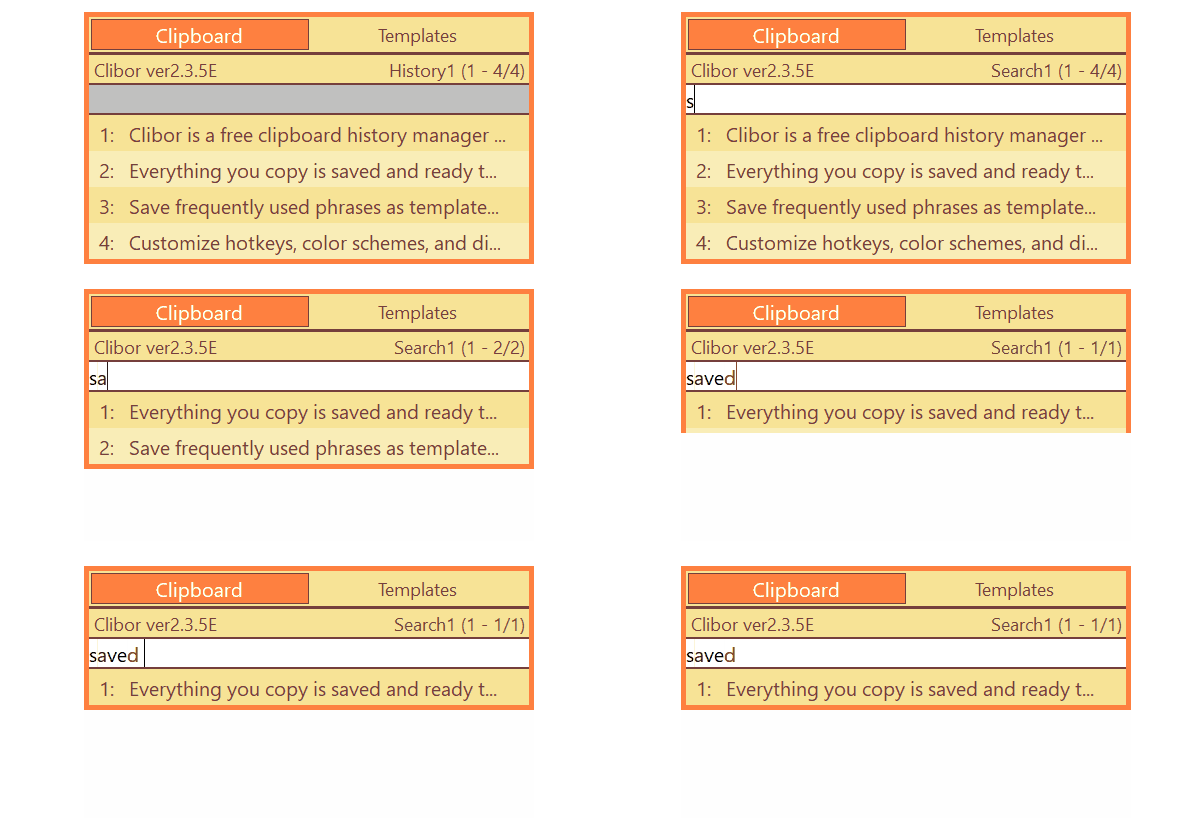
Clibor가 열려 있는 동안 Tab 키를 누르면 검색창을 켜고 끌 수 있습니다.
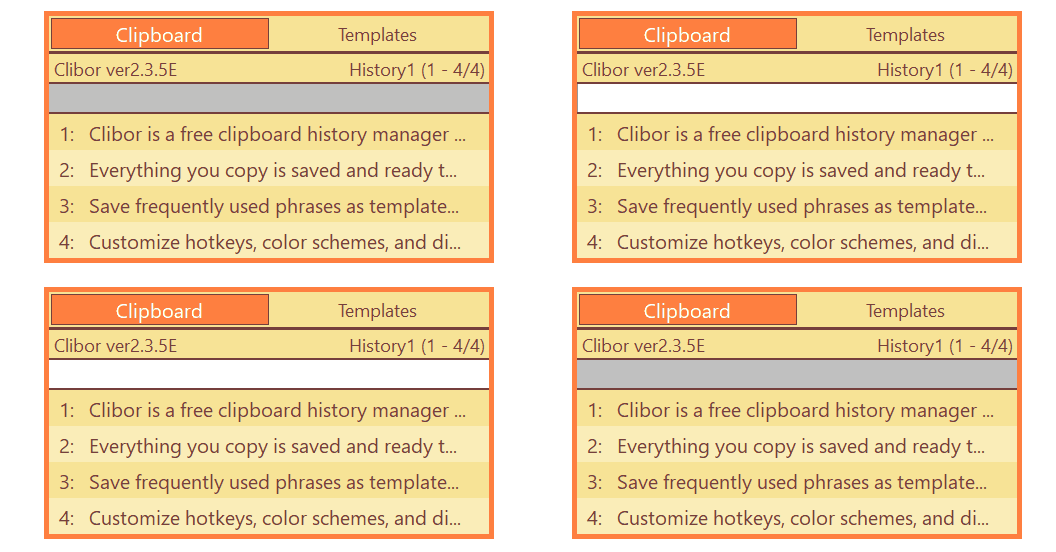
Esc 키를 누르면 검색어가 지워집니다.
검색창으로 상용구를 검색할 수도 있습니다.