
설치와 시작
Microsoft Store 버전
Microsoft Store에서 Clibor를 설치하세요.
자세한 내용은 아래 페이지를 참고하세요.

Windows 시작 메뉴에서 Clibor를 실행하세요.
포터블 버전
먼저 Clibor를 다운로드한 뒤 원하는 폴더에 ZIP 파일을 압축 해제하세요.
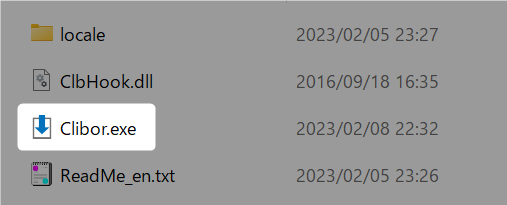
Clibor를 사용하려면 Clibor.exe를 실행하기만 하면 됩니다.
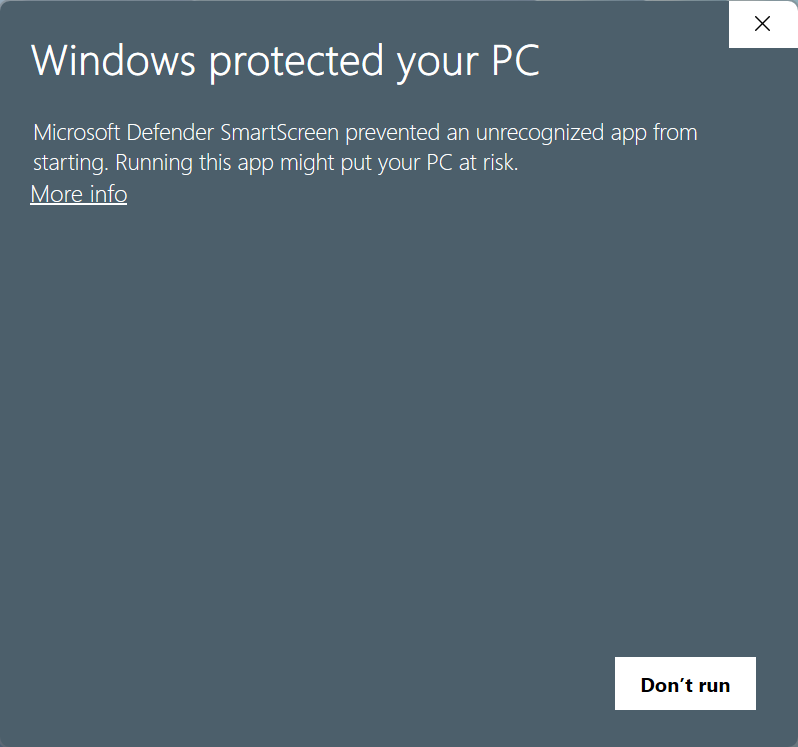
SmartScreen이 나타나면 "추가 정보"를 클릭하세요.
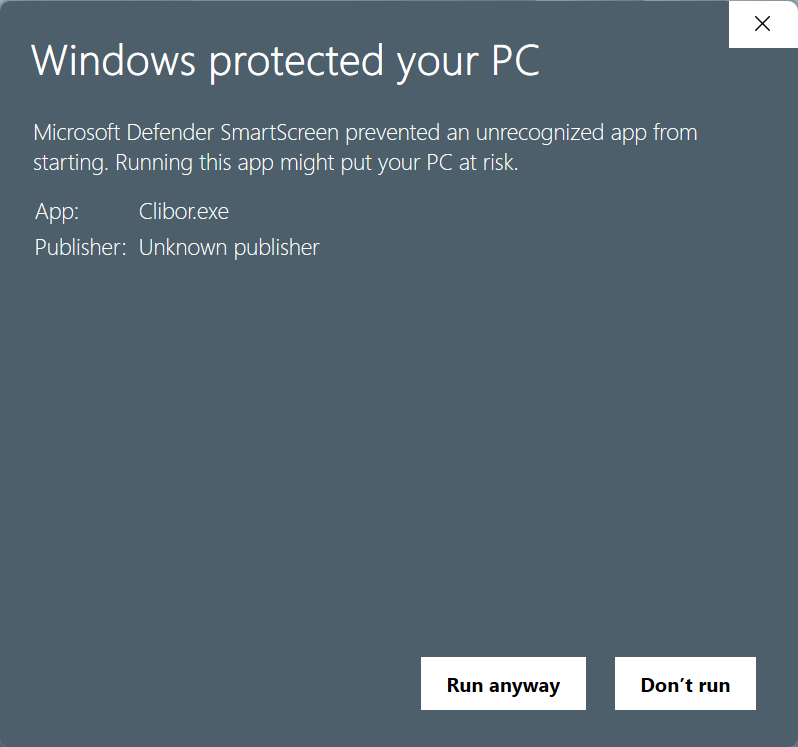
Clibor는 안전한 프로그램이니 "실행"을 클릭해 계속 진행하세요. 이 단계를 한 번 거치면 이후에는 SmartScreen이 다시 차단하지 않습니다.
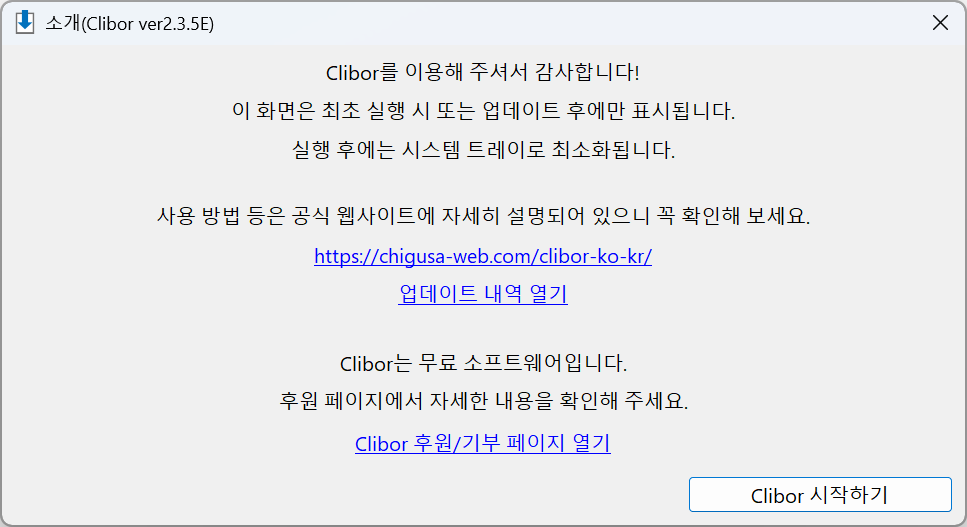
실행 후
이 화면은 처음 실행할 때와 업그레이드 후에 한 번씩 표시됩니다.
"Clibor 시작하기"를 클릭해 시작하세요.
실행되면 Clibor는 시스템 트레이에서 조용히 동작하며 클립보드를 자동으로 감시합니다.
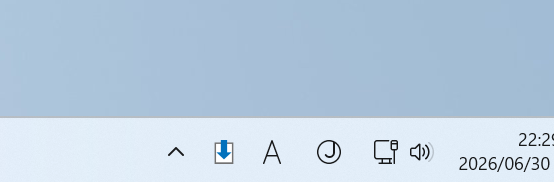
다만 아래처럼 Clibor 아이콘이 시스템 트레이에 숨겨져 있을 수 있습니다. 이 경우 화살표를 클릭해 아이콘을 표시하세요.
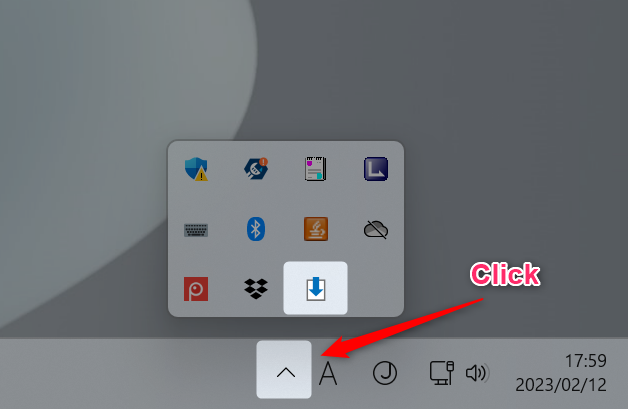
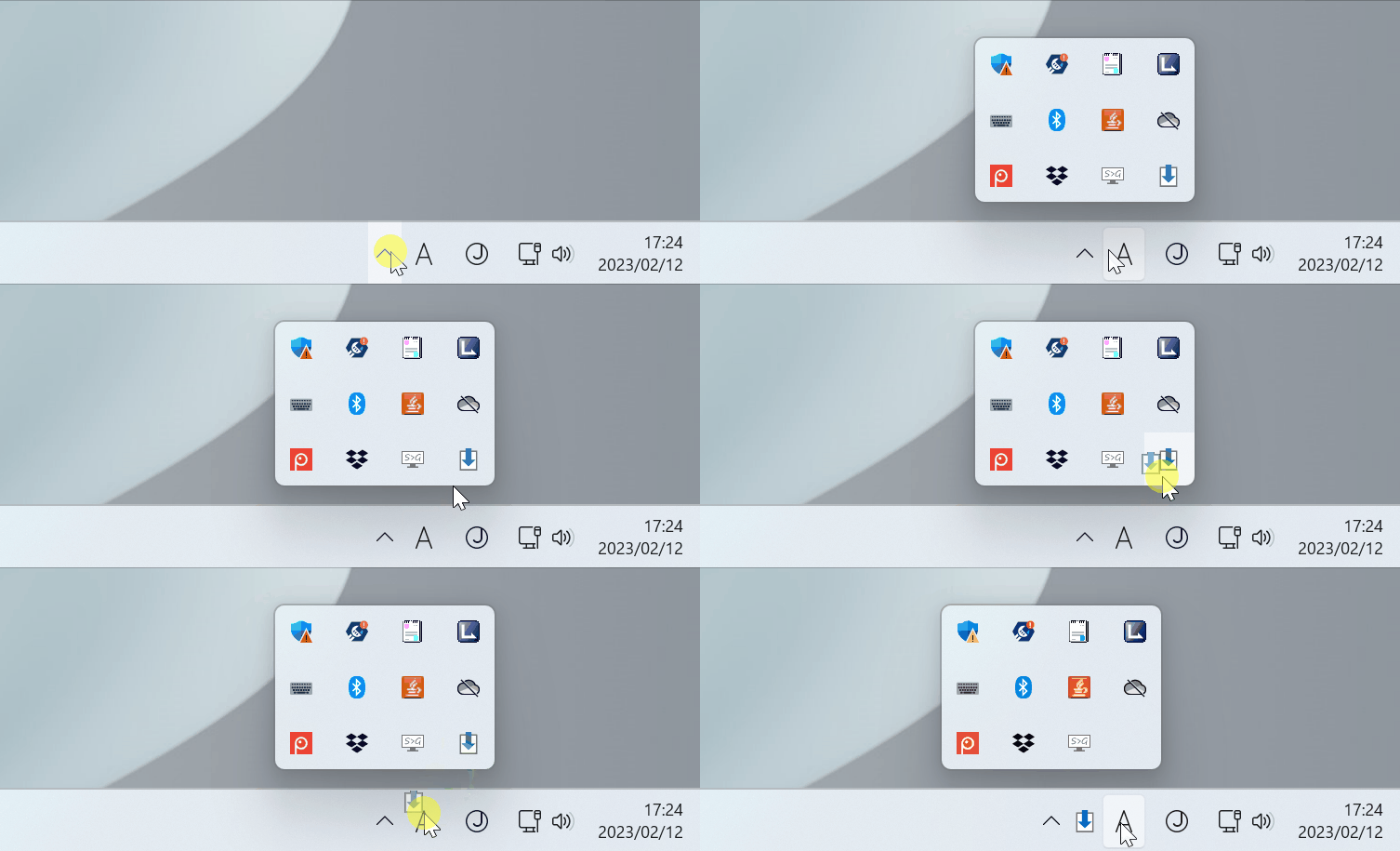
항상 보이는 트레이 영역에 고정하려면 그림처럼 아이콘을 드래그하세요.
메뉴 여는 방법
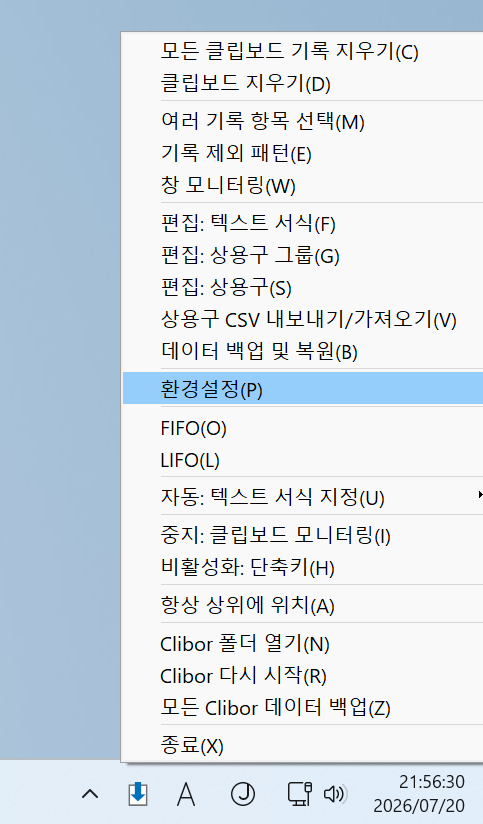
시스템 트레이의 Clibor 아이콘을 마우스 오른쪽 버튼으로 클릭하면 메뉴가 열립니다.
예를 들어 설정 화면을 열려면 아래처럼 "환경설정"을 클릭하세요.
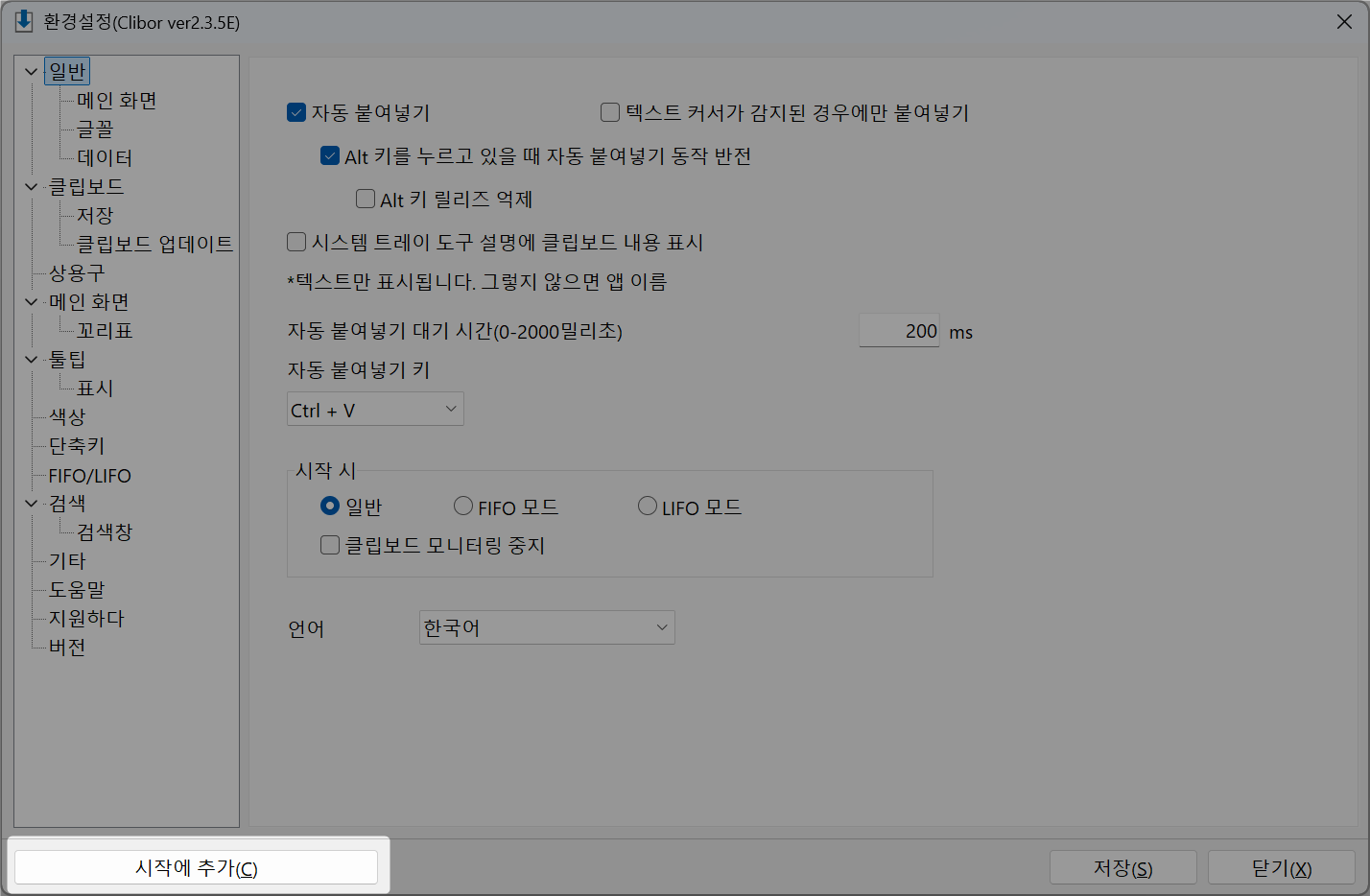
시작 프로그램 등록하기
Clibor를 Windows 시작 프로그램에 등록하면 Windows가 시작될 때 자동으로 실행됩니다.
환경설정 메뉴에서 시작 프로그램 등록/제거를 손쉽게 할 수 있습니다.
메인 화면 표시하기
이것이 Clibor의 메인 화면입니다.
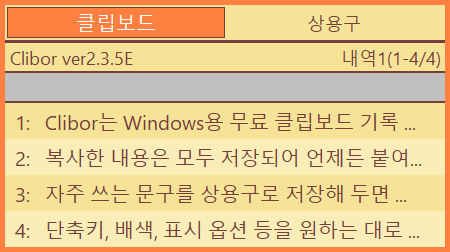
Ctrl 키를 빠르게 두 번 누르면 메인 화면이 표시됩니다.
원하는 다른 단축키를 지정할 수도 있습니다.
환경설정 > 단축키
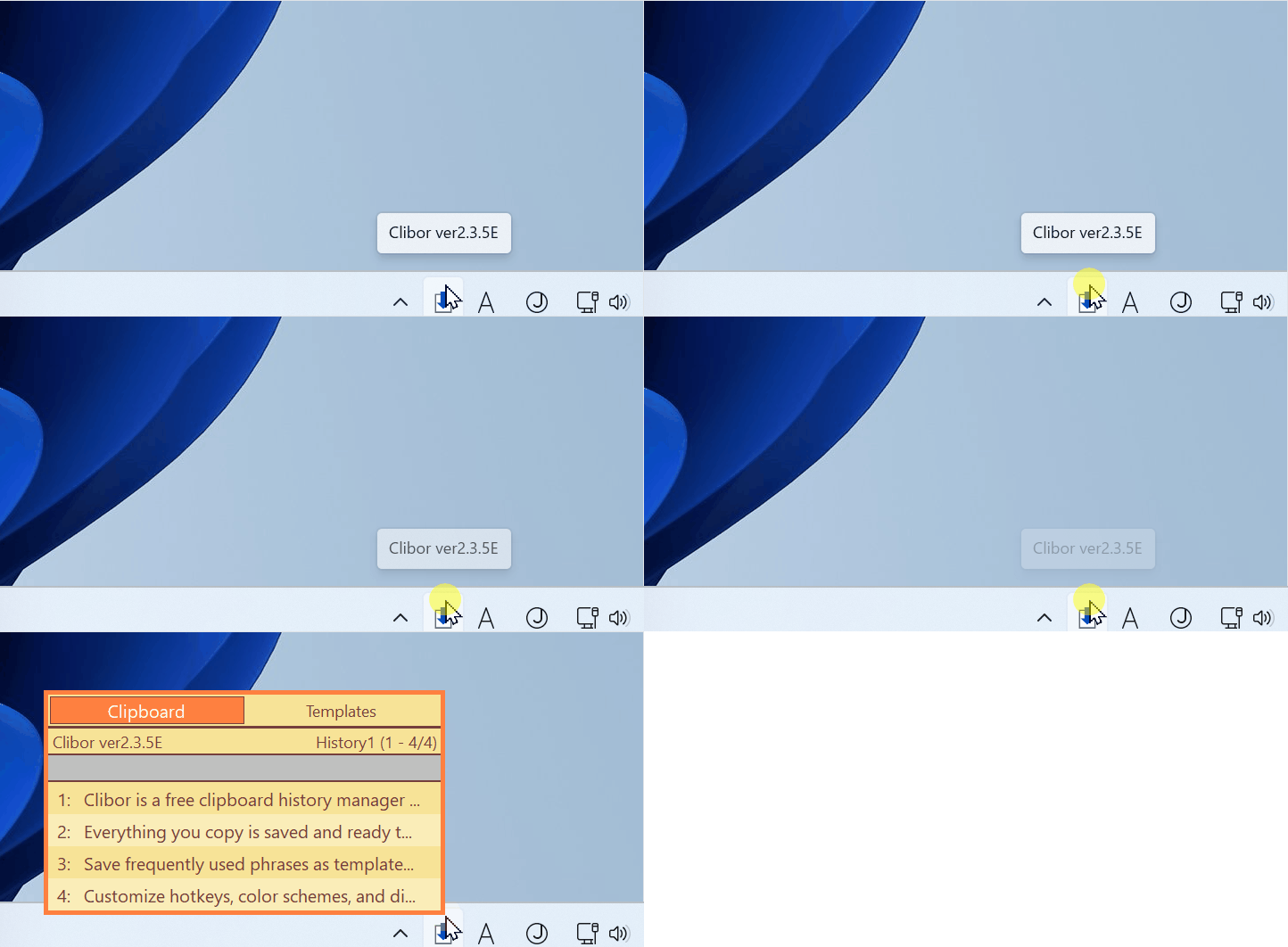
마우스로 메인 화면을 표시하려면 시스템 트레이의 Clibor 아이콘을 마우스 왼쪽 버튼으로 클릭하세요.
시작 매개변수를 사용해 메인 화면이 표시되는 방식을 제어할 수도 있습니다.
예를 들어 다른 앱의 마우스 제스처와 연결할 수 있습니다.
종료
Clibor는 Windows가 종료될 때 자동으로 함께 종료되므로, 보통은 계속 실행해 두어도 됩니다.
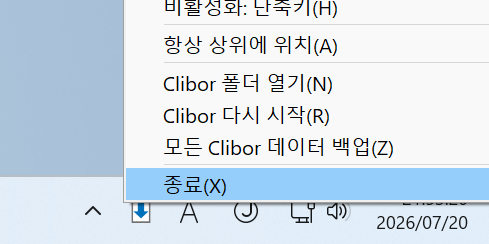
Clibor를 바로 종료하고 싶다면 시스템 트레이 아이콘을 마우스 오른쪽 버튼으로 클릭하고 "종료"를 선택하세요.
아이콘
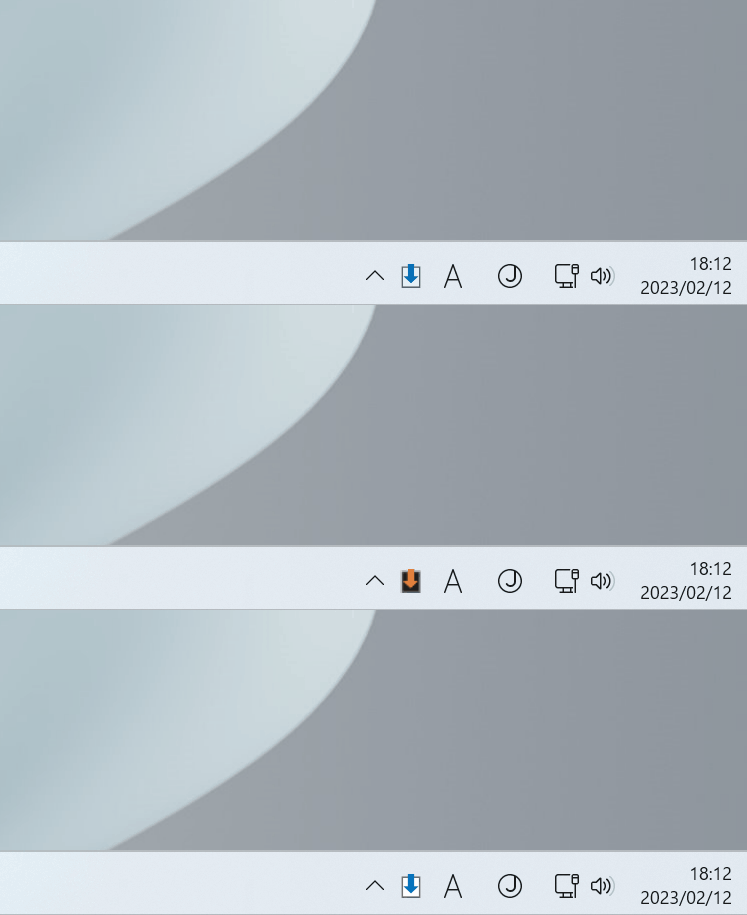
Clibor의 아이콘은 모드에 따라 달라집니다.

기본

FIFO/LIFO 모드

클립보드 모니터링 중지됨

텍스트 서식 자동화 켜짐
클립보드가 업데이트될 때마다 아이콘이 깜빡이므로, 새로운 내용이 복사되었는지 한눈에 알 수 있습니다.
이것으로 기본기를 모두 살펴봤습니다. 다음으로 클립보드 기록을 다루는 방법을 알아보겠습니다.