

서식 있는 텍스트를 일반 텍스트로 변환하기
Clibor는 복사한 내용을 일반 텍스트로 저장하므로, Clibor에서 붙여넣은 내용은 서식이 제거된 상태가 됩니다.
Excel에서 서식 있는 텍스트를 복사해 일반적으로(Ctrl+V) 붙여넣으면 원래 서식이 그대로 유지됩니다.
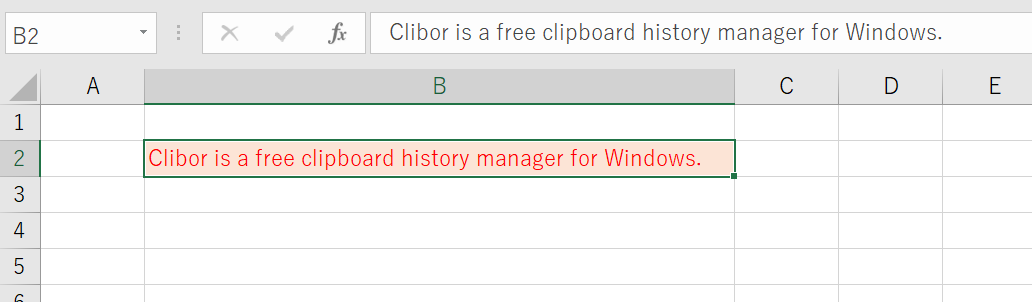
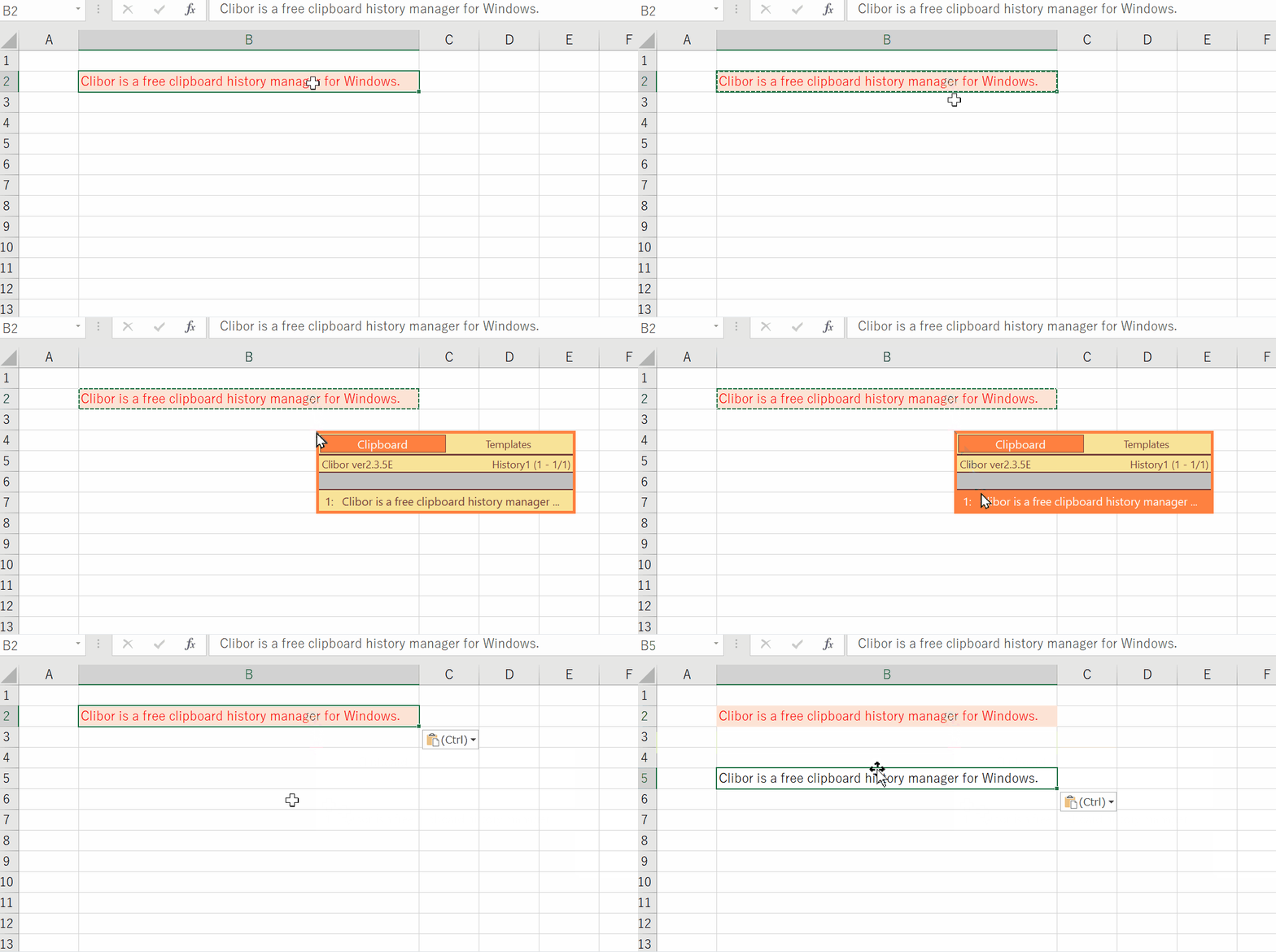
일반 텍스트로 붙여넣으려면 Clibor를 열고 클립보드 기록에서 항목을 선택하세요.
검색 후 연속으로 붙여넣기
보통 Clibor는 클립보드 기록이나 상용구 항목을 선택하면 자동으로 숨겨집니다.
여러 항목을 연속으로 붙여넣고 싶다면 탭을 더블클릭해 항상 상위에 위치를 켜세요.
작업이 끝나면 탭을 다시 더블클릭해 항상 상위에 위치를 끄세요.
줄 바꿈에 의한 FIFO 모드
클립보드 기록 항목을 마우스 오른쪽 버튼으로 클릭하고 줄 바꿈에 의한 FIFO를 선택하면 여러 줄로 된 텍스트를 줄 단위로 나눠 각각 별도의 FIFO 항목으로 만들 수 있습니다.
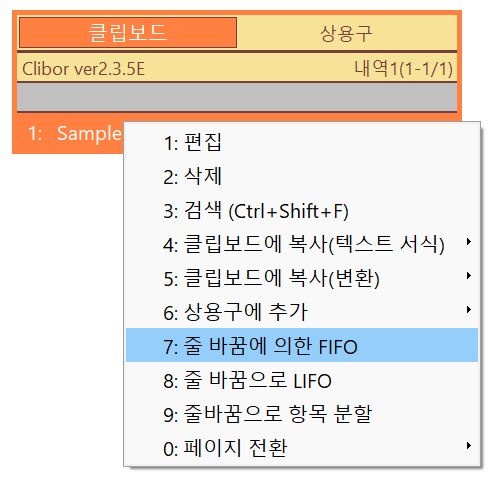
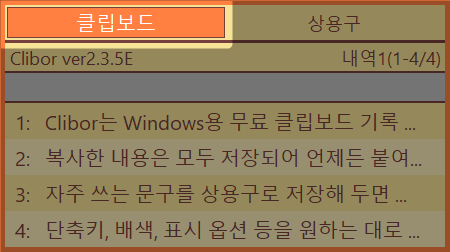
예를 들어 아래 텍스트를 복사한 뒤 마우스 오른쪽 버튼 클릭 메뉴에서 줄 바꿈에 의한 FIFO를 선택해 보세요:
Sample Text 1
Sample Text 2
Sample Text 3
Sample Text 4
Clibor가 즉시 FIFO 모드로 전환됩니다.
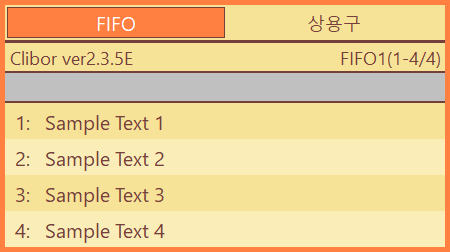
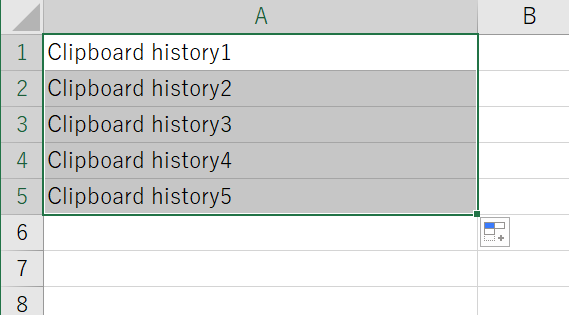
이 기능은 Excel에서도 유용합니다.
여러 셀을 복사한 뒤 같은 방식으로 줄 바꿈에 의한 FIFO를 사용하면 FIFO 모드로 한 셀씩 붙여넣을 수 있습니다.
작업 내용을 주기적으로 저장하기
브라우저 충돌이나 실수로 인한 종료, 예기치 않은 멈춤으로 공들여 쓴 글을 잃어버린 적이 있나요?
이를 방지하려면 Ctrl + A로 전체 텍스트를 선택한 뒤 Ctrl + C로 Clibor에 복사해 두면 됩니다.
이렇게 하면 작업 내용을 잃어버려도 Clibor의 클립보드 기록에서 쉽게 되찾을 수 있습니다.
파일/폴더 경로 목록 얻기
파일이나 폴더를 복사하면 Clibor는 전체 경로를 클립보드 기록에 저장할 수 있습니다.
다음 설정을 켜세요:
환경설정 > 클립보드 > 클립보드 업데이트 > 파일·폴더의 복사 시 경로를 기록에 저장
파일이나 폴더를 선택해 복사하세요.
전체 경로가 클립보드 기록에 나타납니다. (여러 파일이나 폴더를 한 번에 복사할 수도 있습니다.)
C:\Clibor\ch
C:\Clibor\ct
C:\Clibor\ClbHook.dll
C:\Clibor\Clibor.exe
C:\Clibor\Clibor.xml
클립보드 기록에서 필요한 경로를 선택하세요.
전체 경로에서 파일 이름만 추출하기
전체 경로에서 파일 이름만 추출하는 텍스트 서식 규칙을 만들어 보겠습니다.
전체 경로를 복사한 뒤 만든 서식 규칙을 적용하세요.
파일 이름만 남게 됩니다.
C:\Clibor\ch
C:\Clibor\ct
C:\Clibor\ClbHook.dll
C:\Clibor\Clibor.exe
C:\Clibor\Clibor.xml
↓ 서식 적용 후
ch
ct
ClbHook.dll
Clibor.exe
Clibor.xml
클립보드 기록 전체를 메모장에 저장하기
클립보드 기록이 많이 쌓였을 때, 한 번에 텍스트 파일로 저장할 수 있습니다.
기록이 아래처럼 되어 있다고 가정해 보겠습니다:
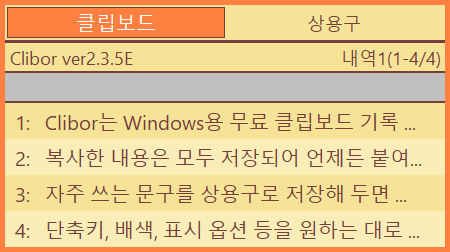
시스템 트레이의 Clibor 아이콘을 마우스 오른쪽 버튼으로 클릭하고 여러 기록 항목 선택을 선택하세요.
열린 화면에서 모든 항목을 선택하고 병합하여 클립보드에 복사를 클릭하세요.
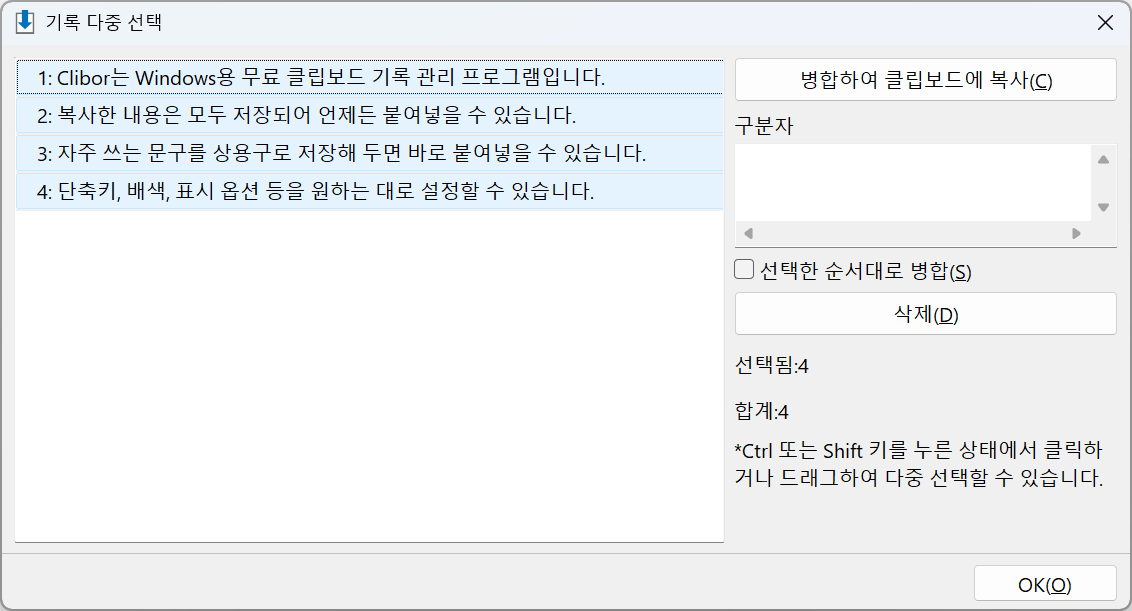
모든 기록 항목이 클립보드에 복사됩니다. 메모장에 붙여넣고 파일로 저장하세요.
여러 텍스트 필드 채우기(예: 주소 입력 양식)
온라인 쇼핑을 할 때 우편번호, 도로명, 도시 등 여러 개의 개별 항목을 입력해야 할 때가 있습니다.
이럴 때는 상용구의 FIFO 데이터 기능을 사용하세요.
상용구 편집기를 열고 매크로 메뉴에서 FIFO 모드 데이터를 선택하세요.
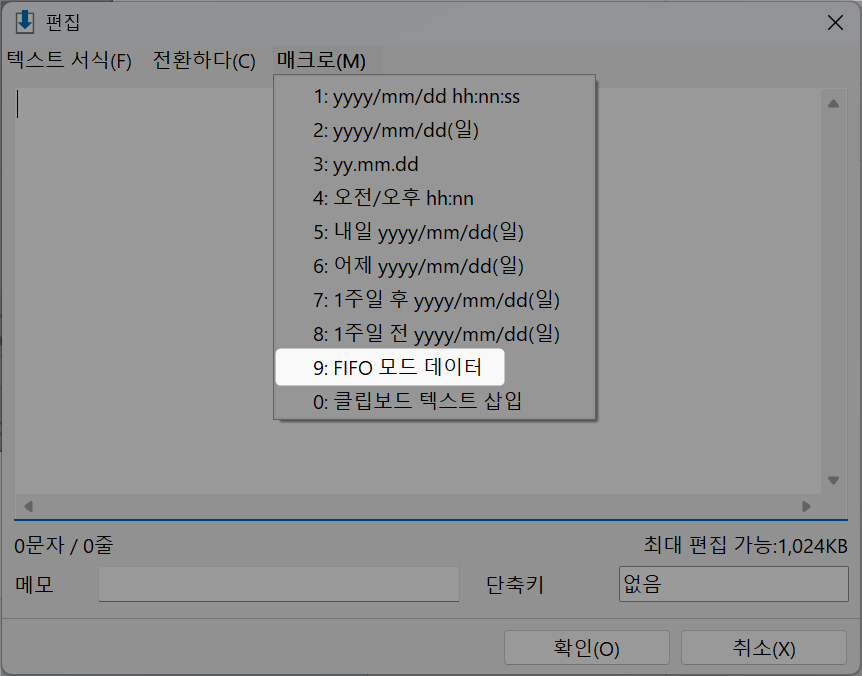
다음과 같은 틀이 삽입됩니다:
<$CLB_TFIFO/>
<$CLB_DT>AAA</CLB_DT>
<$CLB_DT>BBB</CLB_DT>
주소 항목을 추가하도록 수정하세요:
<$CLB_TFIFO/>
<$CLB_DT>12345</CLB_DT>
<$CLB_DT>메인 스트리트 123</CLB_DT>
<$CLB_DT>Springfield</CLB_DT>
<$CLB_DT>IL</CLB_DT>
<$CLB_DT>4B호</CLB_DT>
첫 줄은 항상 다음과 같아야 합니다:
<$CLB_TFIFO/>그 아래의 각 줄은 하나의 FIFO 항목이 됩니다:
<$CLB_DT>12345</CLB_DT>상용구를 저장하세요.
선택하면 Clibor가 FIFO 모드로 전환되어 각 항목에 훨씬 빠르게 붙여넣을 수 있습니다.