

FIFO/LIFO
Clibor의 FIFO/LIFO 기능을 사용하면 여러 텍스트 항목을 연속으로 복사한 뒤 순서대로 붙여넣을 수 있습니다.
FIFO/LIFO로 붙여넣기
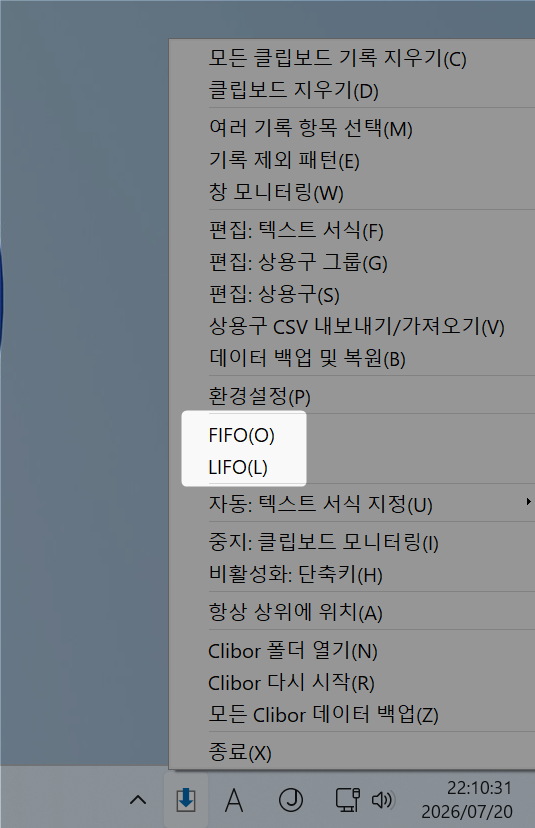
시스템 트레이의 Clibor 아이콘을 마우스 오른쪽 버튼으로 클릭하고 FIFO 또는 LIFO를 선택하세요.
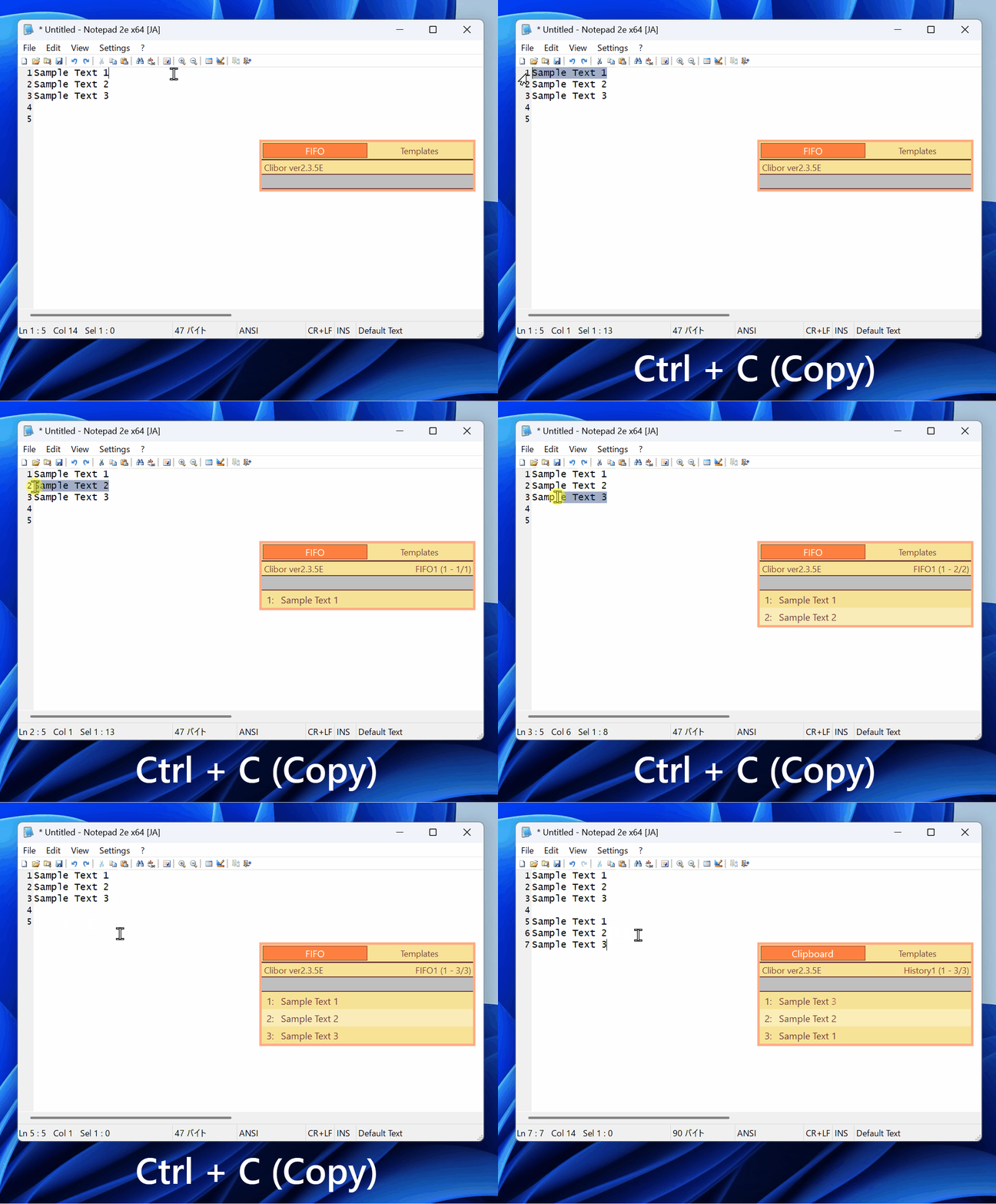
모드가 활성화되어 있는 동안에는 트레이 아이콘이 바뀌어 FIFO/LIFO 모드가 켜져 있음을 알려줍니다. 붙여넣고 싶은 순서대로 항목을 복사하세요.
Ctrl+V를 누르면 복사한 순서대로 항목이 붙여넣어집니다.
Shift+Insert로 붙여넣을 수도 있습니다.
FIFO와 LIFO의 차이
FIFO는 복사한 순서대로 붙여넣습니다 — 가장 먼저 복사한 항목이 가장 먼저 붙여넣어집니다.
LIFO는 가장 최근에 복사한 항목을 먼저 붙여넣습니다.
메인 화면에서의 FIFO/LIFO 모드
FIFO/LIFO 모드가 활성화된 동안 메인 화면을 열면 대기 중인 항목이 표시됩니다.
항목은 목록의 맨 위부터 순서대로 붙여넣어집니다.
환경설정 > 단축키에서 FIFO 또는 LIFO 모드를 켜고 끄는 단축키를 지정할 수도 있습니다.
FIFO 모드에서 삽입, 편집, 삭제, 병합
FIFO 모드에서는 마우스 오른쪽 버튼 클릭 메뉴로 항목을 삽입, 편집, 삭제, 병합할 수 있습니다.
붙여넣기 전에 실수를 고치거나 대기 중인 항목을 조정할 때 유용합니다.
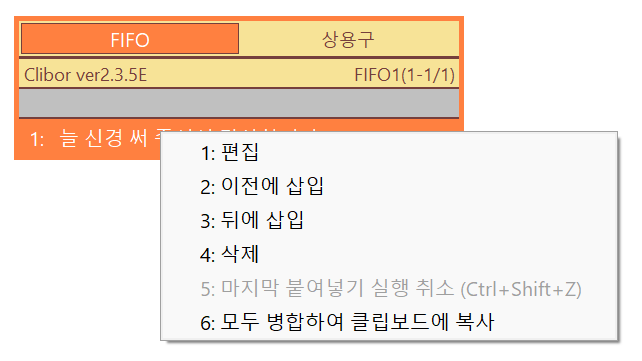
모두 병합하여 클립보드에 복사를 사용하면 대기 중인 모든 항목을 줄바꿈으로 구분해 하나의 텍스트로 합친 뒤 클립보드에 복사할 수 있습니다.
마지막 붙여넣기 실행 취소
붙여넣기(Ctrl+V)가 제대로 되지 않아도 FIFO 항목은 이미 대기열에서 제거된 상태입니다 — 하지만 마지막 붙여넣기 실행 취소(Ctrl+Shift+Z)로 복원할 수 있습니다.
상용구에서 FIFO 사용하기
상용구에서 바로 FIFO 모드로 전환할 수도 있습니다. <$CLB_TFIFO/> 매크로에 대해서는 실전 활용 예시 페이지나 상용구 고급 활용 페이지를 참고하세요.