
安裝與啟動
Microsoft Store 版
請從 Microsoft Store 安裝 Clibor。
詳情請參見下方頁面。

從 Windows 開始功能表啟動 Clibor。
便攜版
首先,下載 Clibor,然後將 ZIP 檔案解壓縮到任意資料夾中。
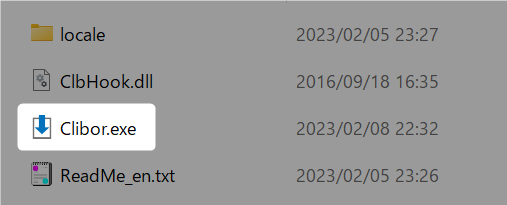
要開始使用 Clibor,只需執行 Clibor.exe 即可。
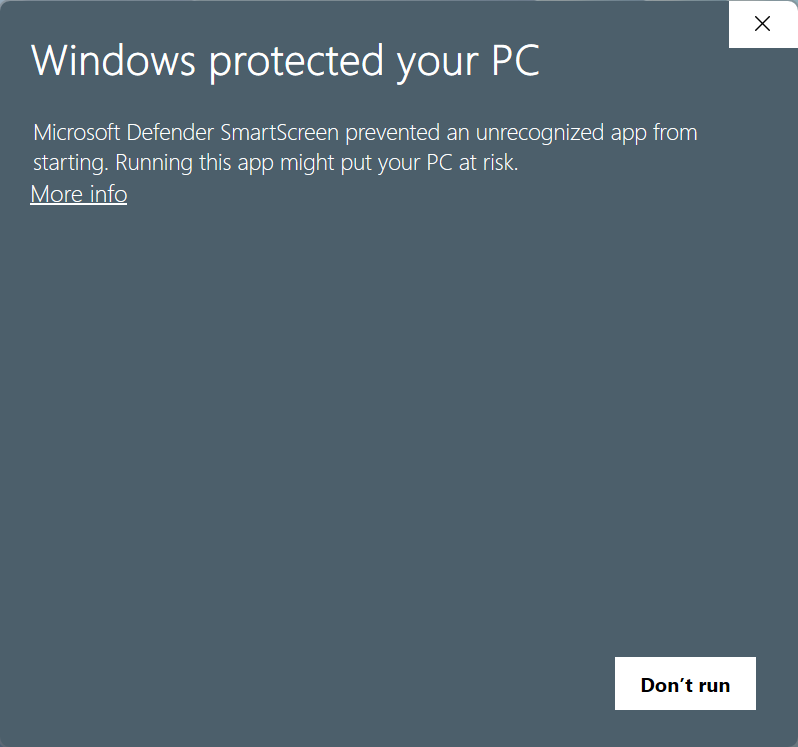
如果出現 SmartScreen 提示,請點選「更多資訊」。
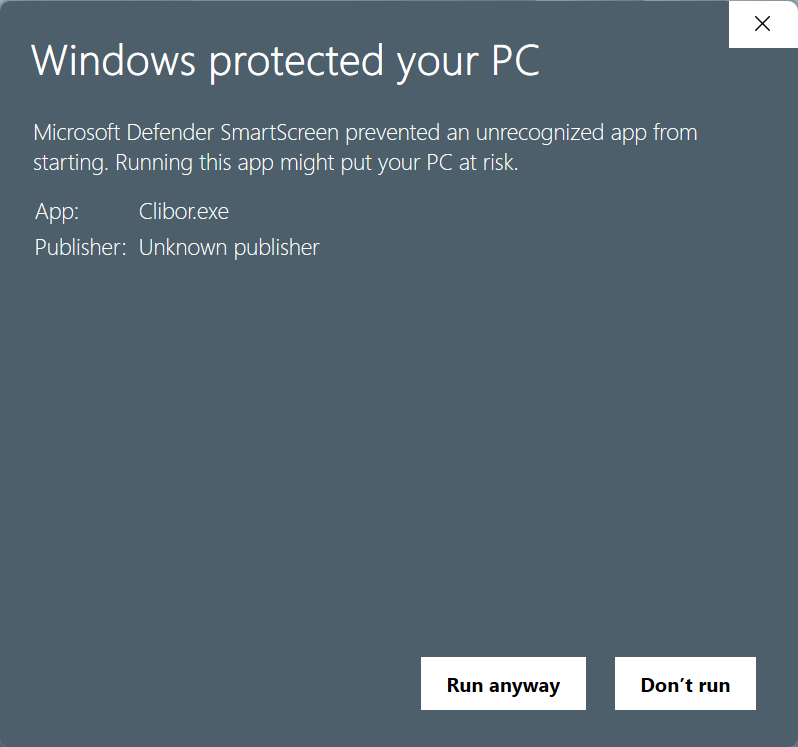
Clibor 是安全的應用程式,請點選「仍要執行」繼續。完成此步驟後,SmartScreen 將不會再次攔截 Clibor。
啟動之後
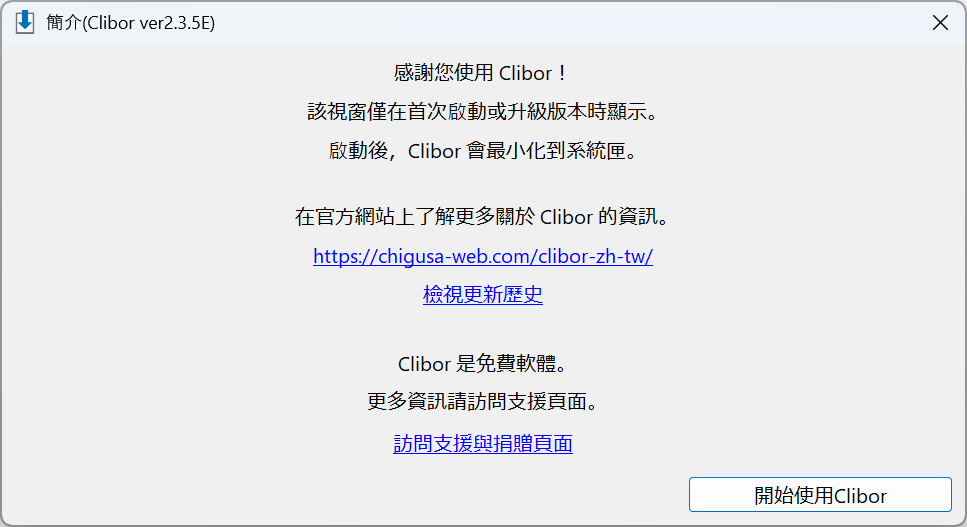
此視窗會在首次啟動時以及每次升級後出現一次。
點選「開始使用Clibor」即可開始使用。
啟動後,Clibor 會安靜地駐留在系統匣中,並自動監控剪貼簿。
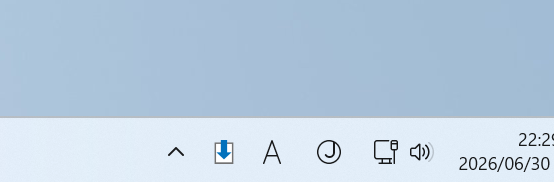
不過,如下圖所示,Clibor 的圖示有時會被隱藏在系統匣中。這種情況下,請點選箭頭將其顯示出來。
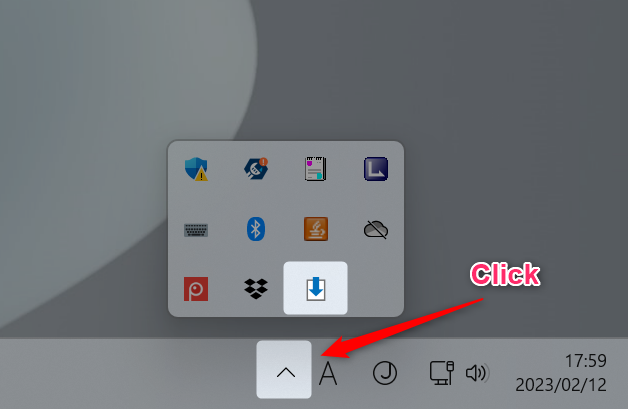
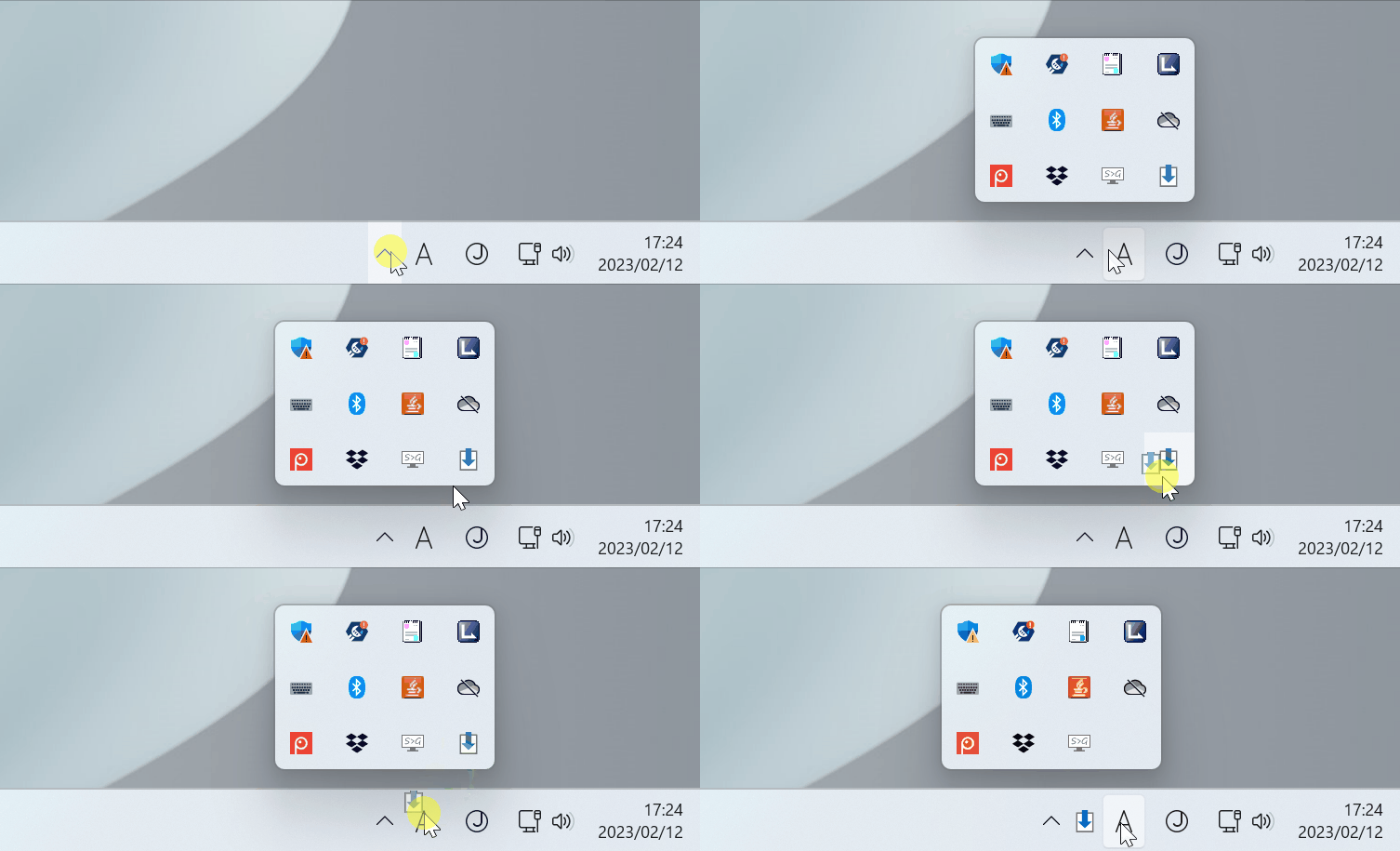
如需將圖示固定顯示在系統匣中,請按圖示將其拖曳過去。
如何開啟選單
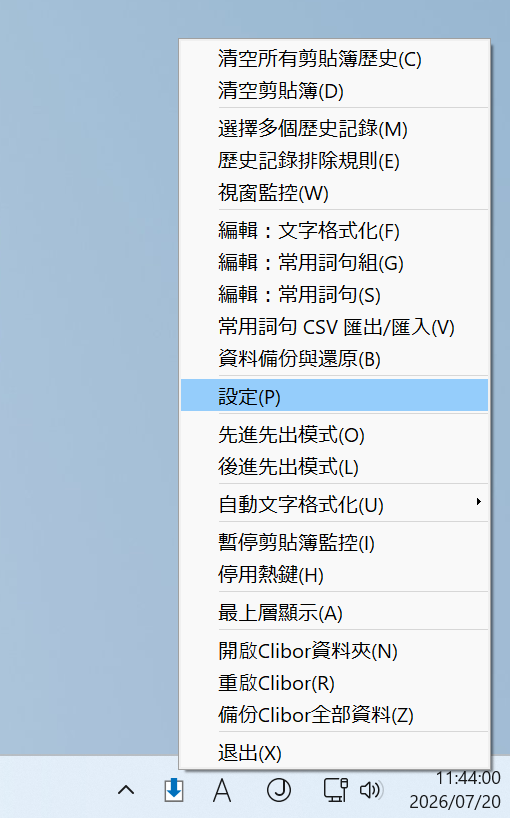
在系統匣中的 Clibor 圖示上點選滑鼠右鍵即可開啟選單。
例如,要開啟設定介面,請點選下圖中的「設定」。
設定開機啟動
將 Clibor 設為開機啟動後,Windows 啟動時會自動執行 Clibor。
你可以在設定選單中輕鬆新增或移除該啟動項。
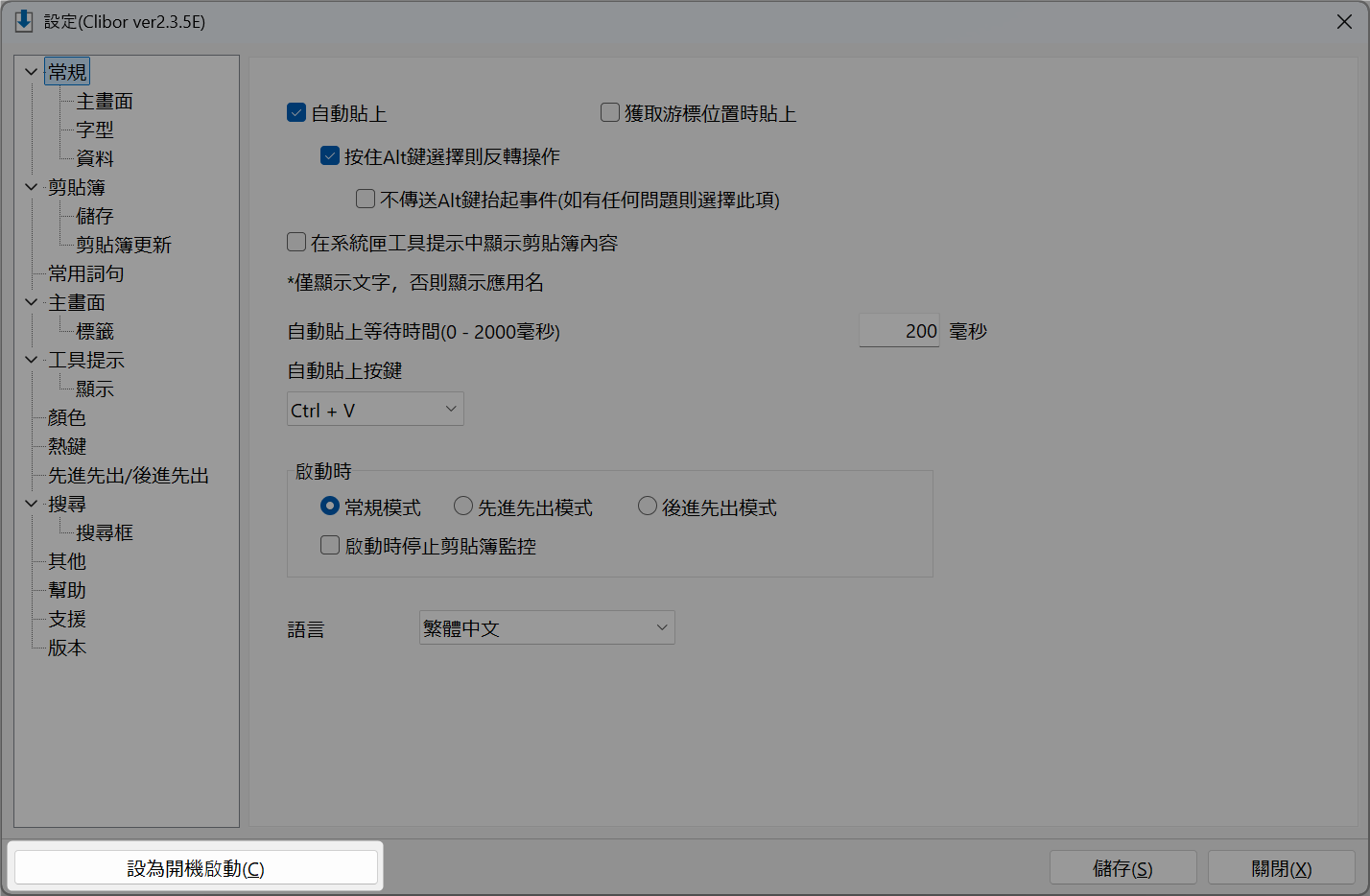
顯示主畫面
這是 Clibor 的主畫面。
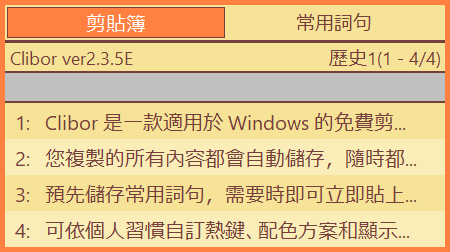
要顯示主畫面,請快速按兩下 Ctrl 鍵。
你也可以設定其他熱鍵來開啟它。
設定 > 熱鍵
要用滑鼠顯示主畫面,請單擊系統匣中的 Clibor 圖示。
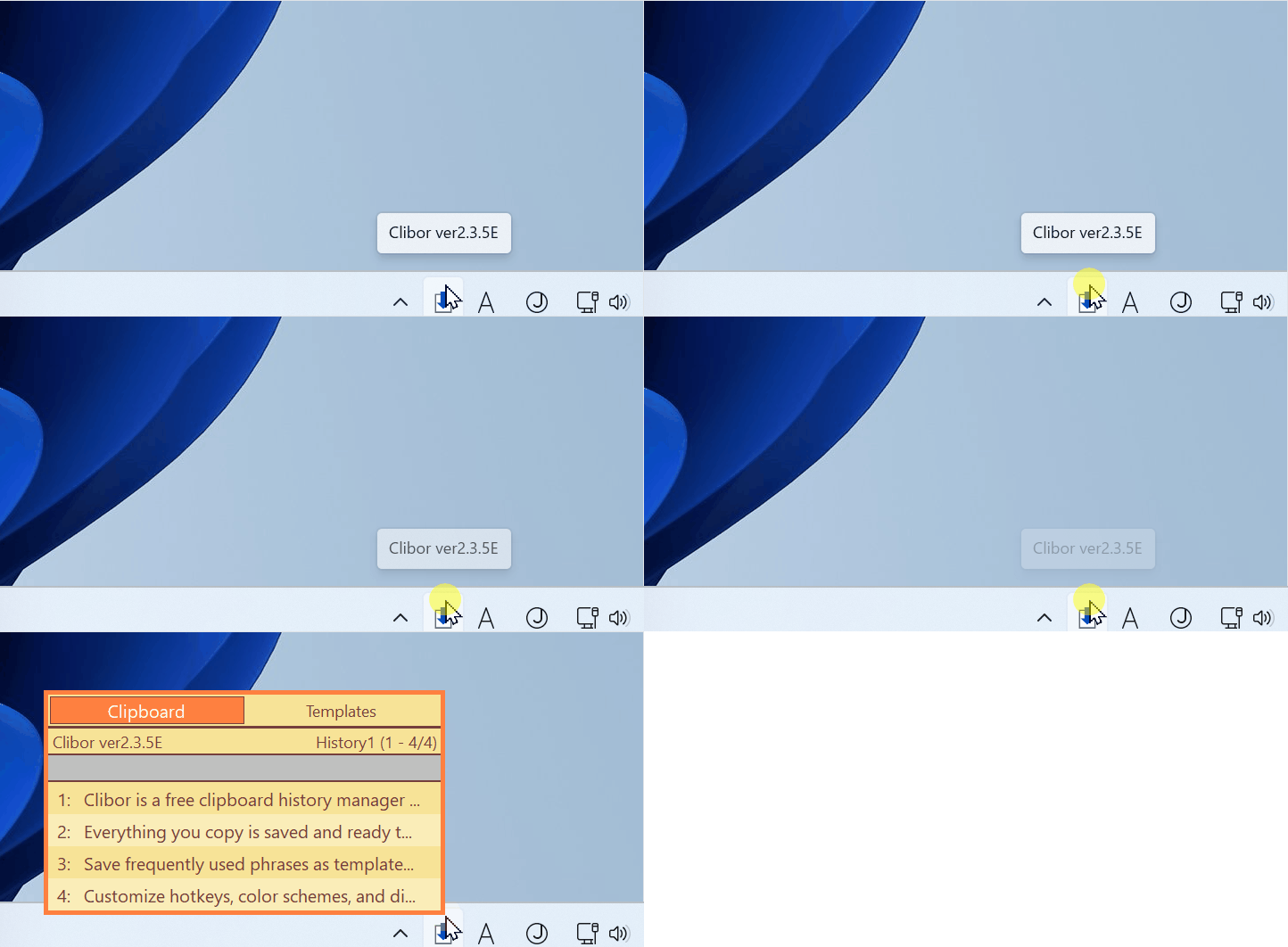
你還可以使用啟動引數來控制主畫面的觸發方式。
例如,可以將其與其他應用程式中的滑鼠手勢聯動。
退出
Windows 關閉時 Clibor 會自動退出,因此通常無需手動關閉它。
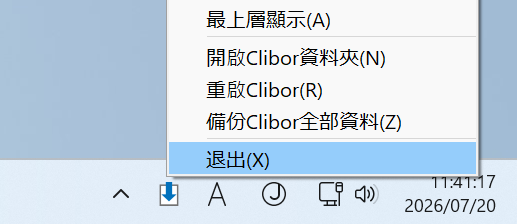
如果你想立即退出 Clibor,請在系統匣圖示上點選滑鼠右鍵,然後選擇「退出」。
圖示
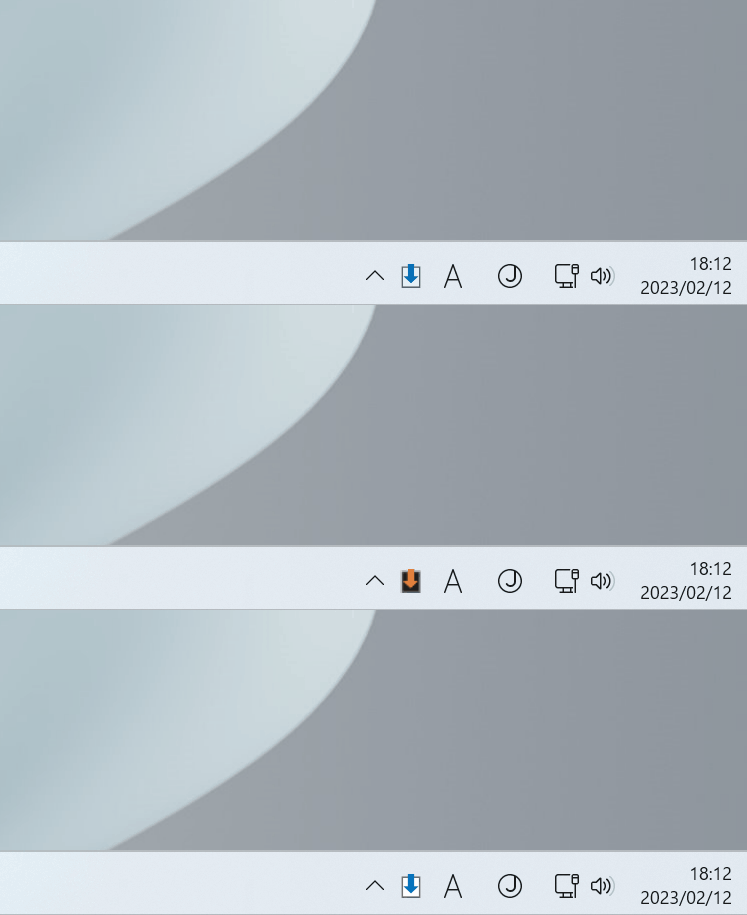
Clibor 的圖示會根據目前模式而變化。

常規

先進先出/後進先出模式

剪貼簿監控已停止

已啟用自動文字格式化
每當剪貼簿內容更新時,圖示都會閃爍,讓你一眼就能看出有新內容被複製。
以上就是基本操作。接下來,我們來看看如何使用剪貼簿歷史。