剪貼簿歷史
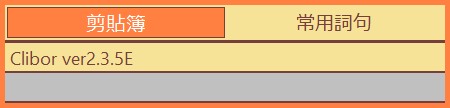
這是啟動 Clibor 後看到的主畫面。
Clibor 會自動監控剪貼簿,並將複製的文字儲存到剪貼簿歷史中。
試著多複製幾次文字,你就會看到歷史記錄被儲存下來。
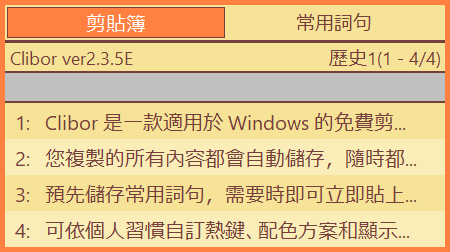
點選一條剪貼簿歷史記錄,即可將其複製到剪貼簿並自動貼上。
如果只想複製而不希望自動貼上,可以在設定 > 常規中關閉自動貼上。
同時也支援鍵盤快速鍵。每條記錄都有對應的快速鍵(如下圖所示)——按下對應的鍵即可選中該記錄。
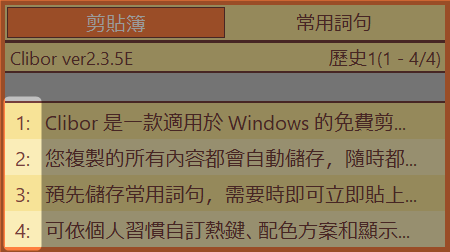
預設列表顯示 25 條記錄,你可以在設定中增加這個數量。
設定 > 剪貼簿 > 顯示條目數量
你還可以根據需要更改快速鍵的順序。
設定 > 常規 > 主畫面
最多可儲存10,000 條歷史記錄。
設定 > 剪貼簿 > 儲存剪貼簿歷史的條目數量
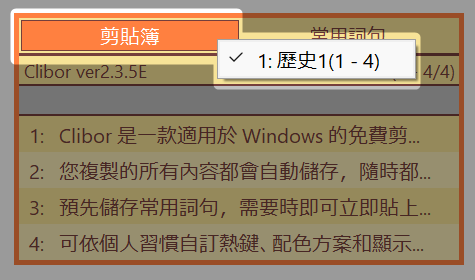
在「剪貼簿」標籤上點選滑鼠右鍵即可切換歷史頁面。未選中任何記錄時按 Enter 鍵,也會開啟同樣的頁面切換選單。
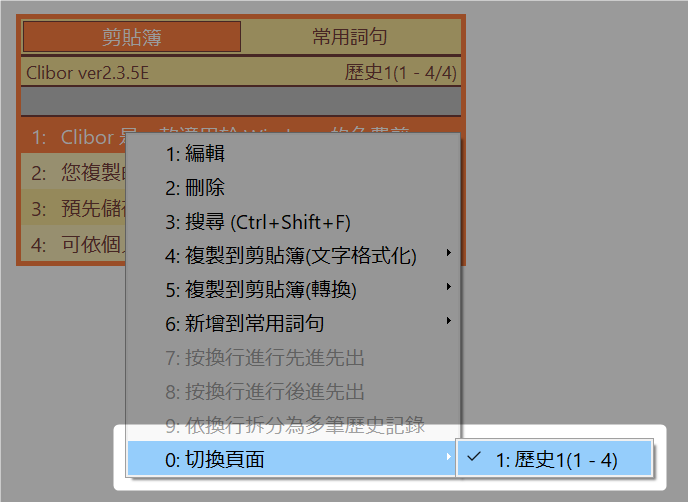
你也可以在主畫面上透過右鍵選單切換頁面。
搜尋與編輯剪貼簿歷史
在主畫面上點選滑鼠右鍵並選擇「搜尋」,或按 Ctrl+Shift+F 即可開啟搜尋介面。
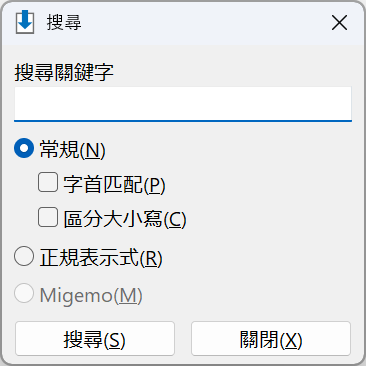
輸入搜尋關鍵詞,點選「搜尋」即可檢視匹配的記錄。
你還可以在主畫面上點選滑鼠右鍵,透過選單管理剪貼簿歷史。
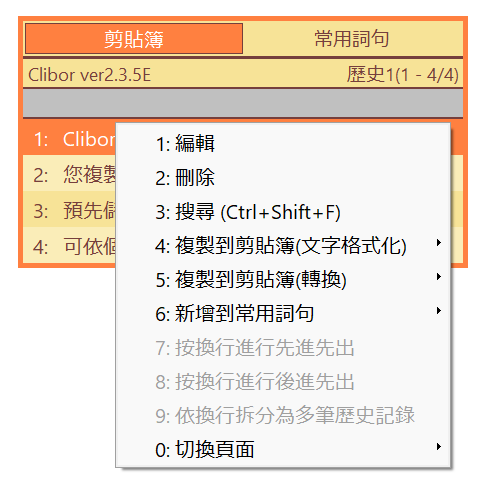
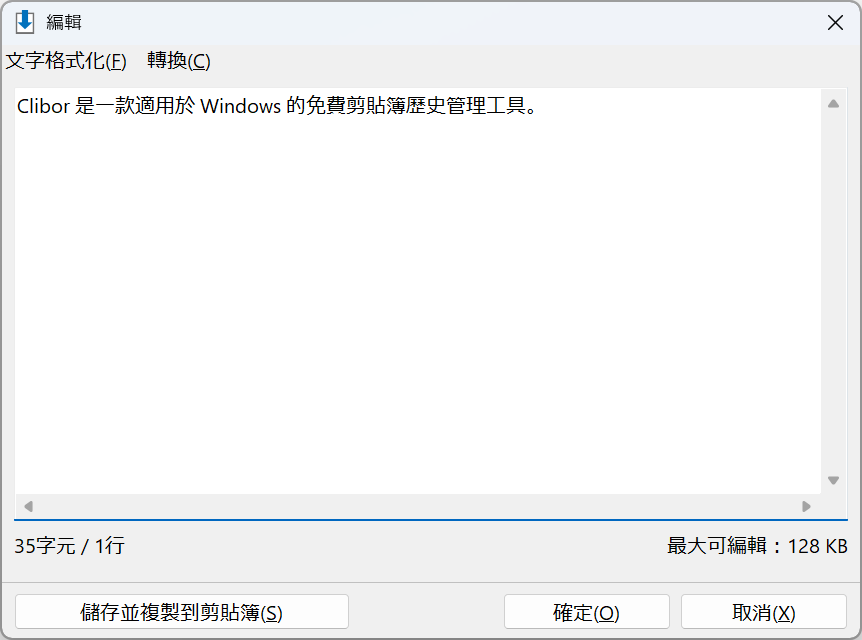
選擇「編輯」即可對剪貼簿記錄進行編輯、格式化或轉換。