
Installation und Start
Microsoft-Store-Version
Installieren Sie Clibor über den Microsoft Store.
Details finden Sie auf der folgenden Seite.

Starten Sie Clibor über das Windows-Startmenü.
Portable-Version
Laden Sie zunächst Clibor herunter und entpacken Sie die ZIP-Datei in einen Ordner Ihrer Wahl.
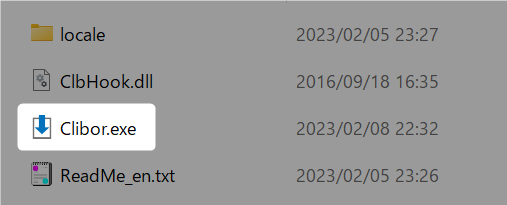
Um Clibor zu starten, führen Sie einfach Clibor.exe aus.
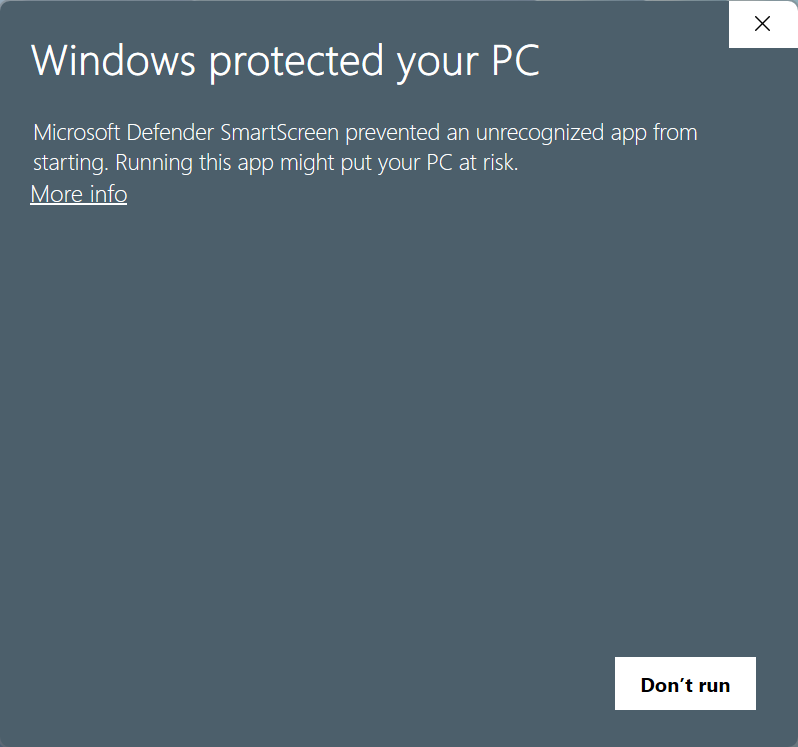
Erscheint SmartScreen, klicken Sie auf „Weitere Informationen".
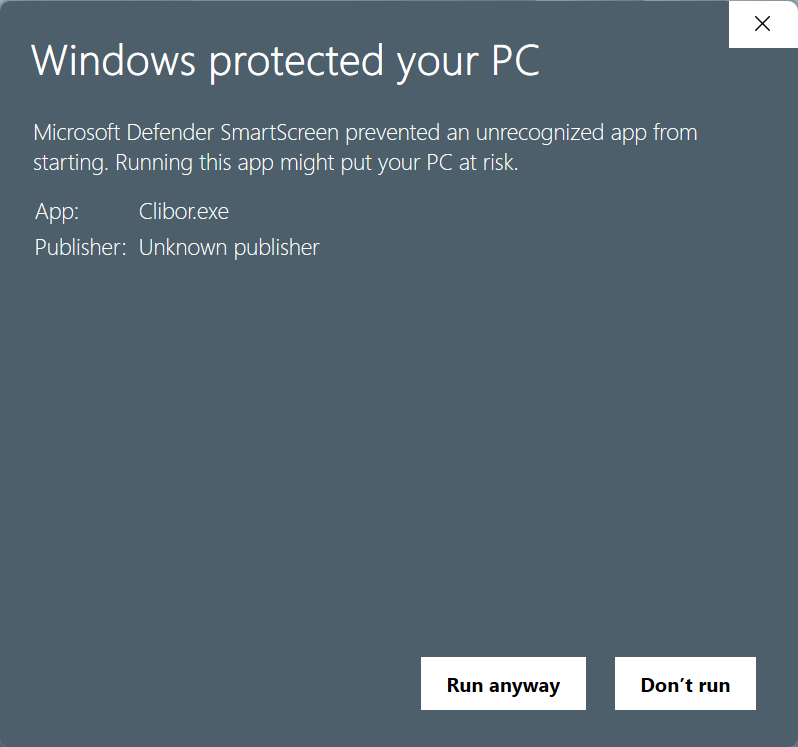
Clibor ist eine sichere Anwendung — klicken Sie also auf „Trotzdem ausführen", um fortzufahren. Nach diesem Schritt blockiert SmartScreen Clibor nicht erneut.
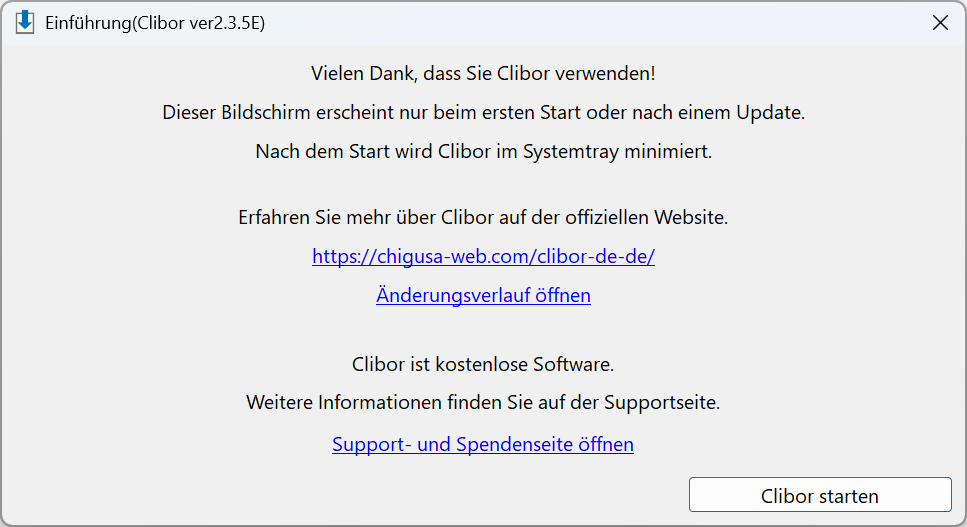
Nach dem Start
Dieser Bildschirm erscheint einmalig beim ersten Start sowie nach jedem Update.
Klicken Sie auf „Clibor starten", um zu beginnen.
Nach dem Start läuft Clibor unauffällig im Systemtray und überwacht automatisch die Zwischenablage.
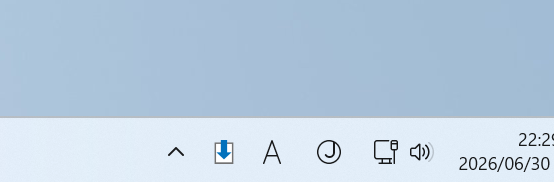
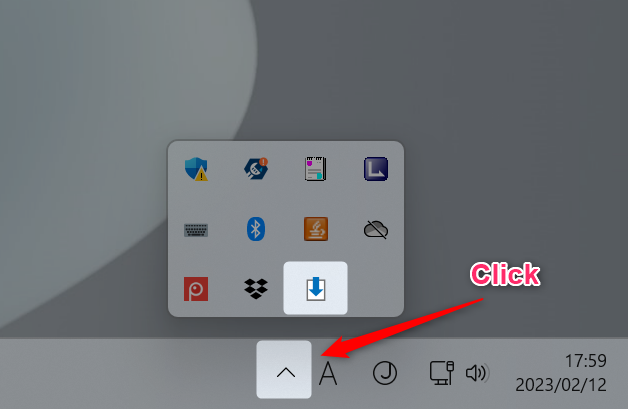
Das Symbol von Clibor kann jedoch, wie unten gezeigt, im Systemtray verborgen sein. Klicken Sie in diesem Fall auf den Pfeil, um es anzuzeigen.
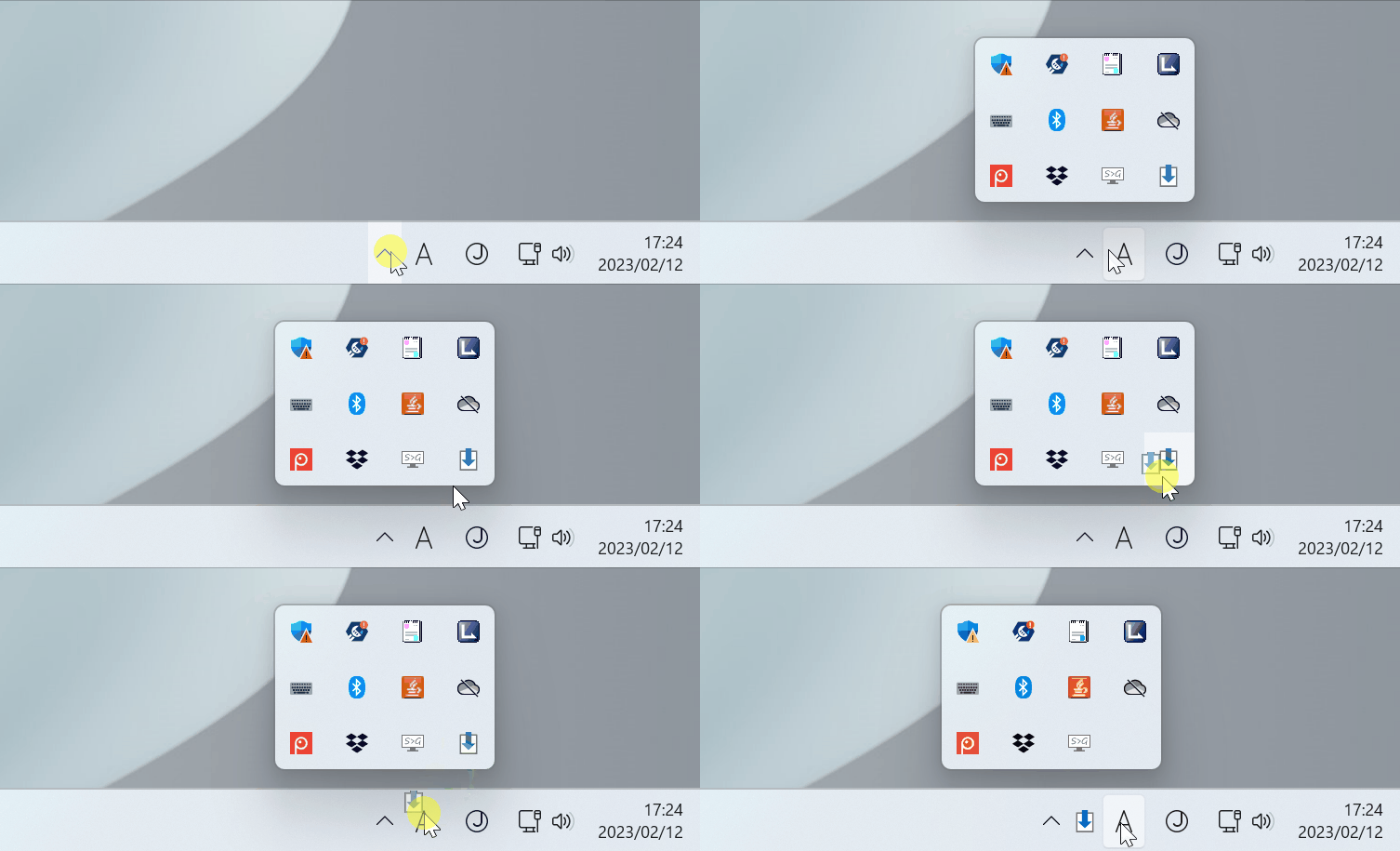
Um es dauerhaft im sichtbaren Bereich des Trays anzuheften, ziehen Sie das Symbol wie gezeigt.
So öffnen Sie das Menü
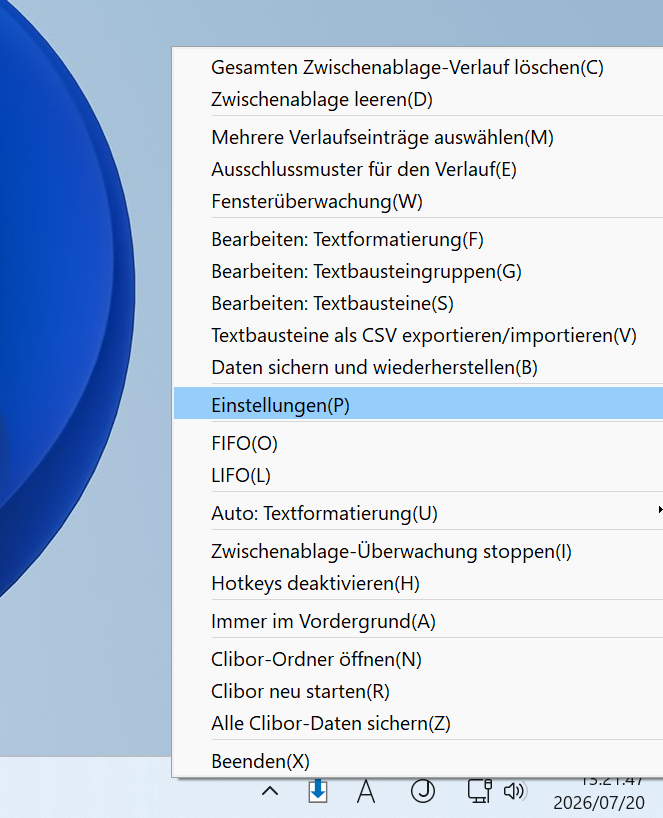
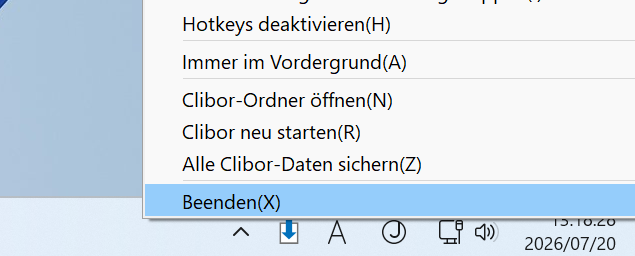
Klicken Sie mit der rechten Maustaste auf das Clibor-Symbol im Systemtray, um das Menü zu öffnen.
Um beispielsweise die Einstellungen zu öffnen, klicken Sie wie unten gezeigt auf „Einstellungen".
Einen Autostart-Eintrag anlegen
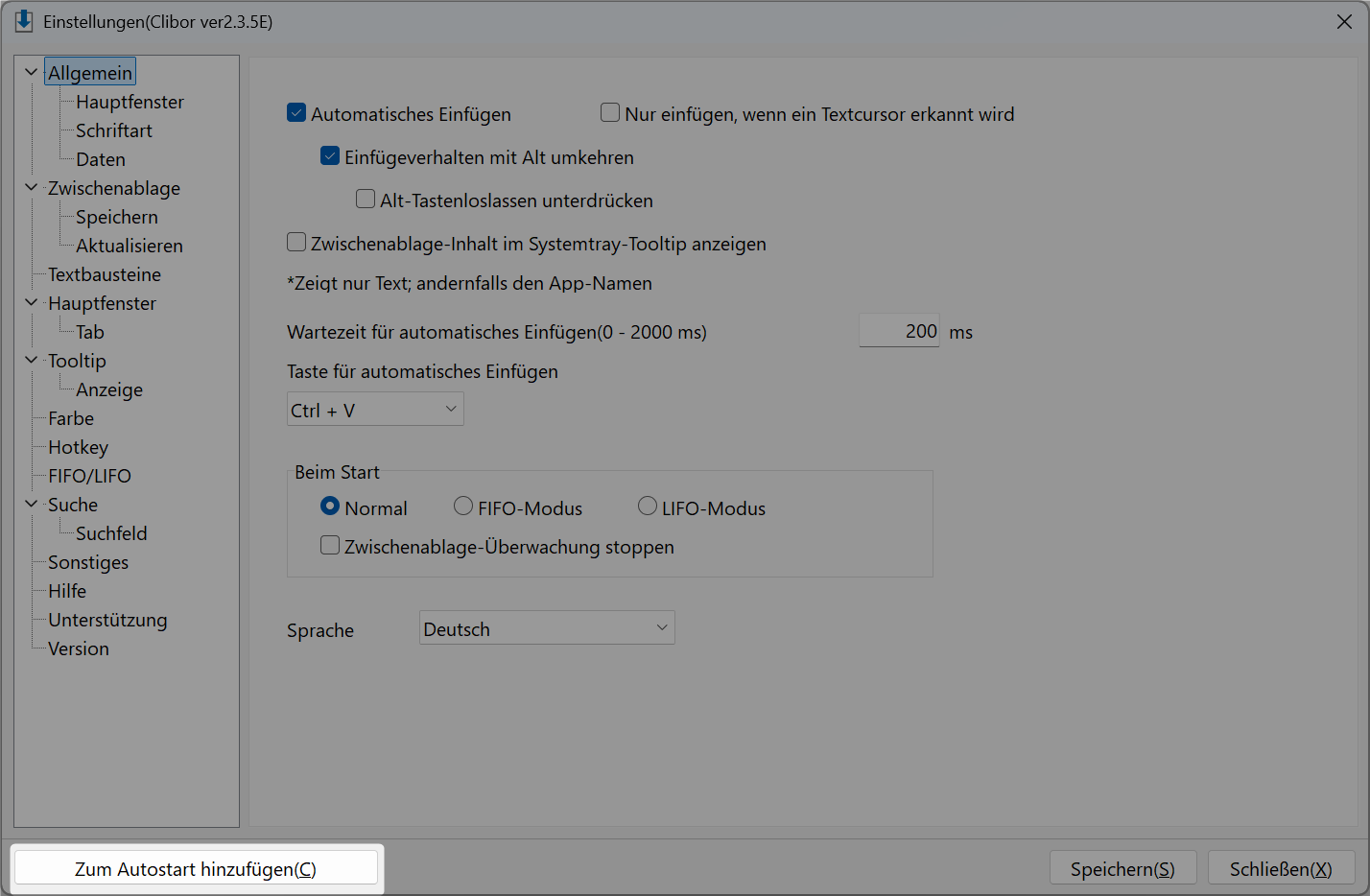
Fügen Sie Clibor zum Windows-Autostart hinzu, startet es automatisch mit Windows.
Sie können den Autostart-Eintrag bequem über das Einstellungsmenü hinzufügen oder entfernen.
Hauptfenster anzeigen
Dies ist das Hauptfenster von Clibor.
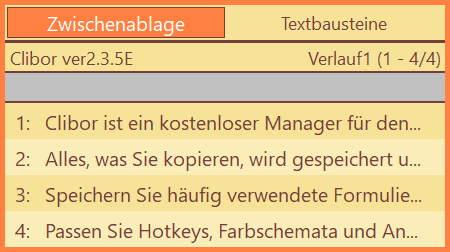
Zum Anzeigen drücken Sie zweimal schnell hintereinander die Strg-Taste.
Sie können auch einen anderen Hotkey zum Öffnen festlegen.
Einstellungen > Hotkey
Um das Hauptfenster mit der Maus anzuzeigen, klicken Sie mit der linken Maustaste auf das Clibor-Symbol im Systemtray.
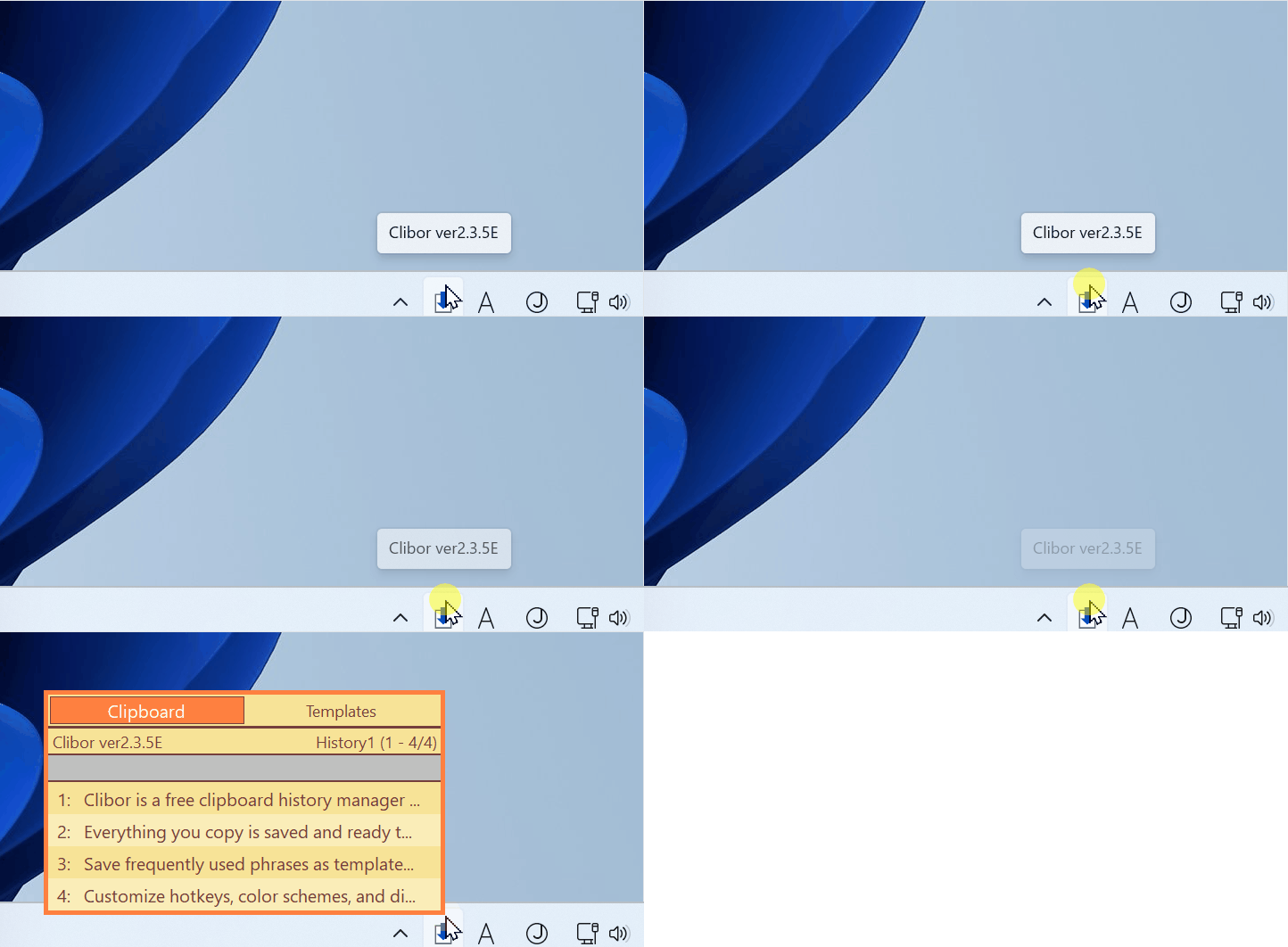
Mit Startparametern können Sie auch steuern, wie das Hauptfenster ausgelöst wird.
So lässt es sich beispielsweise mit Maus-Gesten in anderen Anwendungen verknüpfen.
Beenden
Clibor wird automatisch beendet, wenn Windows heruntergefahren wird — Sie können es also in der Regel einfach laufen lassen.
Möchten Sie Clibor sofort beenden, klicken Sie mit der rechten Maustaste auf das Symbol im Systemtray und wählen Sie „Beenden".
Symbole
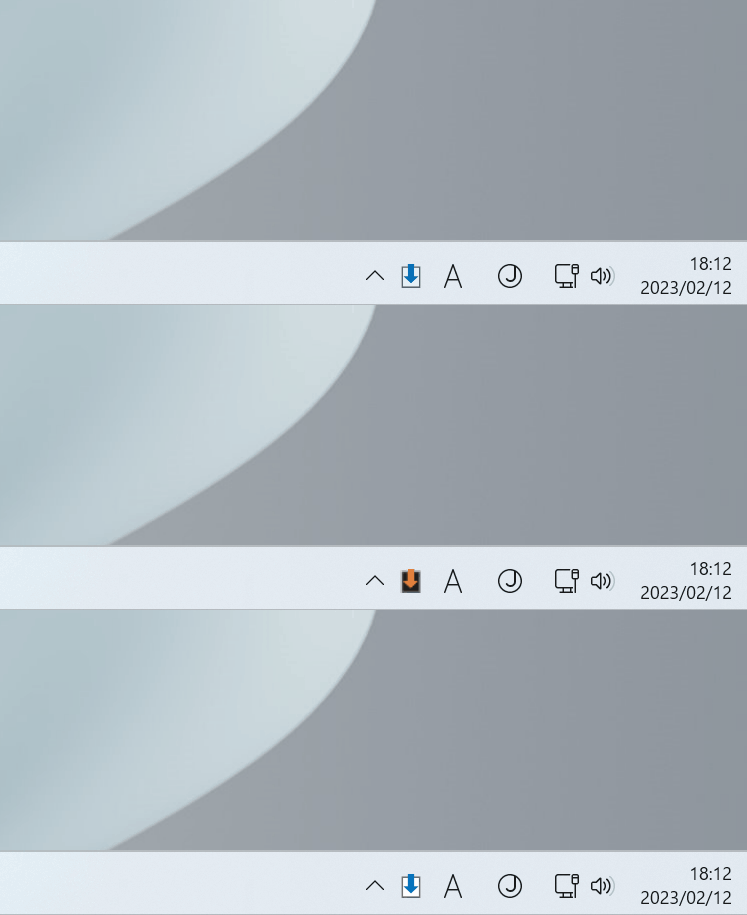
Das Symbol von Clibor ändert sich je nach Modus.

Normal

FIFO-/LIFO-Modus

Zwischenablage-Überwachung gestoppt

Automatische Textformatierung aktiv
Das Symbol blinkt bei jeder Aktualisierung der Zwischenablage, sodass Sie auf einen Blick erkennen, wenn neuer Inhalt kopiert wurde.
Das waren die Grundlagen. Als Nächstes schauen wir uns den Umgang mit dem Zwischenablage-Verlauf an.