

Farbschema festlegen
Die Farben von Clibor können Sie unter Einstellungen > Farbe anpassen.
Klicken Sie auf Standard oder eine der Schaltflächen Farbe 1–Farbe 4, um sofort zu einer Voreinstellung zu wechseln.
Um ein eigenes Farbschema zu erstellen, klicken Sie auf die einzelnen Farbschaltflächen, um die jeweilige Farbe zu ändern.
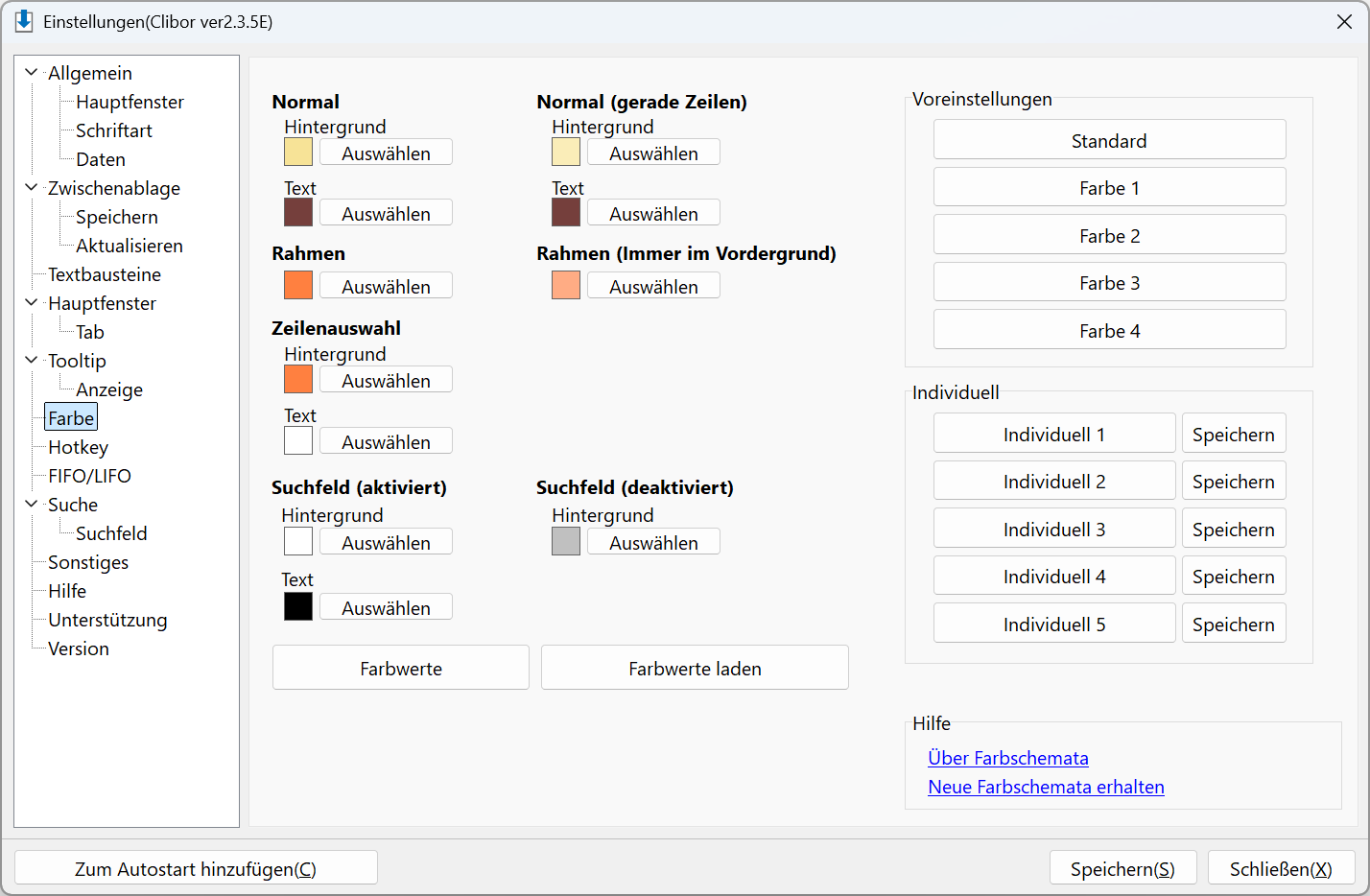
Wenn Sie ein eigenes Lieblingsfarbschema haben, speichern Sie es in einem der Slots Individuell, um es später wiederzuverwenden!
Um die Werte des Farbschemas anzuzeigen, klicken Sie auf die Schaltfläche Farbwerte.
Die angezeigten Werte sind Farbcodes.
Beispiel:
[CLIBOR]
BACK_COLOR=$0097E3F7
SLTBACK_COLOR=$004080FF
BACK_COLORF=$003C3F75
SLTBACK_COLORF=clWhite
LINE_COLOR=$004080FF
LINEHYOJI_COLOR=$0084ACFF
BACK_COLOR2=$00B8EDFA
BACK_COLORF2=$003C3F75
SEARCHT=clWhite
SEARCHF=clSilver
SEARCHTF=clBlack
Farbwerte laden
Klicken Sie auf die Schaltfläche Farbwerte laden, fügen Sie den unten stehenden Text ein und klicken Sie dann auf Laden, um ihn zu übernehmen.
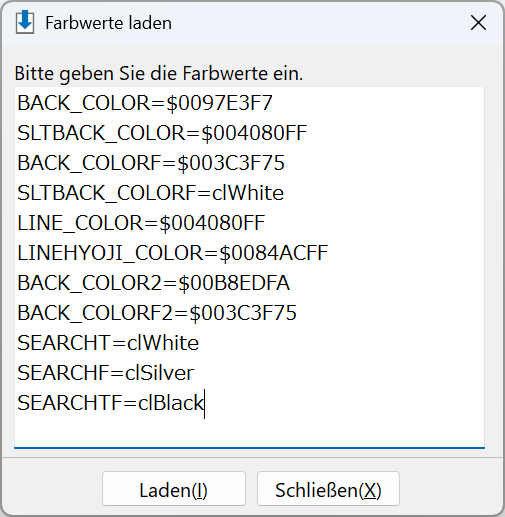
Beispiel:
[CLIBOR]
BACK_COLOR=$0097E3F7
SLTBACK_COLOR=$004080FF
BACK_COLORF=$003C3F75
SLTBACK_COLORF=clWhite
LINE_COLOR=$004080FF
LINEHYOJI_COLOR=$0084ACFF
BACK_COLOR2=$00B8EDFA
BACK_COLORF2=$003C3F75
SEARCHT=clWhite
SEARCHF=clSilver
SEARCHTF=clBlack
Auf der Seite mit den Farbschema-Vorlagen haben wir zahlreiche Farbschema-Werte veröffentlicht — probieren Sie gern eines davon aus.