

FIFO/LIFO
Mit der Funktion FIFO/LIFO von Clibor können Sie mehrere Textstellen nacheinander kopieren und anschließend nacheinander einfügen.
Einfügen mit FIFO/LIFO
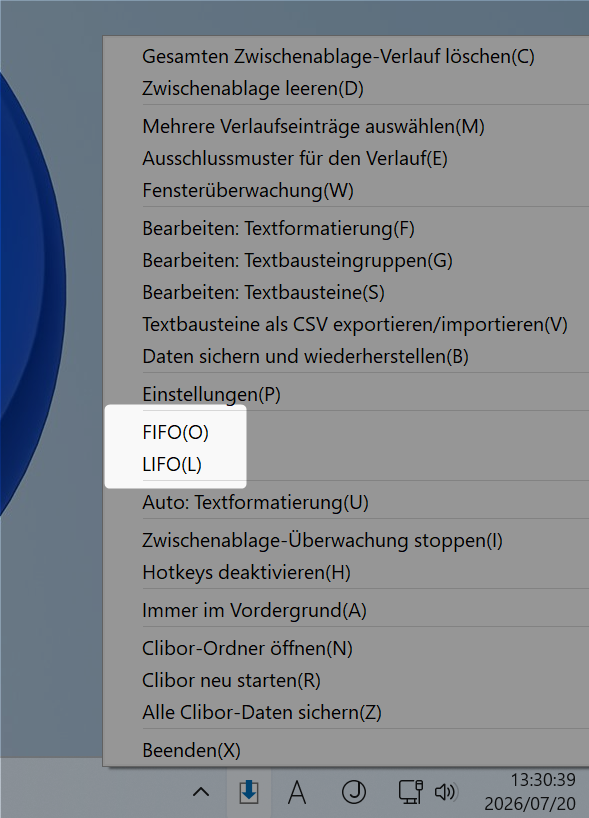
Klicken Sie mit der rechten Maustaste auf das Clibor-Symbol im Systemtray und wählen Sie FIFO oder LIFO.
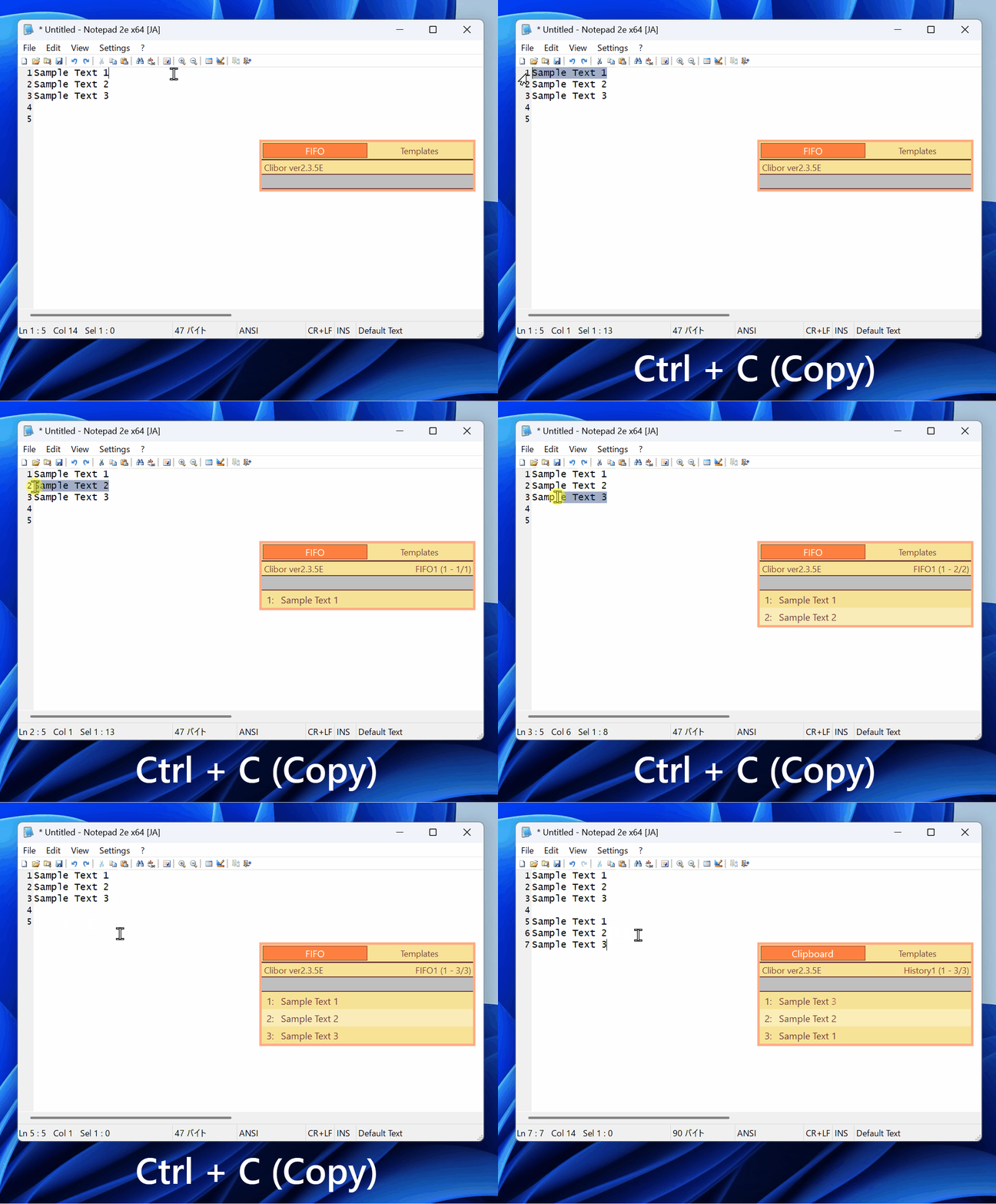
Solange der Modus aktiv ist, ändert sich das Tray-Symbol, um anzuzeigen, dass FIFO/LIFO aktiv ist. Kopieren Sie die gewünschten Elemente in der Reihenfolge, in der sie später eingefügt werden sollen.
Beim Drücken von Strg+V werden die Elemente in der Reihenfolge eingefügt, in der sie kopiert wurden.
Zum Einfügen können Sie auch Umschalt+Einfg verwenden.
FIFO vs. LIFO
FIFO fügt Elemente in der Reihenfolge ein, in der Sie sie kopiert haben — das zuerst kopierte Element wird zuerst eingefügt.
LIFO fügt zuerst das zuletzt kopierte Element ein.
FIFO/LIFO-Modus im Hauptfenster
Solange der FIFO/LIFO-Modus aktiv ist, zeigt das Hauptfenster beim Öffnen die Elemente der Warteschlange an.
Das Einfügen beginnt mit dem obersten Eintrag der Liste.
Sie können auch Hotkeys zuweisen, um den FIFO- oder LIFO-Modus unter Einstellungen > Hotkey umzuschalten.
Einfügen, Bearbeiten, Löschen und Zusammenführen im FIFO-Modus
Im FIFO-Modus können Sie über das Kontextmenü (rechte Maustaste) Einträge einfügen, bearbeiten, löschen oder zusammenführen.
Das ist praktisch, wenn Sie einen Fehler korrigieren oder Elemente der Warteschlange vor dem Einfügen anpassen möchten.
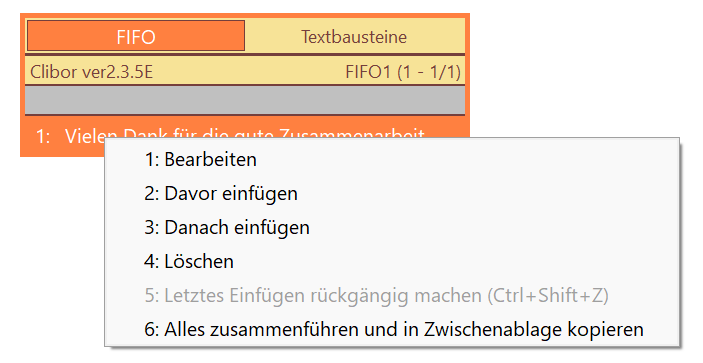
Mit „Alles zusammenführen und in Zwischenablage kopieren" können Sie außerdem alle Elemente der Warteschlange, durch Zeilenumbrüche getrennt, zu einem Textblock zusammenfassen und das Ergebnis in die Zwischenablage kopieren.
Letztes Einfügen rückgängig machen
Funktioniert ein Einfügevorgang (Strg+V) nicht wie erwartet, wird das FIFO-Element trotzdem aus der Warteschlange entfernt — Sie können es jedoch mit „Letztes Einfügen rückgängig machen" (Strg+Umschalt+Z) wiederherstellen.
FIFO aus Textbausteinen starten
Sie können auch direkt aus einem Textbaustein in den FIFO-Modus wechseln. Details zum Makro <$CLB_TFIFO/> finden Sie auf der Seite Praktische Beispiele oder Erweiterte Textbausteine.