

Textbausteine
Speichern Sie häufig verwendete Formulierungen als Textbausteine, um sie jederzeit in die Zwischenablage zu kopieren.
Sie könnten zum Beispiel eine gespeicherte Formulierung wie „Ich wünsche Ihnen einen schönen Tag." schnell kopieren.
Sie können Textbausteine auch in Gruppen organisieren.
Beginnen wir damit, einen neuen Textbaustein hinzuzufügen.
Eine Gruppe können Sie durch Rechtsklick auf den Tab „Textbausteine" auswählen.
Ein Popup erscheint auch, wenn Sie Eingabe drücken, ohne dass ein Textbaustein ausgewählt ist.
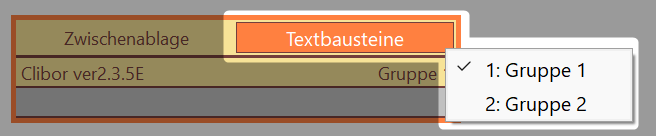
Die standardmäßigen Textbausteingruppen sind „Gruppe 1" und „Gruppe 2".
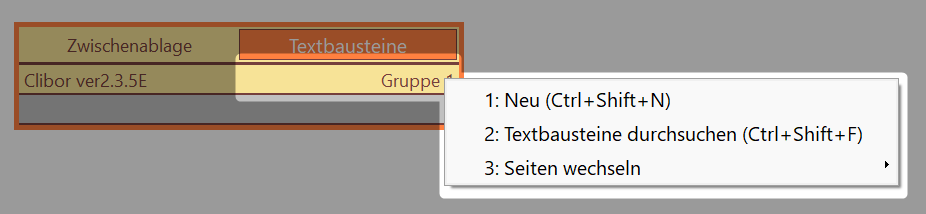
Um einen neuen Textbaustein hinzuzufügen, klicken Sie mit der rechten Maustaste auf die Gruppenüberschrift (z. B. „Gruppe 1") und wählen Sie im Menü „Neu", oder drücken Sie Strg+Umschalt+N.
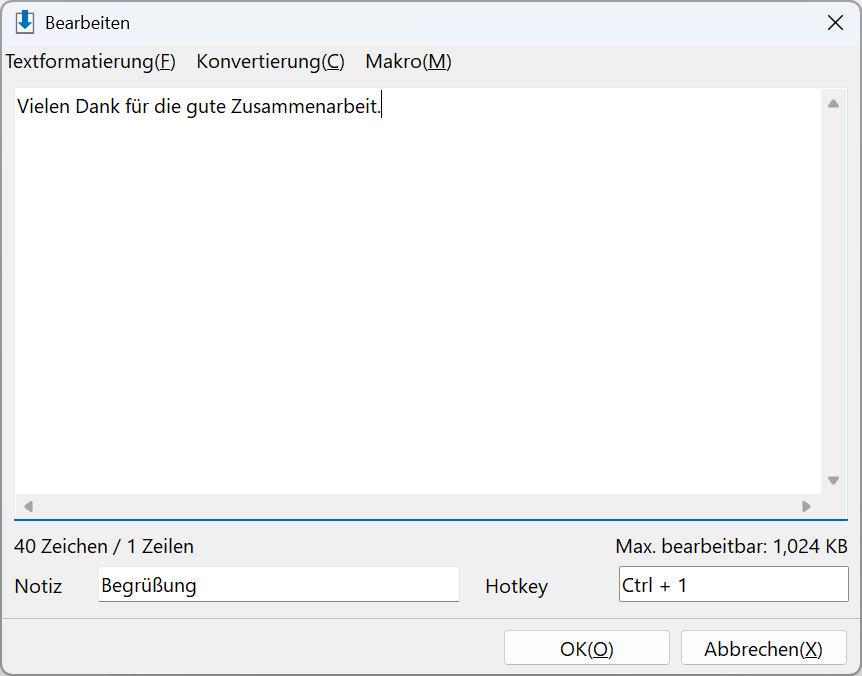
Es öffnet sich der Bildschirm zum Erstellen eines Eintrags.
Auf diesem Bildschirm können Sie einen neuen Textbaustein hinzufügen. Sie können außerdem eine Notiz eintragen und einen Hotkey zuweisen.
Geben Sie Ihren Text ein und klicken Sie auf OK, um zu speichern.
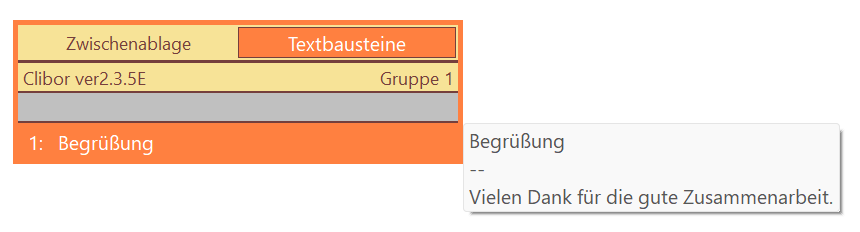
Nach dem Speichern klicken Sie auf einen Textbaustein-Eintrag, um ihn in die Zwischenablage zu kopieren.
Bearbeiten, löschen, umsortieren und suchen
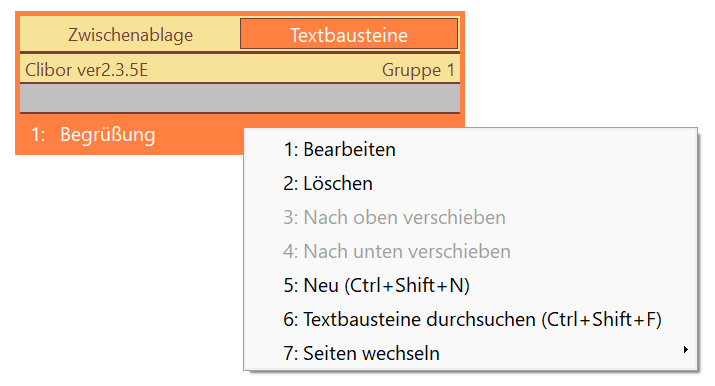
Über das Kontextmenü (rechte Maustaste) können Sie Textbausteine umsortieren, bearbeiten, löschen und durchsuchen.
Gruppen und Bearbeitung
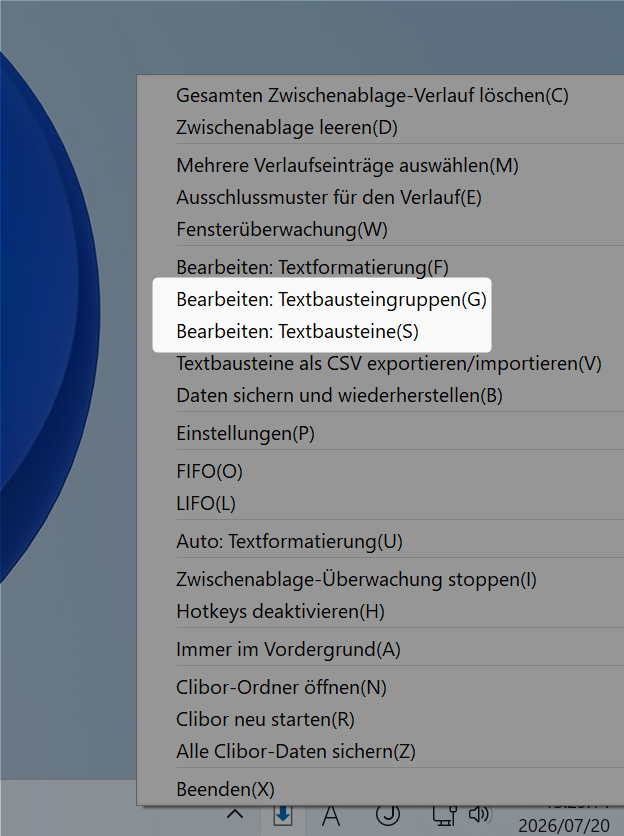
Klicken Sie mit der rechten Maustaste auf das Clibor-Symbol im Systemtray — über das Menü können Sie Gruppen und Textbausteine bearbeiten.
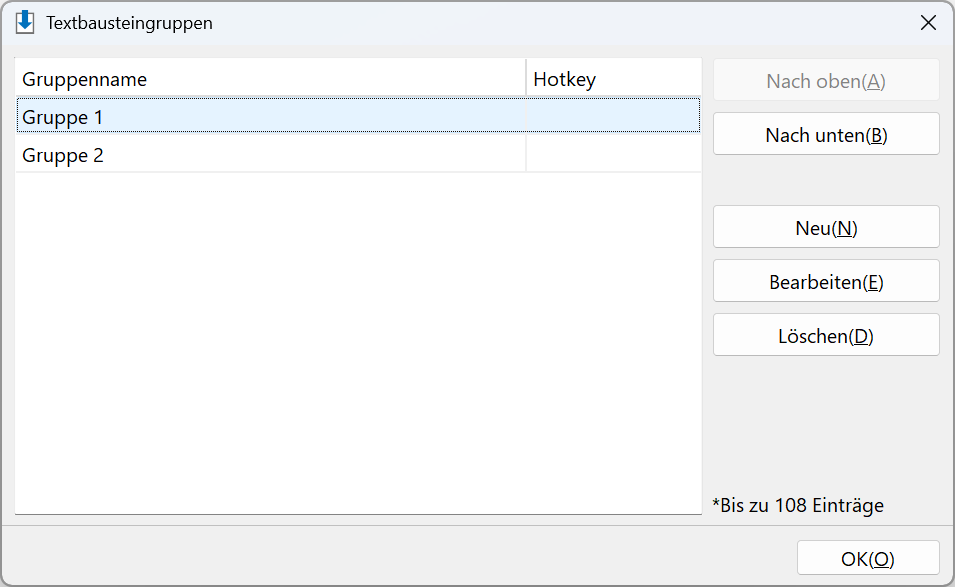
Auf dem folgenden Bildschirm können Sie Textbausteingruppen bearbeiten.
Hier können Sie Gruppen hinzufügen, bearbeiten, löschen und umsortieren.
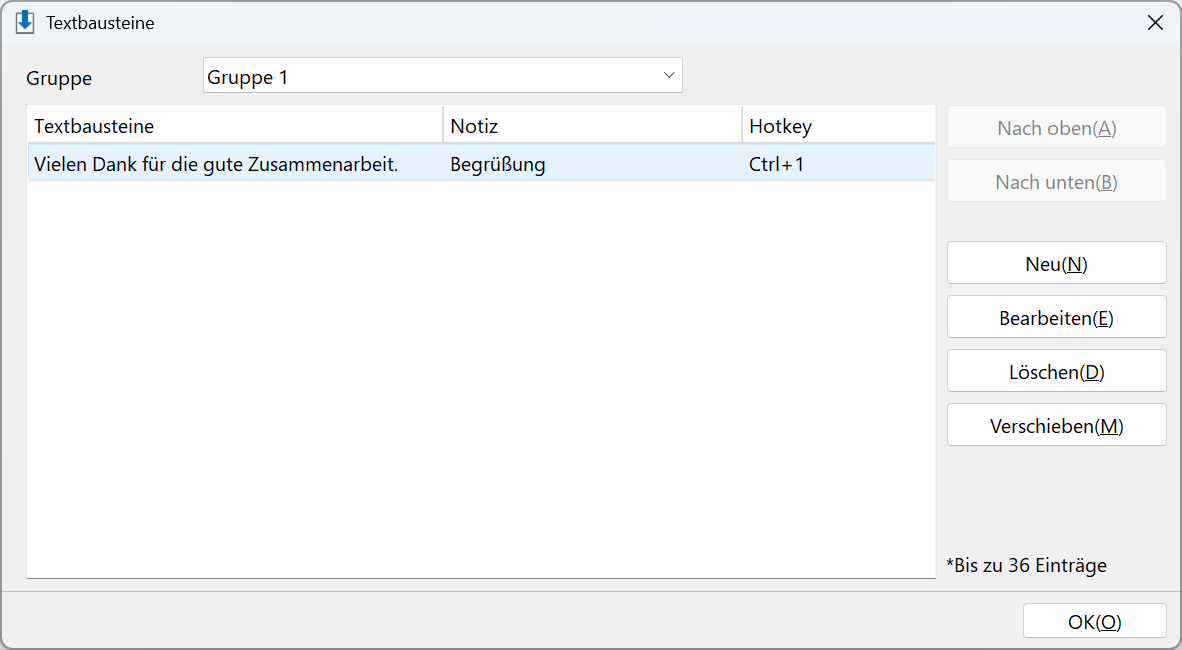
Auf dem folgenden Bildschirm können Sie die Textbausteine selbst bearbeiten.
Hier können Sie einzelne Textbaustein-Einträge hinzufügen, bearbeiten, löschen und umsortieren.
Als Nächstes schauen wir uns eine der nützlichsten Funktionen von Clibor an: FIFO/LIFO.