Einführung
Diese Seite erklärt, wie Sie Clibor über die Tastatur bedienen.
Fast alles lässt sich über die Tastatur erledigen.
Allgemein
| Clibor anzeigen | Zeigt mit Hotkeys das Hauptfenster an. |
| Eintrag auswählen | Navigieren Sie mit den Pfeiltasten Auf oder Ab und drücken Sie Eingabe oder die Kurztaste (1–0, a–z), um auszuwählen. |
| Seite wechseln | Drücken Sie Bild-auf oder Bild-ab. Alternativ öffnet das Drücken von Eingabe, ohne einen Eintrag im Zwischenablage-Verlauf oder Textbaustein auszuwählen, dasselbe Menü zum Seitenwechsel. |
| Kontextmenü für Verlauf/Textbausteine öffnen (Bearbeiten, Suchen, Löschen usw.) | Drücken Sie die Kontextmenütaste oder Umschalt + F10. |
| Tabs wechseln | Verwenden Sie die Pfeiltasten Links und Rechts, um Tabs zu wechseln. |
| Auswahl aufheben | Drücken Sie die Pos1-Taste. |
| Letzten Eintrag auswählen | Drücken Sie die Ende-Taste. |
| Clibor ausblenden | Drücken Sie die Esc-Taste. |
| Eintrag löschen | Wählen Sie den zu löschenden Eintrag aus und drücken Sie dann die Entf-Taste. |
Zwischenablage-Verlauf
| Suche | Strg + Umschalt + F |
Textbausteine
| Neu | Strg + Umschalt + N |
| Suche | Strg + Umschalt + F |
Sonstiges
Sie können Clibor auch über Startparameter aus anderen Anwendungen heraus steuern.
Startparameter
Vollständige Liste der Clibor-Startparameter zur Steuerung von Tabs, Backup, FIFO und Tray-Aktionen.
chigusa-web.biz
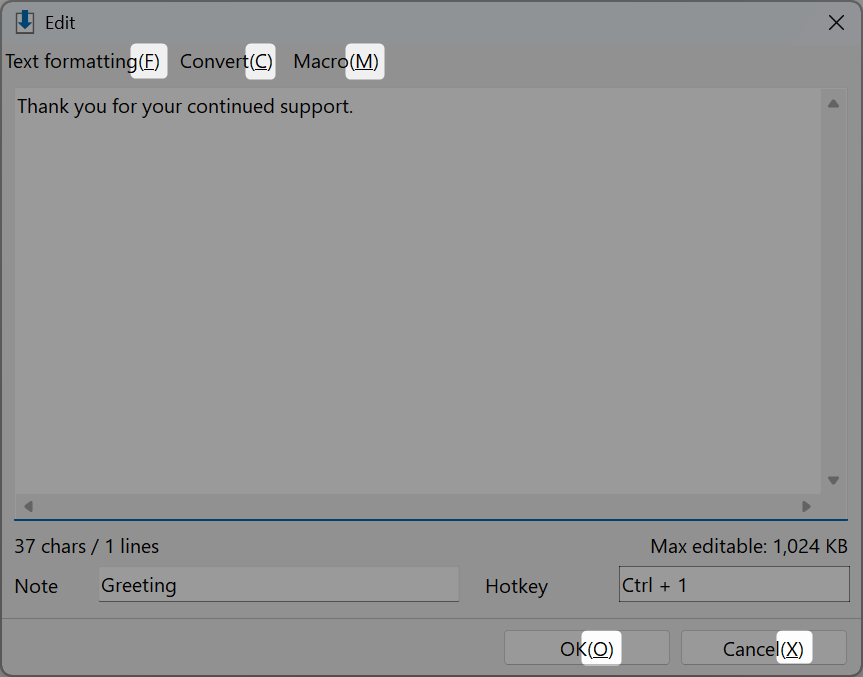
Auch Tastenkürzel für Schaltflächen (Accelerator-Tasten) werden unterstützt — drücken Sie zum Beispiel Alt + O für die Schaltfläche OK.