
Cómo actualizar Clibor
Actualizar Clibor es sencillo. Sigue estos pasos:
Versión de Microsoft Store
La versión de la Store se actualiza sola. No tienes que hacer nada.
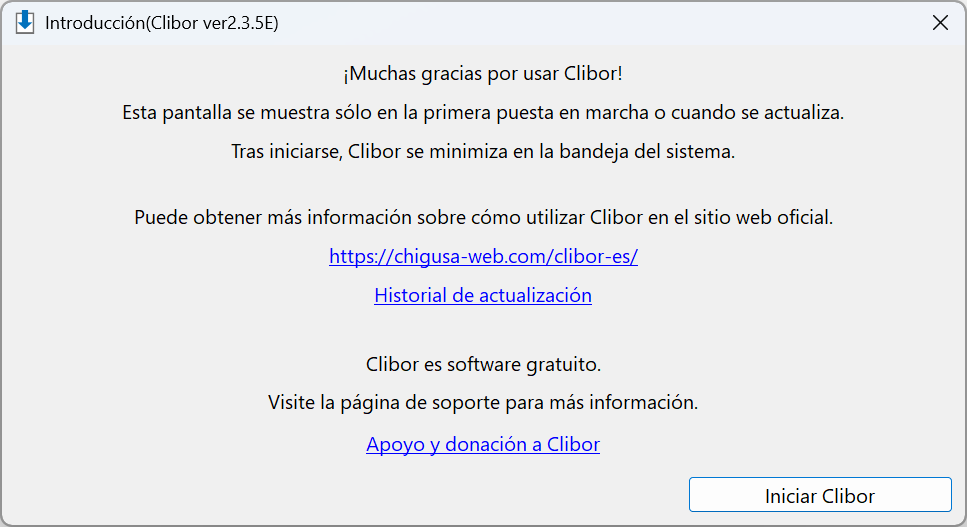
La actualización en sí es automática, pero la siguiente pantalla aparece una vez después de actualizar.
Versión Portable
Primero, crea una copia de seguridad.
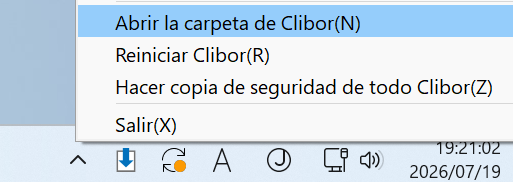
Haz clic derecho en el icono de Clibor en la bandeja del sistema y selecciona "Hacer copia de seguridad de todo Clibor" → "Copia de seguridad".
Elige una carpeta de destino y se creará un archivo ZIP con la copia de seguridad.

Abre tu carpeta de Clibor.
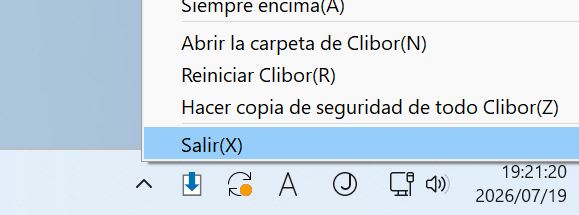
A continuación, cierra Clibor.
Descarga la última versión de Clibor desde la página siguiente.

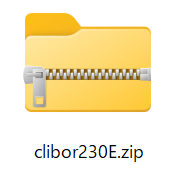
Descomprime el archivo cliborXXXE.zip descargado.
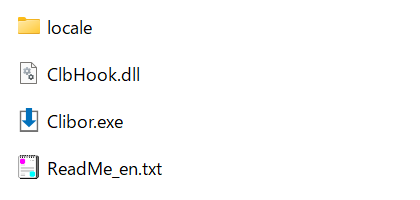
Copia todos los archivos de la carpeta extraída a tu carpeta de Clibor, reemplazando los archivos existentes cuando se te solicite.
Al iniciar Clibor.exe, aparecerá la siguiente pantalla durante la actualización.
Con esto se completa el proceso de actualización.