Historial del portapapeles
Esta es la pantalla principal después de iniciar Clibor.
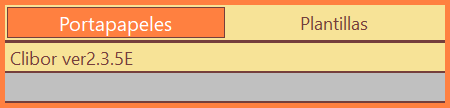
Clibor monitorea automáticamente el portapapeles y guarda el texto copiado en el historial del portapapeles.
Intenta copiar algo de texto varias veces y verás cómo se va guardando el historial.
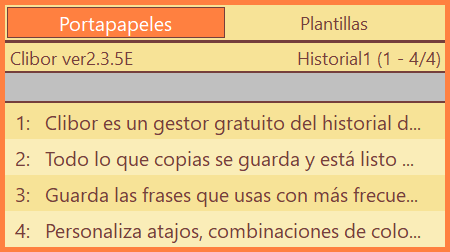
Haz clic en una entrada del historial del portapapeles para copiarla al portapapeles y pegarla automáticamente.
Desactiva el pegado automático en Preferencias > General si prefieres que solo se copie.
También se admiten atajos de teclado. Cada entrada tiene una tecla de acceso (mostrada a continuación): pulsa la tecla correspondiente para seleccionarla.
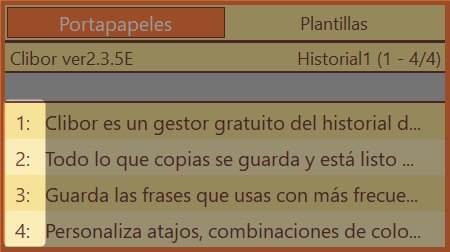
La lista muestra 25 elementos de forma predeterminada, pero puedes aumentar este número en Preferencias.
Preferencias > Portapapeles > Número de elementos mostrados
También puedes cambiar el orden de las teclas de acceso según tus necesidades.
Preferencias > General > Pantalla principal
Se pueden guardar hasta 10 000 elementos del historial.
Preferencias > Portapapeles > Número máximo de entradas del historial a guardar
Haz clic derecho en la pestaña Portapapeles para cambiar de página del historial. Pulsar Intro sin ninguna entrada seleccionada también abre el mismo menú de cambio de página.
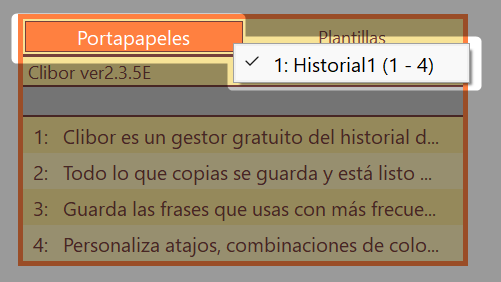
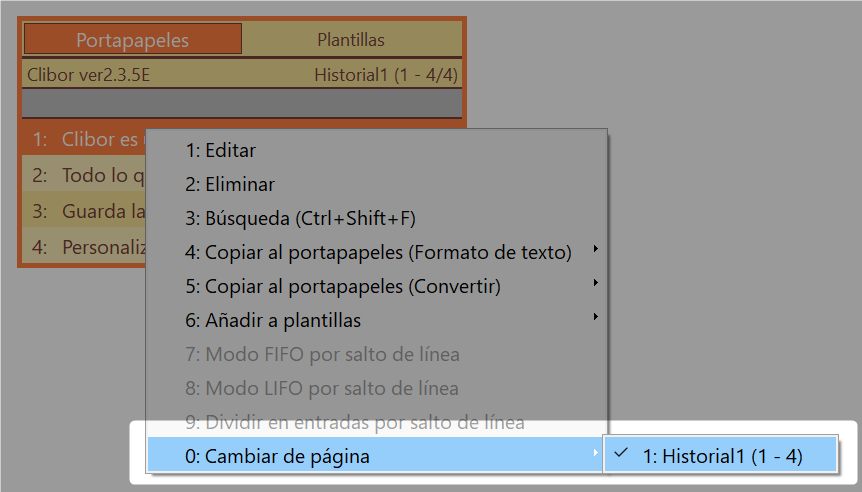
También puedes cambiar de página desde el menú contextual (clic derecho) en la pantalla principal.
Buscar y editar el historial del portapapeles
En la pantalla principal, haz clic derecho y selecciona "Búsqueda", o pulsa Ctrl+Shift+F para abrir la pantalla de búsqueda.
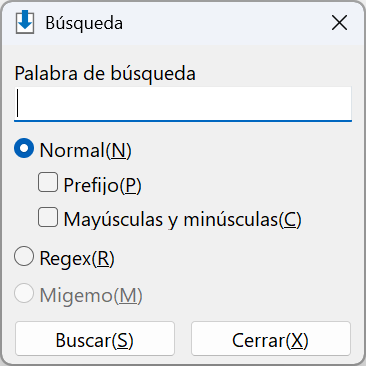
Escribe tus términos de búsqueda y haz clic en Buscar para ver las entradas coincidentes.
También puedes hacer clic derecho en la pantalla principal para gestionar el historial del portapapeles desde el menú.
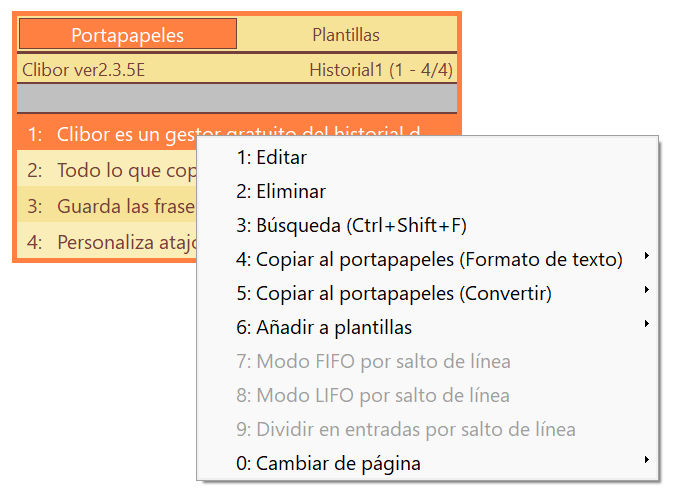
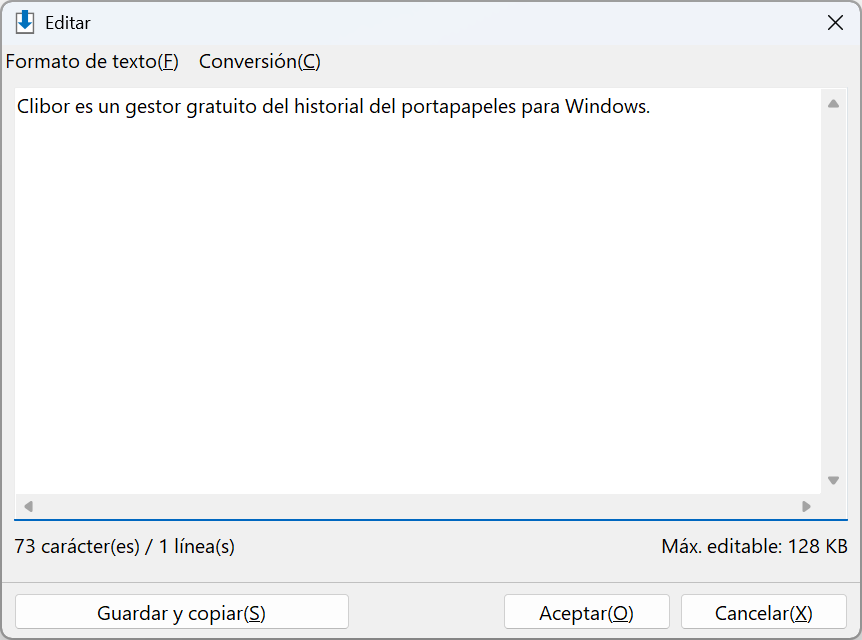
Selecciona "Editar" para editar, dar formato o convertir una entrada del portapapeles.