

Ejemplos de gestos del mouse y atajos
Puedes usar aplicaciones de terceros para controlar una instancia de Clibor en ejecución mediante gestos del mouse, atajos de teclado y parámetros de inicio.
Ejemplo: mostrar la pantalla principal de Clibor
"C:\Clibor\Clibor.exe" /cm
(versión Portable)
Ajusta la ruta según la ubicación en la que instalaste Clibor.
Gestos del mouse con CLaunch
El siguiente ejemplo usa CLaunch para controlar Clibor con gestos del mouse.
Configuraciones similares funcionan también con otras aplicaciones.

Primero, instala e inicia CLaunch y Clibor.
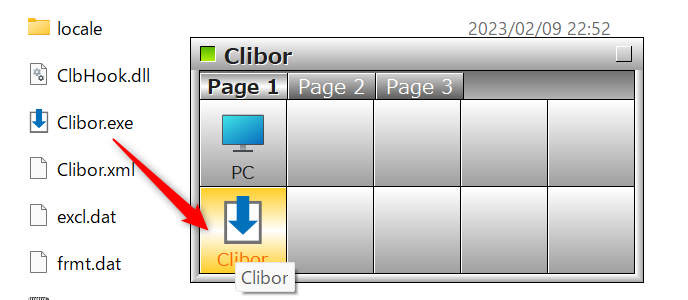
Añade Clibor.exe arrastrándolo y soltándolo en CLaunch.
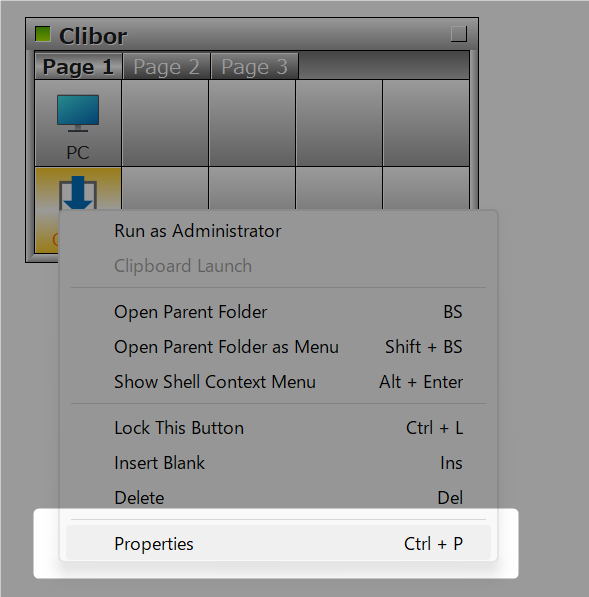
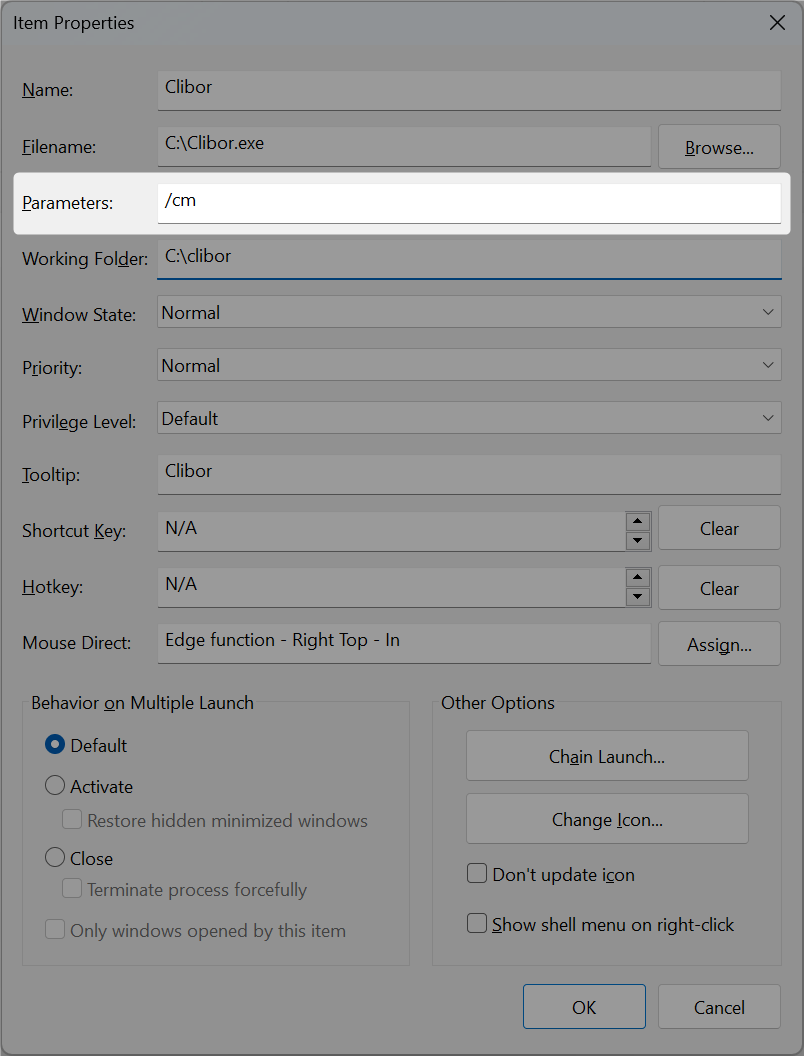
A continuación, abre Propiedades e introduce /cm en el campo de parámetros de inicio.
Este parámetro de inicio indica a Clibor que muestre su pantalla principal cuando se active.
Después, haz clic en Mouse direct para configurar los gestos del mouse.
Puedes asignar un gesto personalizado para abrir Clibor.
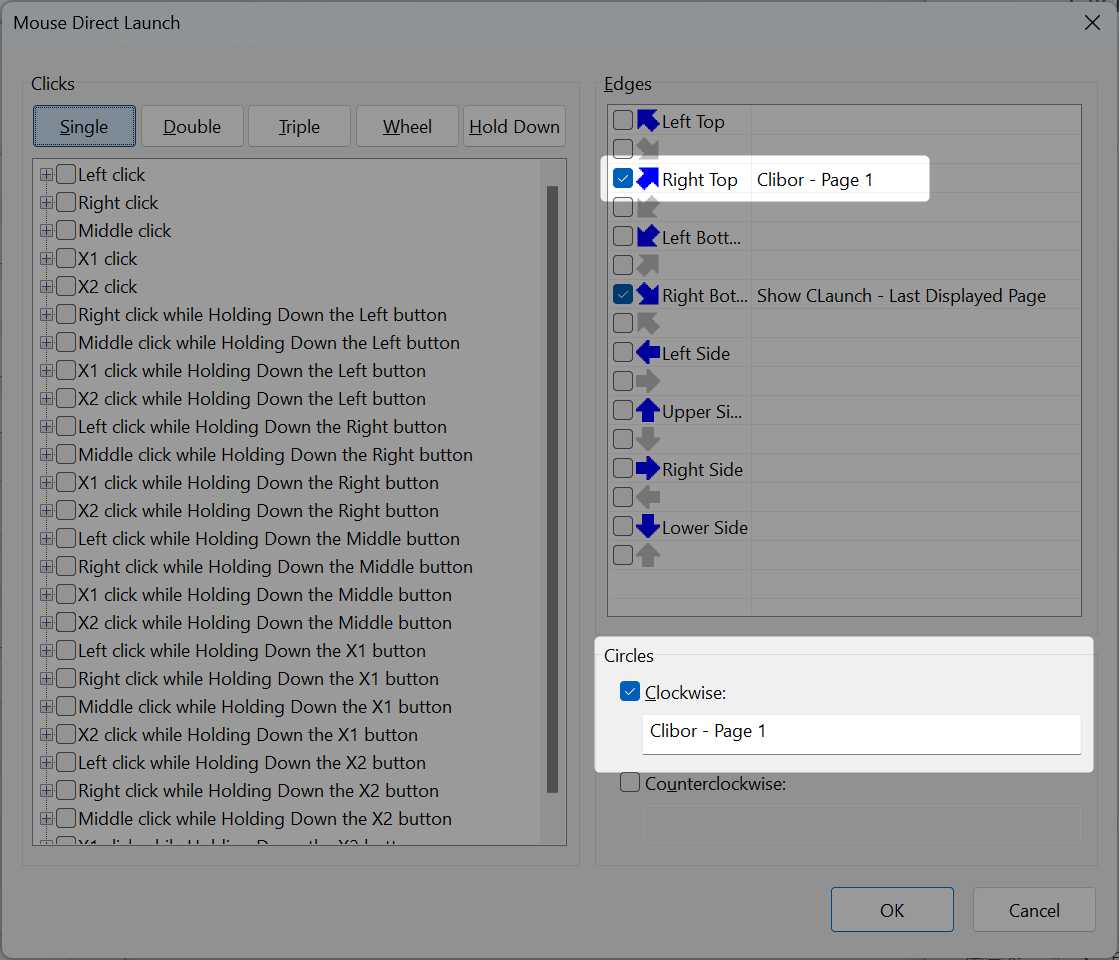
Una vez configurado, puedes abrir Clibor usando gestos del mouse.
Atajos con CLaunch
Abre las propiedades de CLaunch y asigna un atajo.
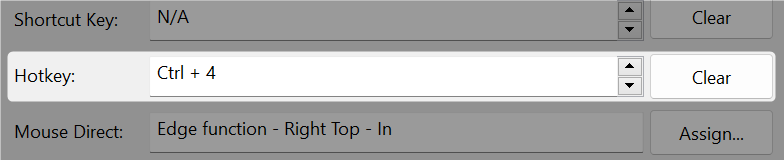
Una vez configurado, puedes mostrar la pantalla principal de Clibor usando el atajo asignado.
Atajos con AutoHotkey
Puedes usar AutoHotkey para controlar Clibor con atajos personalizados.
Descarga e instala AutoHotkey desde el siguiente enlace:

Crea un archivo llamado clibor.ahk (puedes usar cualquier nombre).
Pulsa Ctrl + 1 para mostrar el primer grupo de plantillas.
^1::Run "C:\Clibor\Clibor.exe /vt 1"
^2::Run "C:\Clibor\Clibor.exe /vt 2"
^3::Run "C:\Clibor\Clibor.exe /vt 3"
^4::Run "C:\Clibor\Clibor.exe /vt 4"Para copiar al portapapeles la primera plantilla del grupo 1, usa /vt 1 1:
^1::Run "C:\Clibor\Clibor.exe /vt 1 1"
^2::Run "C:\Clibor\Clibor.exe /vt 2 1"
Si el pegado automático está activado, la plantilla se pega automáticamente.
Usar un archivo por lotes
Puedes controlar Clibor usando un archivo por lotes (batch).
Crea un archivo llamado test.bat y añade el siguiente comando:
C:\Clibor\Clibor.exe /vt 1Guarda el archivo y haz doble clic en test.bat para ejecutarlo.