
Introducción
Esta página explica cómo pasar Clibor a un PC nuevo y cómo cambiar de la versión Portable a la versión de Microsoft Store.
Crear una copia de seguridad (en el PC de origen)
Con Clibor en ejecución, crea una copia de seguridad de la siguiente forma.
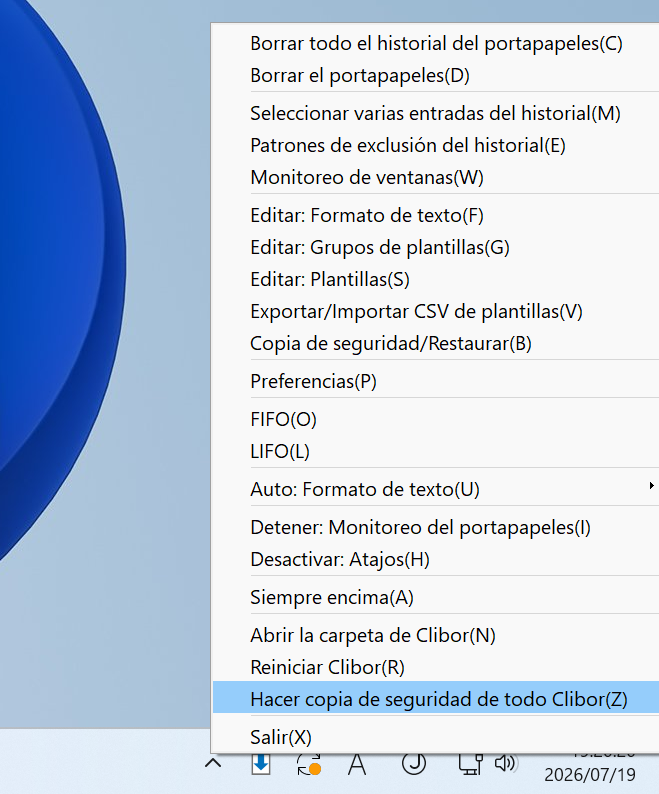
Haz clic derecho en el icono de Clibor en la bandeja del sistema y elige "Hacer copia de seguridad de todo Clibor" → "Copia de seguridad".
Aparece un cuadro de diálogo para guardar. Elige dónde guardar el archivo de copia de seguridad.

En versiones anteriores, elige "Hacer copia de seguridad de todo Clibor" y guarda el archivo de copia de seguridad.
Restaurar en el nuevo PC
Instala Clibor en el PC de destino.

Después de iniciar Clibor, restaura de la siguiente forma.
Haz clic derecho en el icono de Clibor en la bandeja del sistema y elige "Hacer copia de seguridad de todo Clibor" → "Restaurar".
Se abre un cuadro de diálogo para seleccionar un archivo. Selecciona el archivo de copia de seguridad que creaste en el PC de origen.

Pasar de la versión Portable a la versión de la Store
Los pasos son los mismos que los anteriores.
Crea una Copia de seguridad en la versión Portable y luego cierra Clibor.
Después de instalar la versión de la Store, usa Restaurar allí.
La opción de iniciar Clibor al arrancar Windows no se transfiere.
Quita primero la versión Portable del inicio y luego añade la versión de la Store al inicio.