

常用詞句 CSV 匯入/匯出
你可以將常用詞句以 CSV 格式匯入或匯出,用於備份或批次編輯——在電子表格中編輯條目後重新匯入即可。
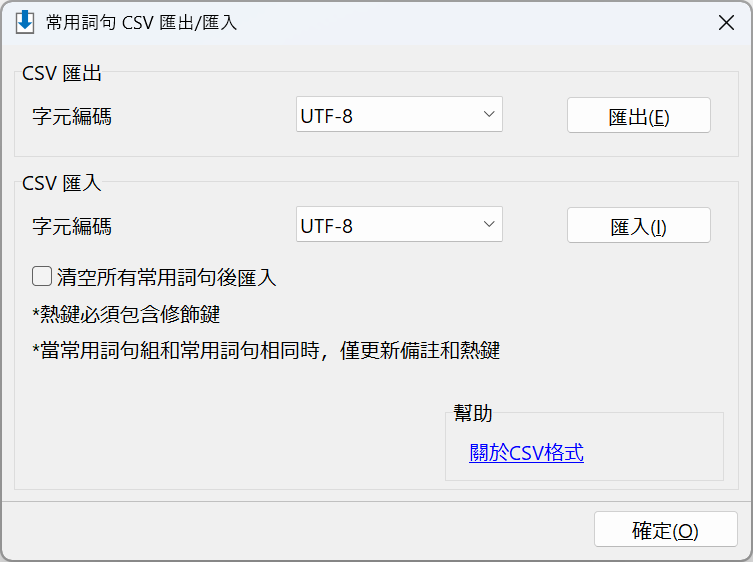
CSV 格式如下:
- 列:常用詞句組、常用詞句、備註、熱鍵
- 第一行為表頭,資料從第二行開始。
- 常用詞句組為必填項。
- 如果相同的常用詞句組和常用詞句已存在,則只會更新備註和熱鍵。
- 熱鍵必須包含一個修飾鍵。

Migemo 搜尋
僅支援日語。
選擇多個歷史記錄
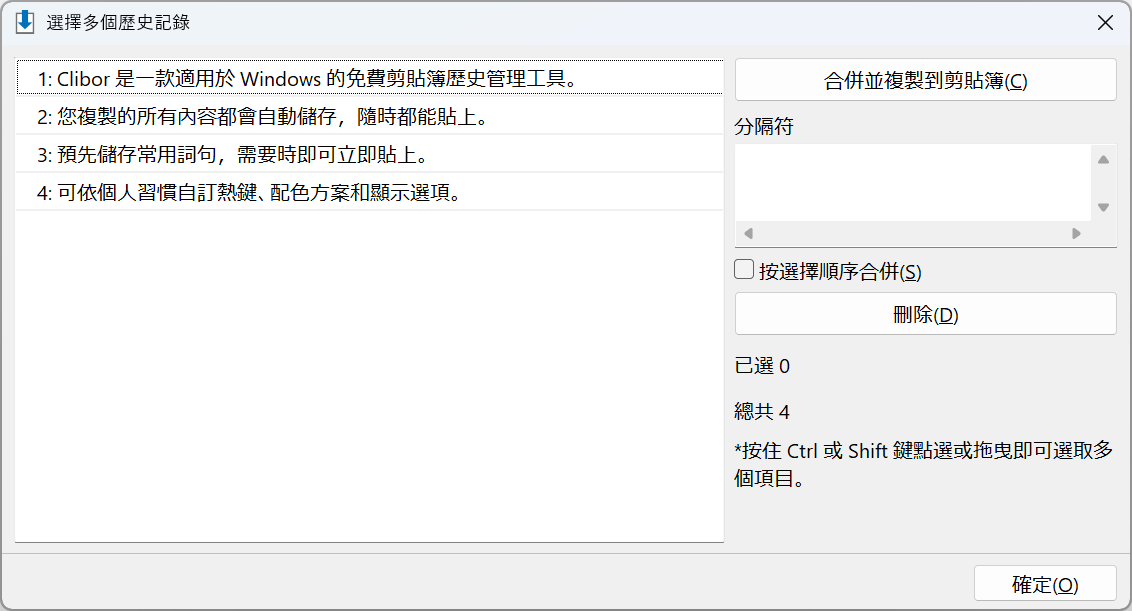
你可以選擇多個剪貼簿歷史記錄,將它們刪除或合併。
合併時會按選擇順序進行,預設分隔符可在設定 > 剪貼簿中設定。
歷史記錄排除規則
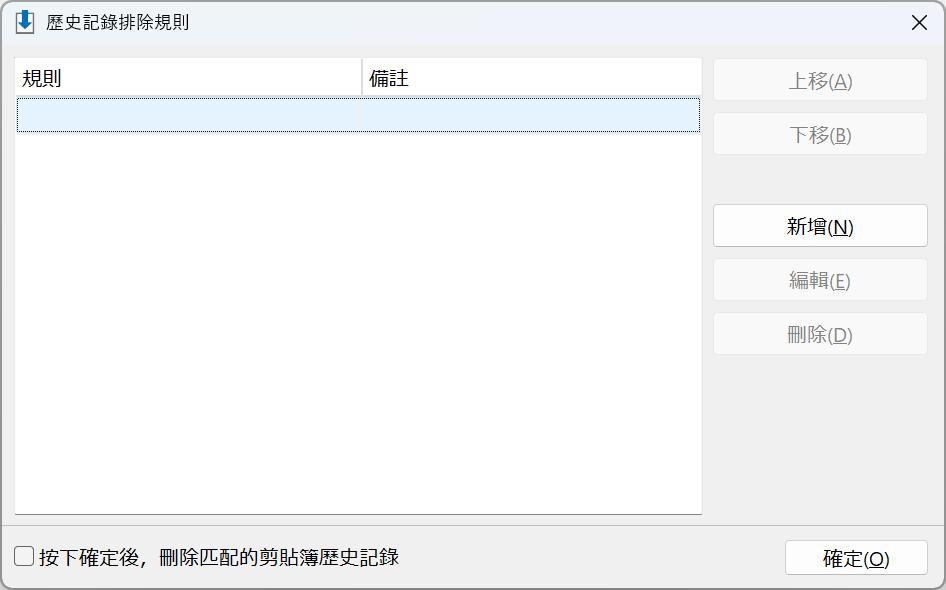
使用排除規則可以防止特定內容被儲存到剪貼簿歷史中。規則支援正規表示式——凡是匹配的剪貼簿內容都不會儲存到歷史記錄中。例如,你可以排除 URL。
最上層顯示
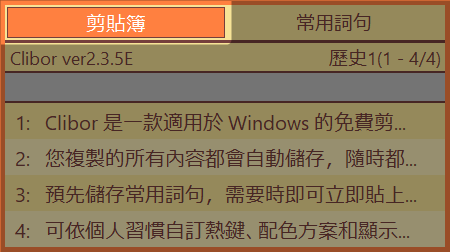
在系統匣圖示上點選滑鼠右鍵,選擇「最上層顯示」,即可讓 Clibor 始終顯示在最前面。
Clibor 不會打斷你的輸入——你可以讓它保持開啟並顯示,同時在其他應用中繼續操作。
啟用自動貼上後,選擇一條歷史記錄即可直接貼上到你的編輯器中——非常適合實時檢視剪貼簿更新內容。
你也可以雙擊標籤來切換「最上層顯示」狀態。
當 Clibor 設定為「最上層顯示」時,主畫面不會獲得焦點,因此其快速鍵將無法使用。
搜尋框
主畫面上的搜尋框可以讓你一邊輸入一邊篩選歷史記錄。
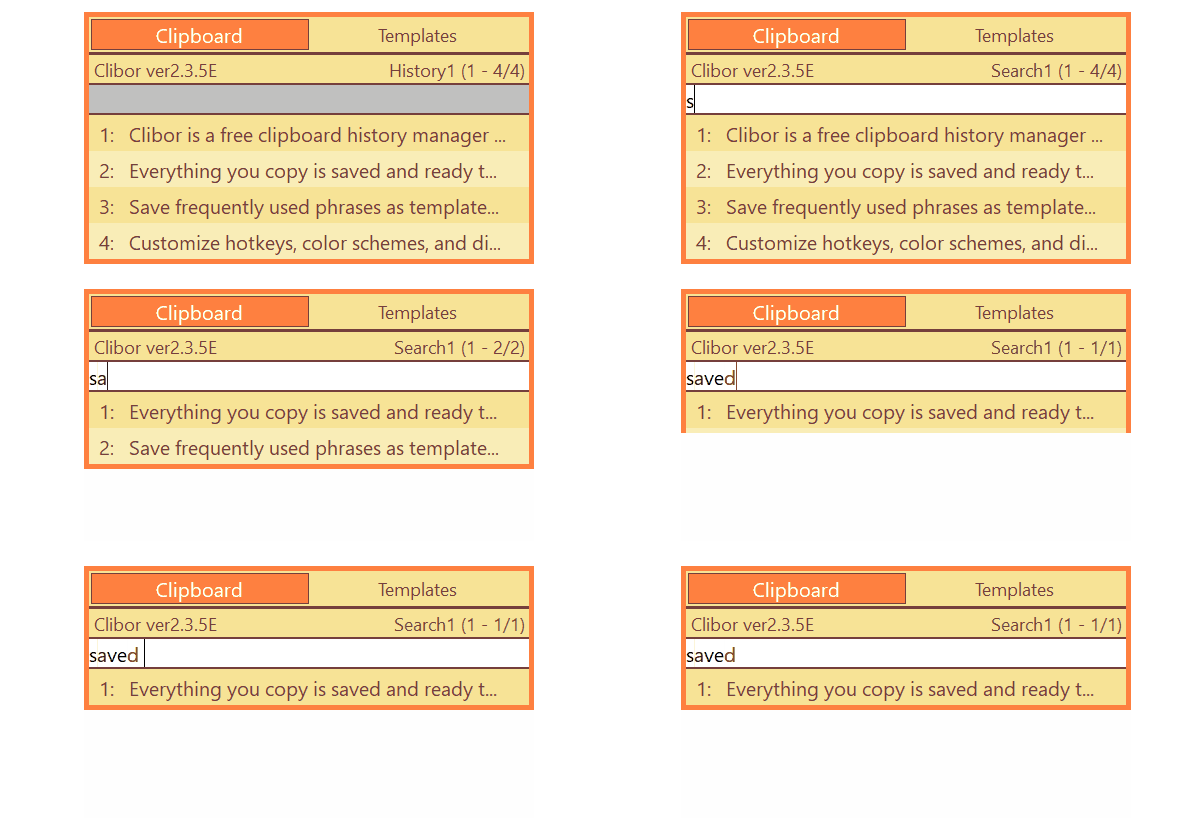
在 Clibor 開啟狀態下按 Tab 鍵,即可啟用或停用搜尋框。
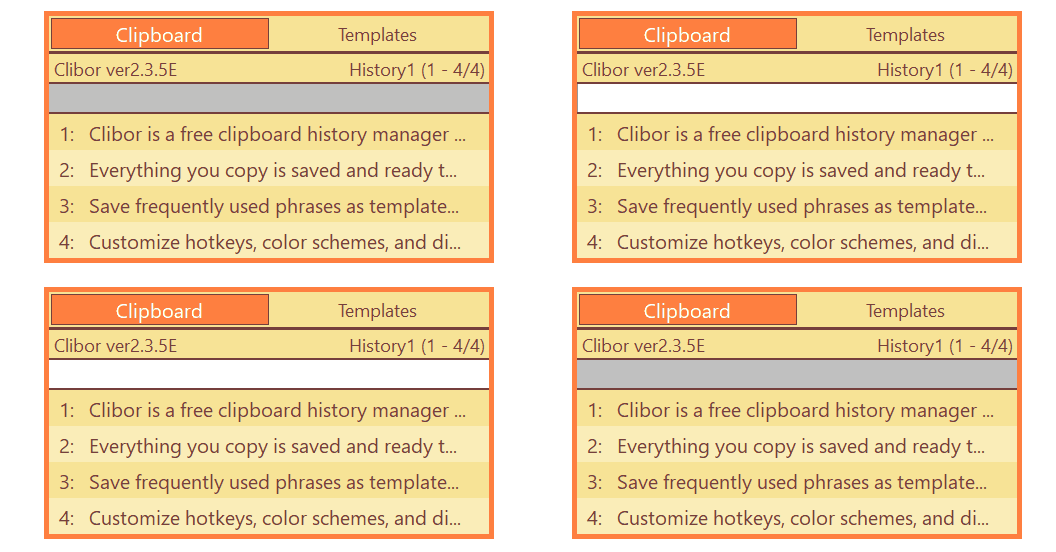
按 Esc 鍵可清除搜尋內容。
你也可以使用搜尋框查詢常用詞句。