Visualización de plantillas
Puedes personalizar cómo se muestra la lista de plantillas.
Mostrar 'Nota' en lugar del texto de la plantilla
Cambia la visualización para mostrar la nota en lugar del texto de la plantilla.
Preferencias > Plantillas > Mostrar 'Nota' en lugar del texto de la plantilla
Personalizar la visualización de la plantilla
Personaliza lo que se muestra en cada entrada de plantilla.

Preferencias > Plantillas
Nota – Plantilla
Muestra la nota junto a la plantilla.
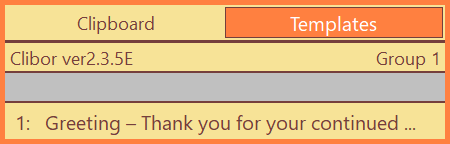
<$CLB_IF_MEMO><$CLB_MEMO/> – </CLB_IF_MEMO><$CLB_TEIKEI/>Nota – Atajo – Plantilla
Muestra la nota, el atajo y la plantilla juntos.
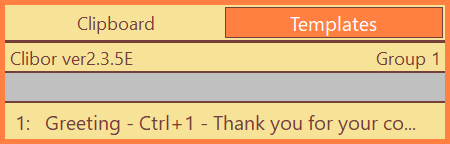
<$CLB_IF_MEMO><$CLB_MEMO/> - </CLB_IF_MEMO><$CLB_IF_HOTKEY><$CLB_HOTKEY/> - </CLB_IF_HOTKEY><$CLB_TEIKEI/>Puedes usar las siguientes etiquetas:
| <$CLB_MEMO/> | Muestra la nota. |
| <$CLB_HOTKEY/> | Muestra el atajo. |
| <$CLB_TEIKEI/> | Muestra la plantilla. |
| <$CLB_IF_MEMO></CLB_IF_MEMO> | El contenido encerrado en esta etiqueta solo se muestra si hay una nota. |
| <$CLB_IFNOT_MEMO></CLB_IFNOT_MEMO> | El contenido encerrado en esta etiqueta solo se muestra si no hay ninguna nota. |
| <$CLB_IF_HOTKEY></CLB_IF_HOTKEY> | El contenido encerrado en esta etiqueta solo se muestra si hay un atajo. |
| <$CLB_IFNOT_HOTKEY></CLB_IFNOT_HOTKEY> | El contenido encerrado en esta etiqueta solo se muestra si no hay ningún atajo. |
Si la visualización no se ve bien, haz clic en el botón Predeterminado para restablecer los valores originales.
Formato de texto
De forma predeterminada, puedes dar formato al historial del portapapeles con las siguientes opciones:
- Insertar > al principio de cada línea
- Insertar // al principio de cada línea
- Encerrar cada línea entre "
- Insertar números consecutivos (001:) al principio de cada línea
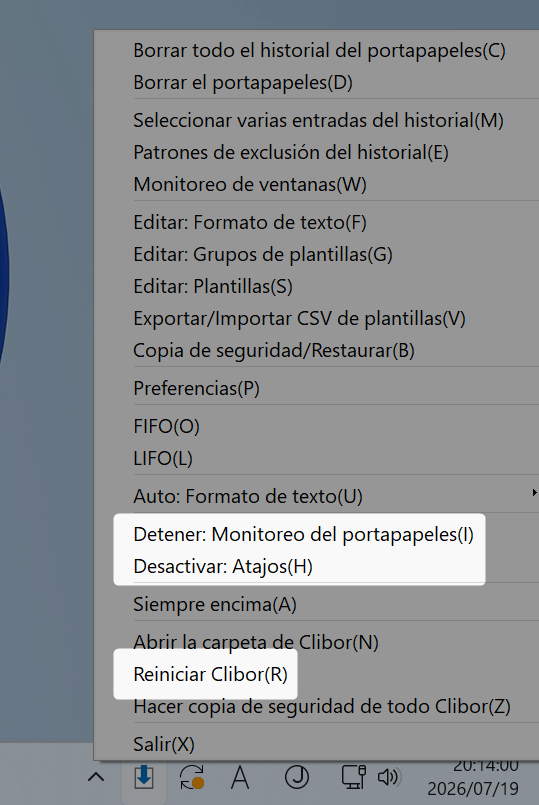
Para editar el formato de texto, haz clic derecho en el icono de Clibor en la bandeja del sistema y selecciona "Editar: Formato de texto" en el menú.
Se abrirá la siguiente pantalla de edición:
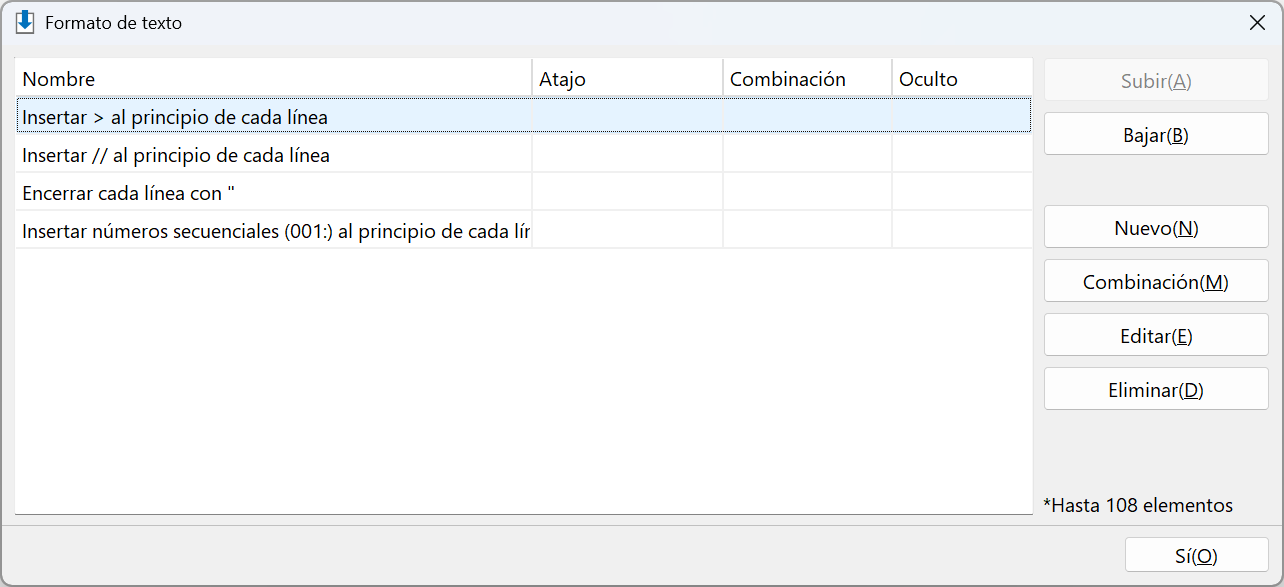
Haz clic en el botón "Nuevo" e introduce un nombre.
Por ejemplo, podrías crear una regla de formato como esta:
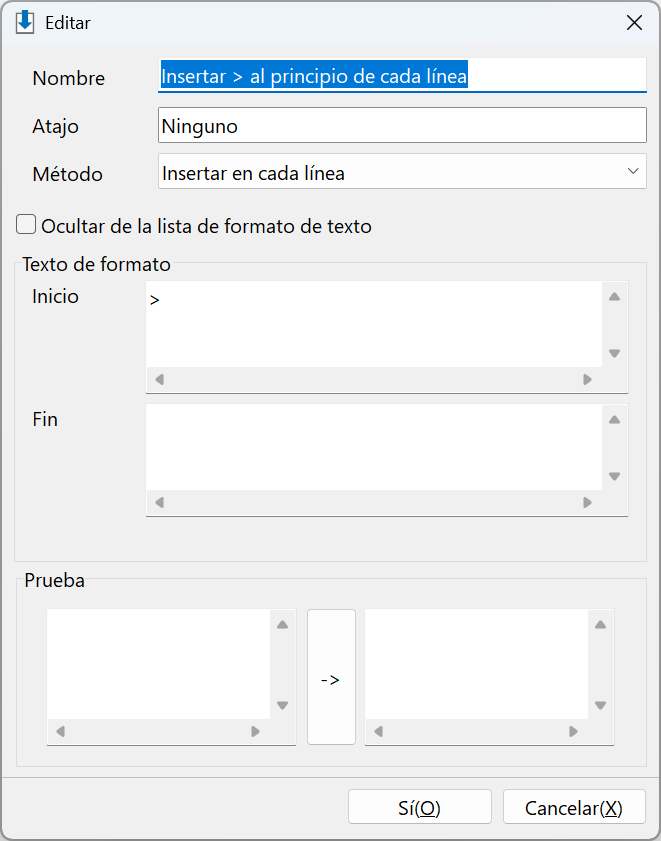
Puedes usar las siguientes etiquetas:
| <$CLB_LINE> %.3d<OFFSET>1</OFFSET> </CLB_LINE> | Antepone un número de línea a cada línea. Cambia %.3 por %.4 para usar números de cuatro dígitos (por ejemplo, "0001"). El valor OFFSET añade un desplazamiento al número de línea. |
En esta pantalla también puedes probar el formato para comprobar que funciona como esperas.
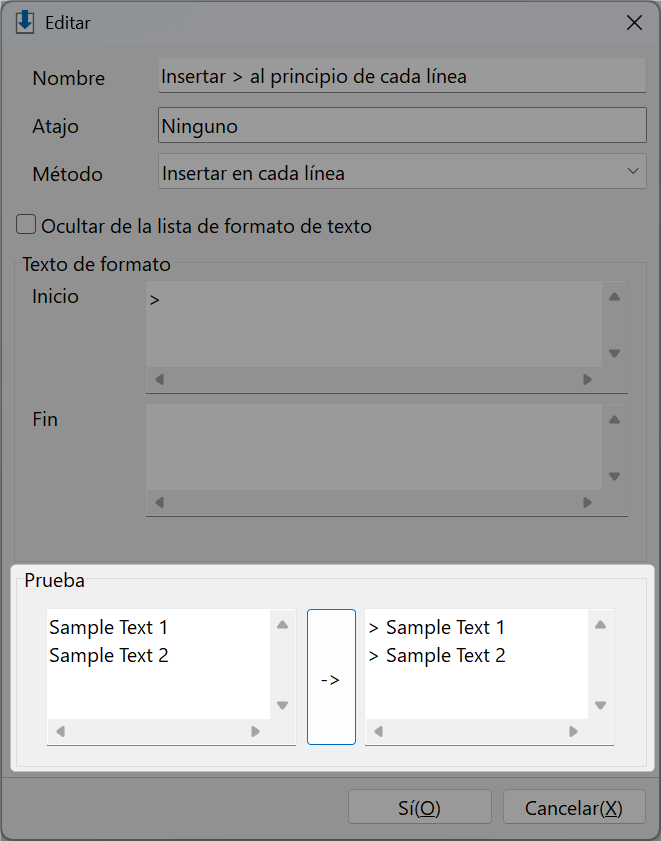
También puedes realizar sustituciones mediante expresiones regulares.
Para más información, consulta Ejemplos de expresiones regulares.

Macros de plantilla
Puedes insertar macros de fecha/hora —incluidos desplazamientos como el día anterior o posterior a hoy— en las plantillas.
En el menú Macro del editor de plantillas, selecciona la macro que quieras insertar.
También puedes insertar una macro de FIFO.
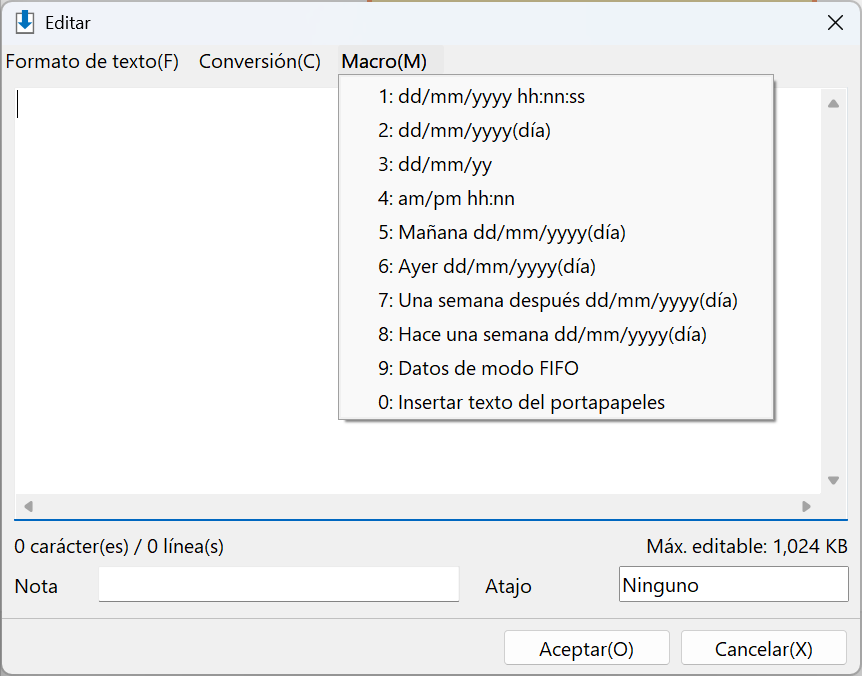
Puedes especificar el formato de fecha libremente.
Para más información sobre los formatos de fecha, consulta la sección de preguntas frecuentes.
| <$CLB_HDATE>yyyy/mm/dd hh:nn:ss</CLB_HDATE> | Puedes especificar un formato de fecha, como yyyy/mm/dd. (Consulta las preguntas frecuentes para más detalles sobre los formatos de fecha.) |
| <$CLB_INCSEC>n</CLB_INCSEC> <$CLB_INCMIN>n</CLB_INCMIN> <$CLB_INCHOUR>n</CLB_INCHOUR> <$CLB_INCDAY>n</CLB_INCDAY> <$CLB_INCMON>n</CLB_INCMON> <$CLB_INCYEAR>n</CLB_INCYEAR> | Estas etiquetas se pueden usar dentro de la etiqueta <$CLB_HDATE> para especificar desplazamientos de segundos, minutos, horas, días, meses o años. También se pueden especificar valores negativos. Por ejemplo, para mostrar una fecha un día después, usa lo siguiente: <$CLB_INCDAY>1</CLB_INCDAY> $CLB_INCSEC: segundos $CLB_INCMIN: minutos $CLB_INCHOUR: horas $CLB_INCDAY: días $CLB_INCMON: meses $CLB_INCYEAR: años |
| <$CLB_TFIFO/> <$CLB_DT>AAA</CLB_DT> <$CLB_DT>BBB</CLB_DT> | Configura los datos del modo FIFO. Al seleccionar esta plantilla se cambia al modo FIFO, de modo que los elementos especificados se pegan uno tras otro. |
| <$CLB_CLIPBOARD/> | Se reemplaza por el texto actual del portapapeles. |
Otros
Puedes configurar Plantillas como la pestaña principal (izquierda) en la pantalla principal.
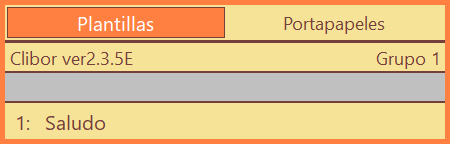
Preferencias > Pantalla principal > Pestaña > Abrir la pestaña Plantillas por defecto
Si Clibor se comporta de forma inesperada, haz clic derecho en el icono de la bandeja del sistema y selecciona Reiniciar Clibor.
Si es necesario, también puedes elegir Detener: Monitoreo del portapapeles o Desactivar: Atajos en el menú de la bandeja.