Tamaño de fuente
Puedes aumentar el tamaño de la fuente.
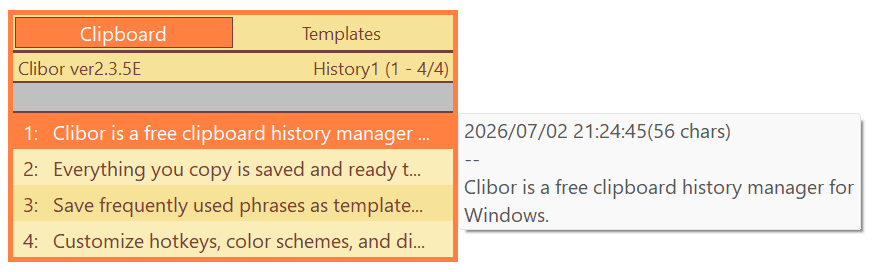
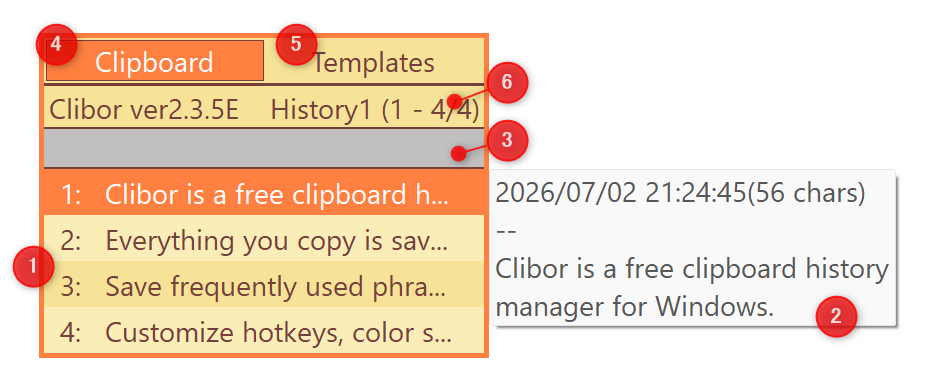
La visualización inicial se ve así:
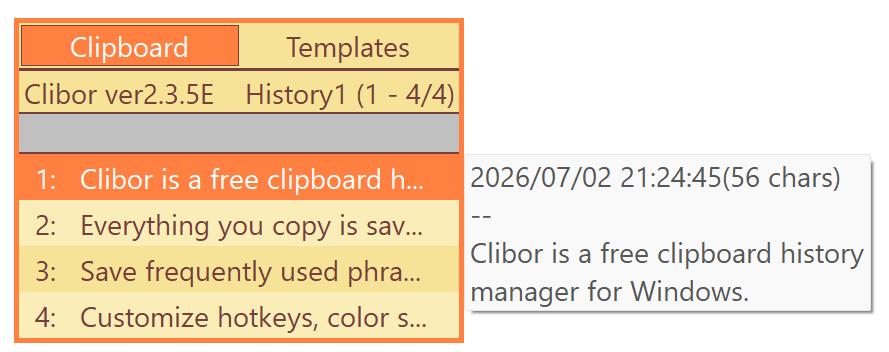
Puedes agrandar el tamaño de la fuente como se muestra a continuación:
El tamaño de fuente se puede ajustar desde la siguiente configuración:
Preferencias > General > Fuente
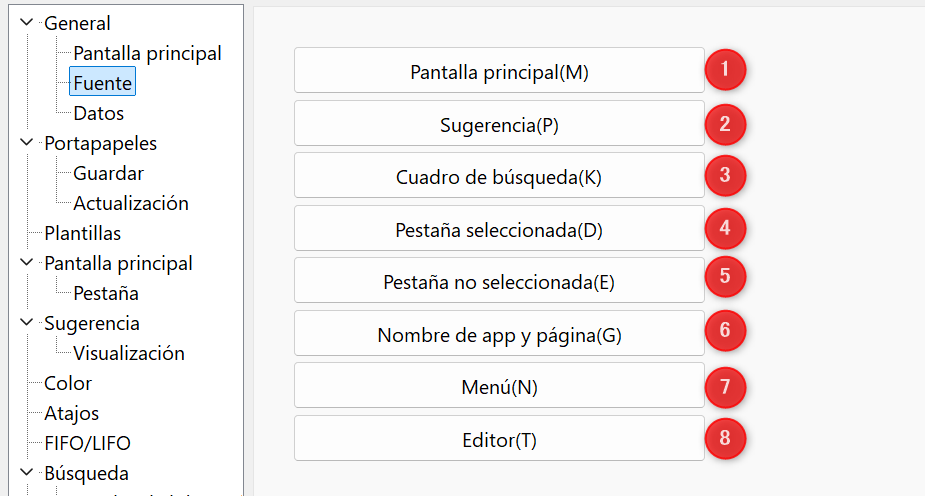
Se verán afectadas las siguientes fuentes:
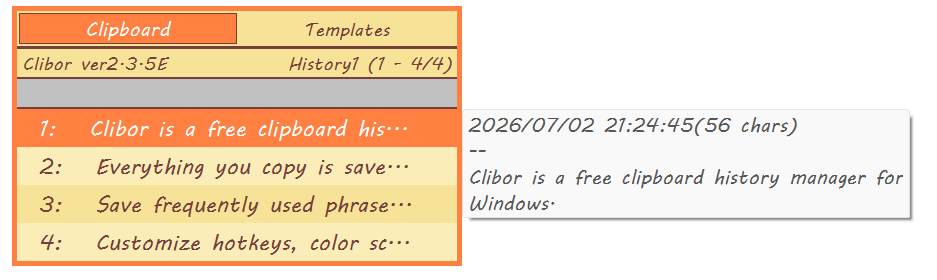
También puedes cambiar el nombre de la fuente:
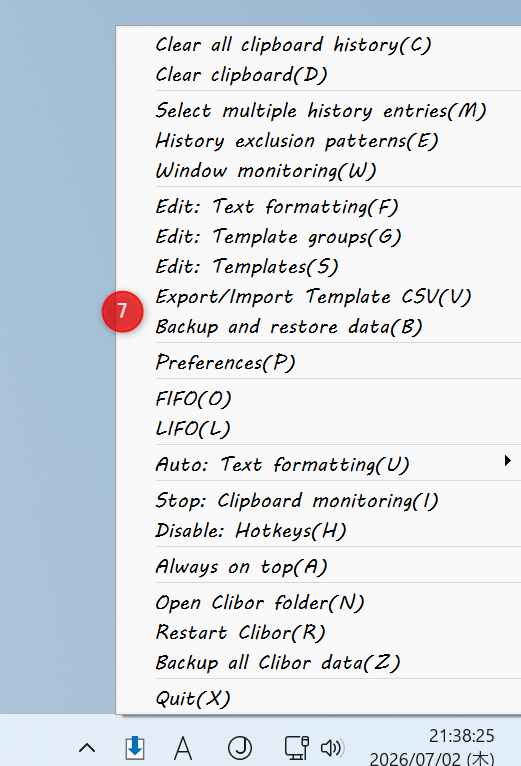
Menús emergentes: la fuente de los menús emergentes también se actualizará.
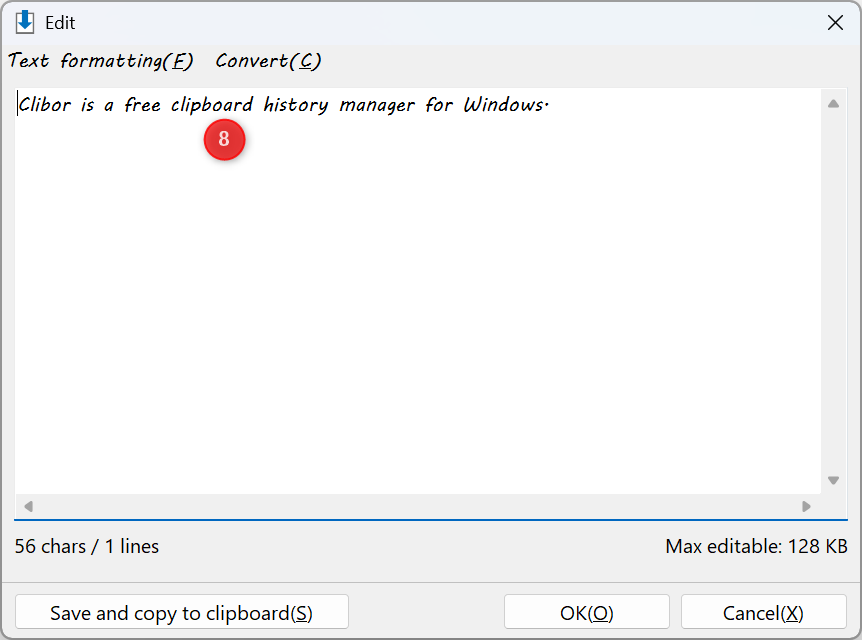
Editor: la fuente usada en el área de entrada de plantillas también cambiará.
Tamaño de pantalla
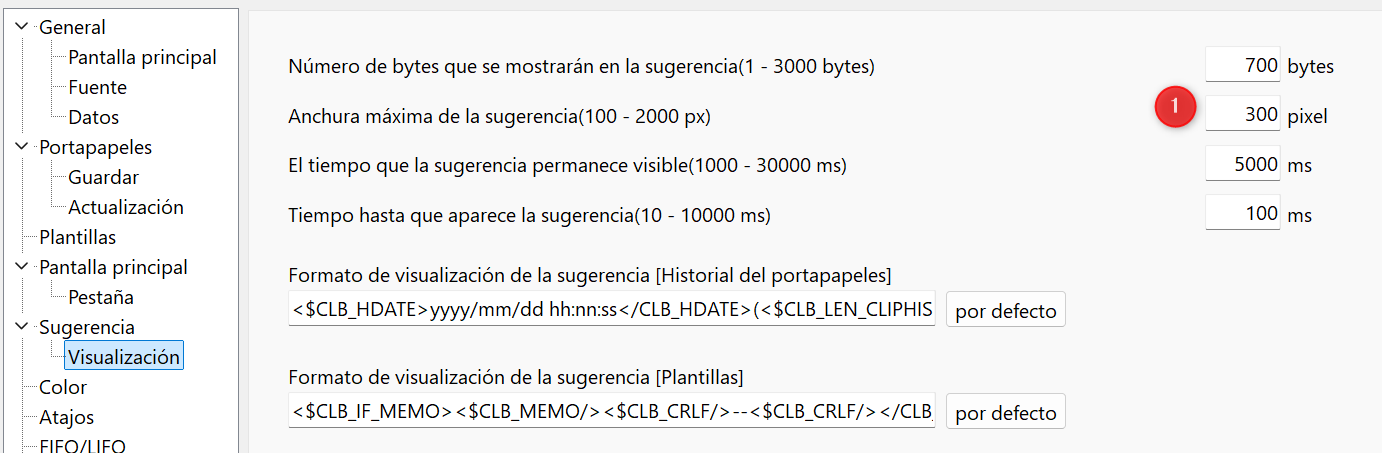
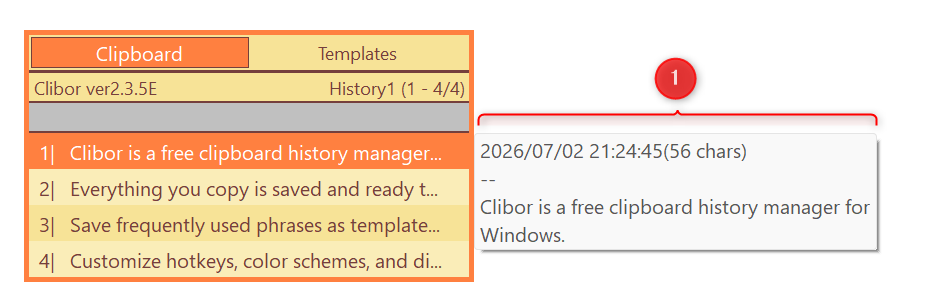
Puedes ajustar el ancho de la pantalla principal y el ancho de las sugerencias.
Preferencias > General > Pantalla principal
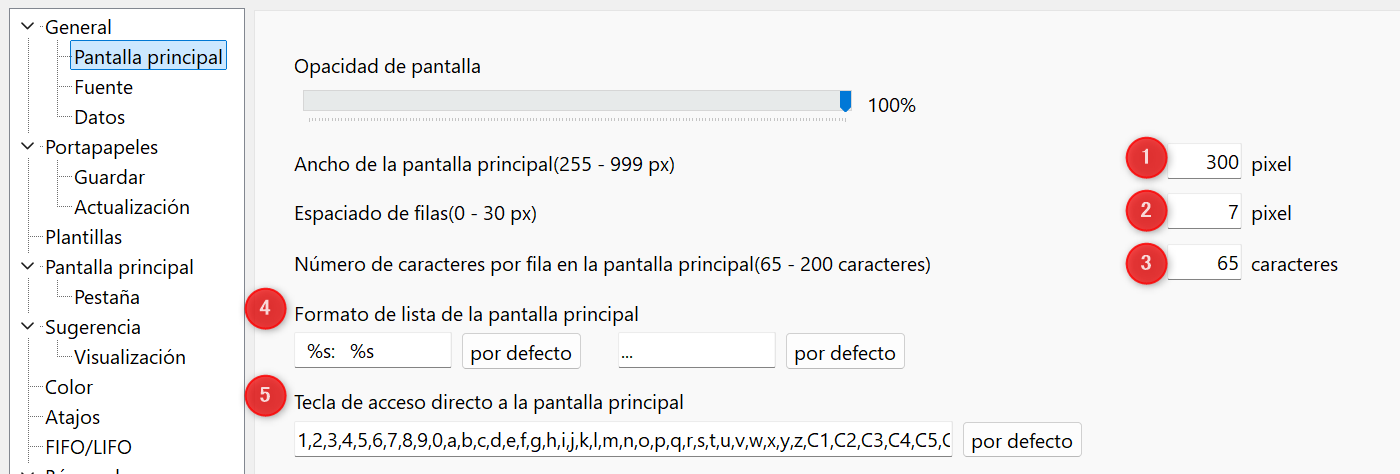
3: establece el número máximo de caracteres por fila en la pantalla principal.
5: te permite cambiar el orden de las teclas de acceso.
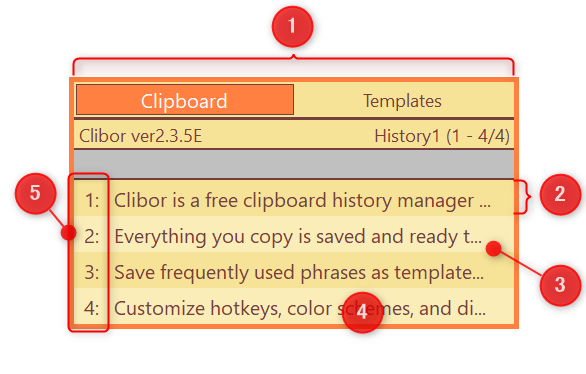
4: te permite personalizar el formato en que se muestra la lista.
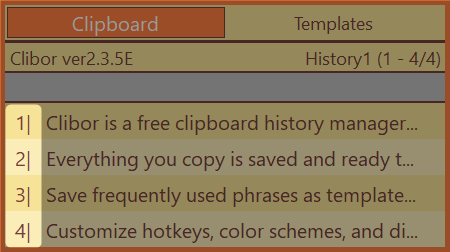
Por ejemplo, puedes modificar los símbolos usados para las teclas de acceso o añadir espacios entre frases.
Preferencias > Sugerencia > Visualización
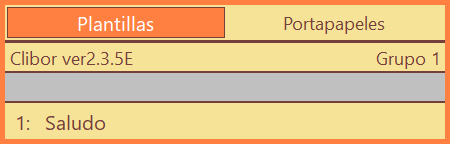
Establecer la pestaña izquierda como "Plantillas"
Si usas principalmente las plantillas, puedes establecer la pestaña izquierda como "Plantillas".
Preferencias > Pantalla principal > Pestaña > Abrir la pestaña Plantillas por defecto
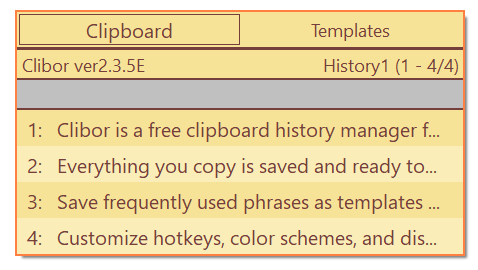
Otros
Puedes añadir una sombra a la pantalla principal, ajustar el grosor del borde y desactivar el relleno de fondo de las pestañas.
Preferencias > General > Pantalla principal > Sombrear la pantalla principal
Preferencias > General > Pantalla principal > El color de fondo de la pestaña no se rellena
Preferencias > General > Pantalla principal > Espesor del borde
Aún más simple
Si prefieres un aspecto minimalista, puedes ocultar las pestañas, el nombre del programa y el nombre de la página.
Preferencias > General > Pantalla principal
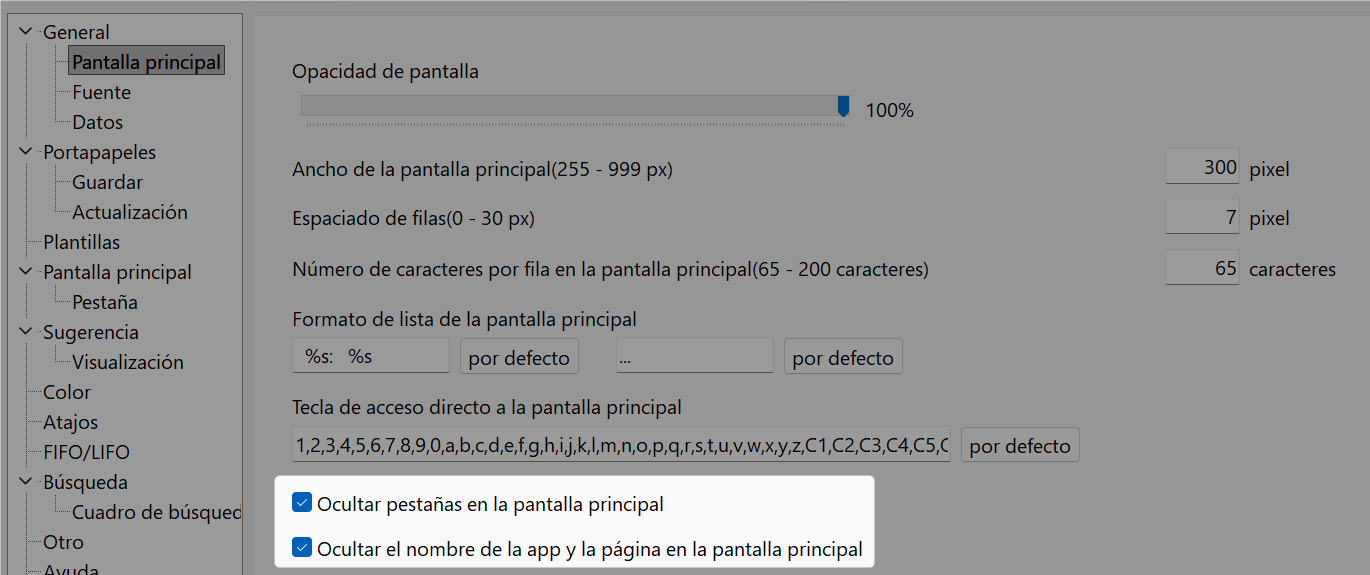
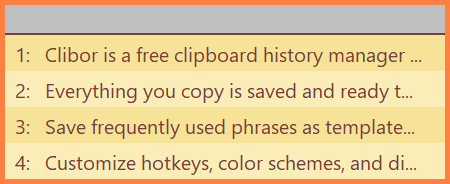
Ocultar las pestañas en la pantalla principal
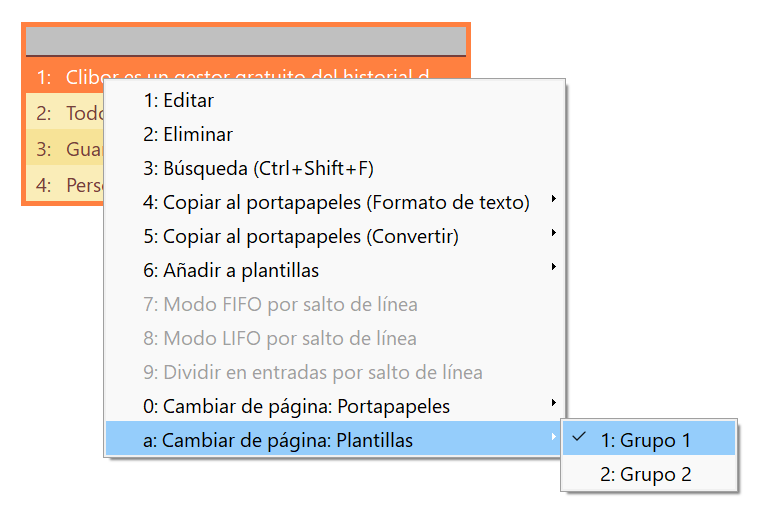
Si ocultas las pestañas en la pantalla principal, puedes cambiar de página usando el menú contextual (clic derecho).
Si no hay datos disponibles, se mostrará (Ninguno).

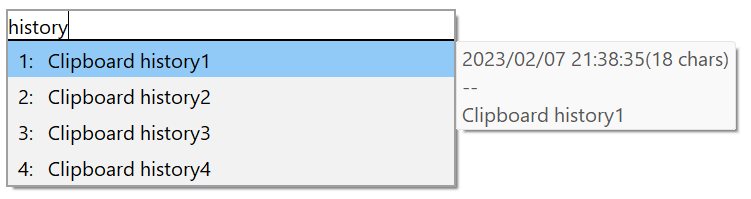
Hacer que Clibor parezca un menú emergente
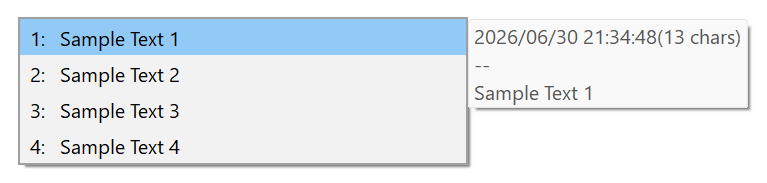
Con ciertos ajustes, Clibor se puede mostrar como un menú emergente.
| Preferencias > General > Pantalla principal > Espaciado de filas | 7 |
| Preferencias > General > Pantalla principal > Ocultar pestañas en la pantalla principal | Marcar |
| Preferencias > General > Pantalla principal > Ocultar el nombre de la app y la página en la pantalla principal | Marcar |
| Preferencias > General > Pantalla principal > Sombrear la pantalla principal | Marcar |
| Preferencias > General > Pantalla principal > Espesor del borde | 1 |
| Preferencias > Búsqueda > Cuadro de búsqueda > Mostrar el cuadro de búsqueda en la pantalla principal | Desactivado |
Valores de color:
[CLIBOR]
BACK_COLOR=$00F2F2F2
SLTBACK_COLOR=$00F7C991
BACK_COLORF=clBlack
SLTBACK_COLORF=clBlack
LINE_COLOR=$00A0A0A0
LINEHYOJI_COLOR=$00C8C8C8
BACK_COLOR2=$00F2F2F2
BACK_COLORF2=clBlack
SEARCHT=clWhite
SEARCHF=clSilver
SEARCHTF=clBlack
También puedes añadir un cuadro de búsqueda para filtrar rápidamente, como se muestra a continuación.