
Instalación e inicio
Versión de Microsoft Store
Instala Clibor desde Microsoft Store.
Consulta la página siguiente para más detalles.

Inicia Clibor desde el menú Inicio de Windows.
Versión Portable
Primero, descarga Clibor y extrae el archivo ZIP en la carpeta que prefieras.
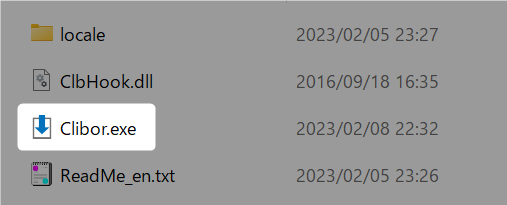
Para empezar a usar Clibor, simplemente ejecuta Clibor.exe.
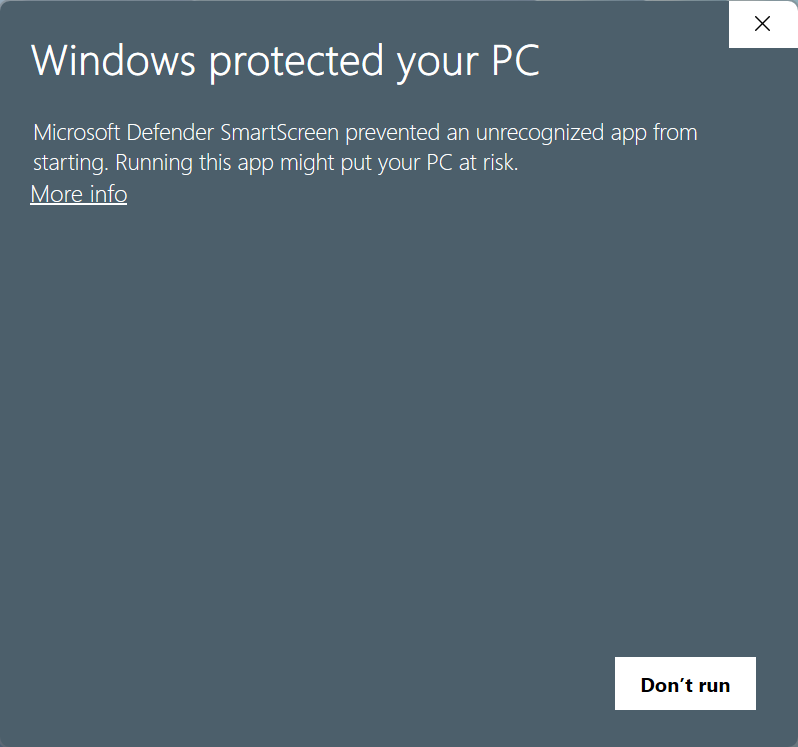
Si aparece SmartScreen, haz clic en "Más información".
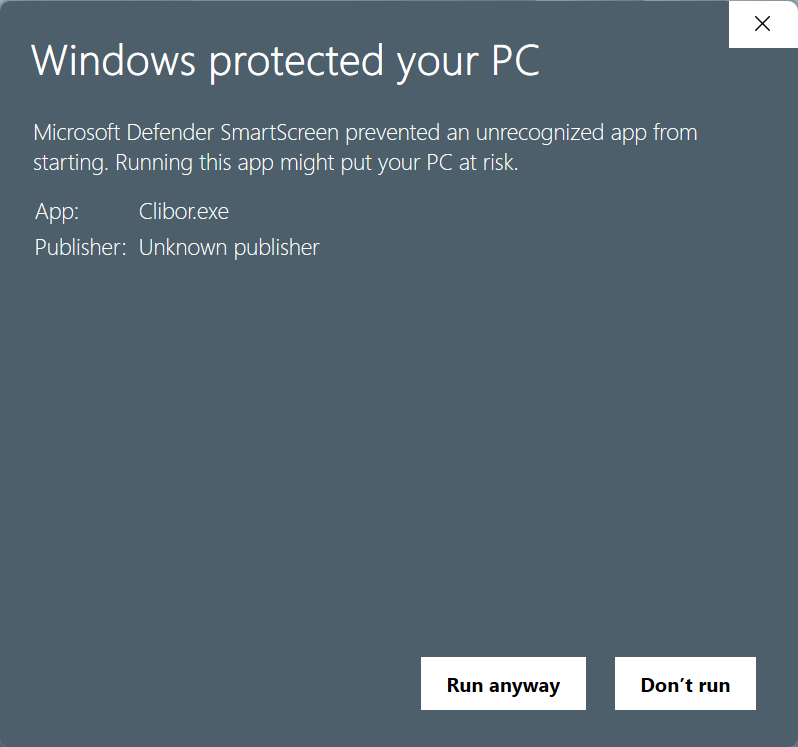
Clibor es una aplicación segura, así que haz clic en "Ejecutar de todas formas" para continuar. Una vez completado este paso, SmartScreen no volverá a bloquear Clibor.
Después del inicio
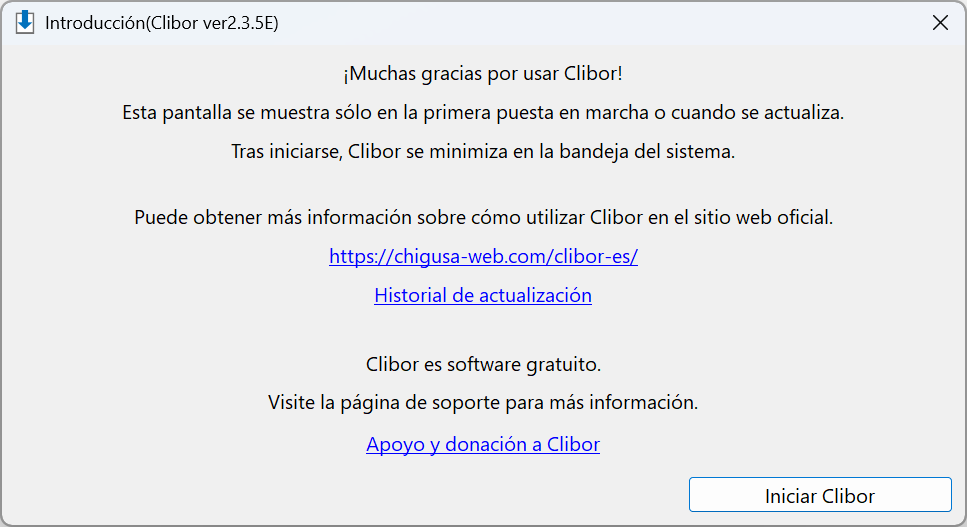
Esta pantalla aparece una vez en el primer inicio y después de cada actualización.
Haz clic en "Iniciar Clibor" para comenzar.
Una vez iniciado, Clibor se ejecuta discretamente en la bandeja del sistema y monitorea el portapapeles automáticamente.
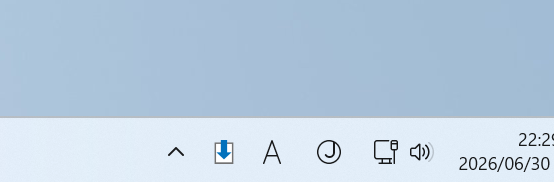
Sin embargo, el icono de Clibor puede quedar oculto en la bandeja del sistema, como se muestra a continuación. En ese caso, haz clic en la flecha para mostrarlo.
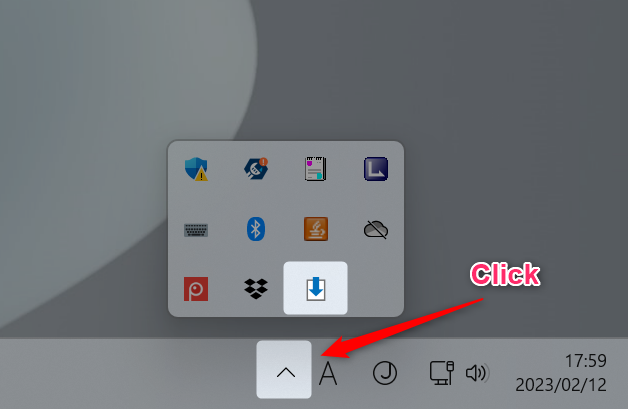
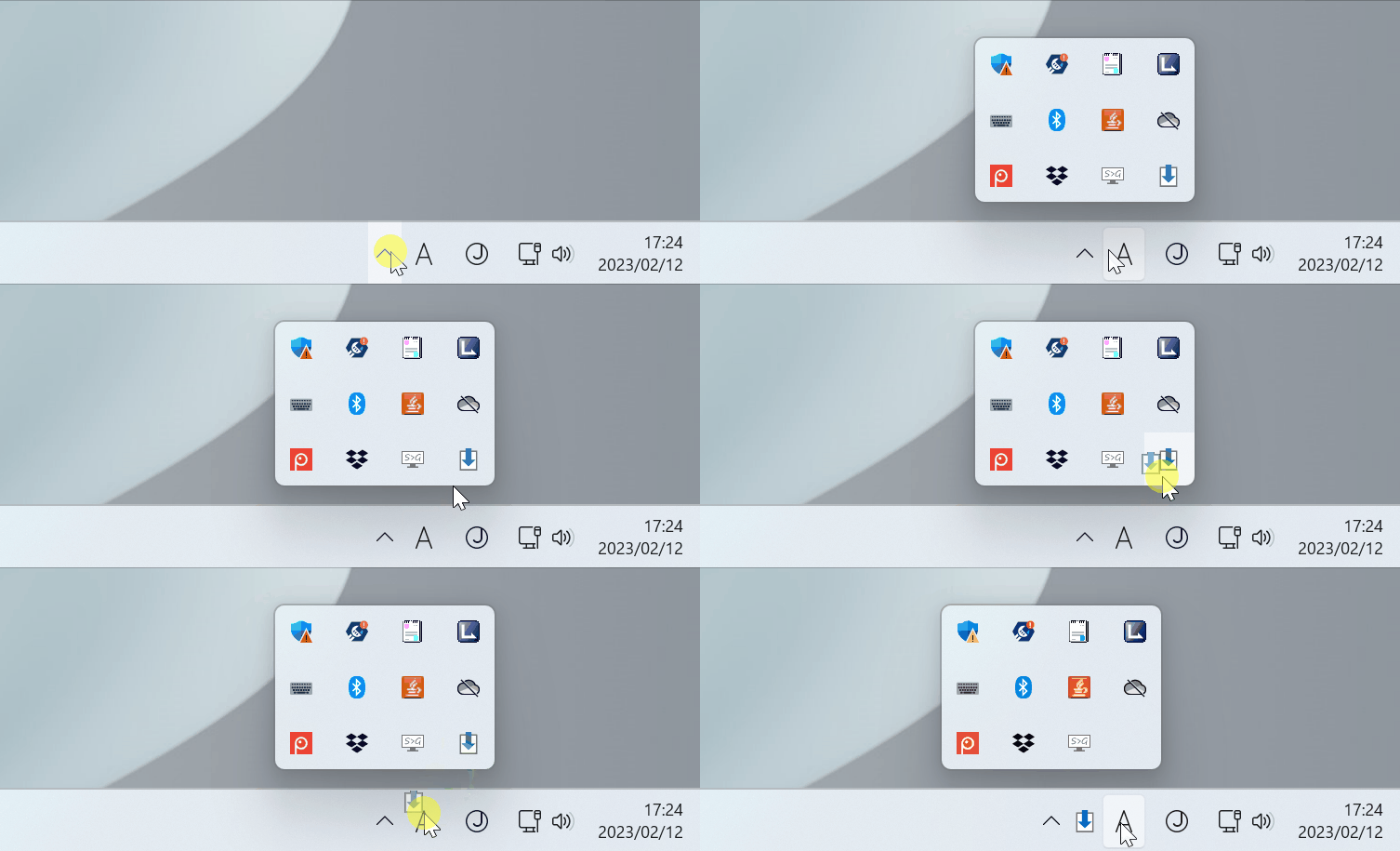
Para fijarlo en el área visible de la bandeja, arrastra el icono como se muestra.
Cómo abrir el menú
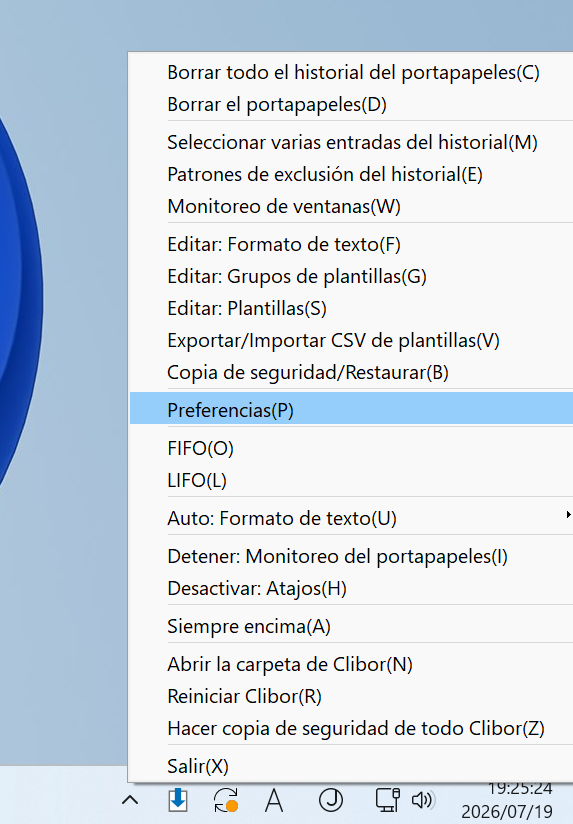
Haz clic derecho en el icono de Clibor en la bandeja del sistema para abrir el menú.
Por ejemplo, para abrir la pantalla de configuración, haz clic en "Preferencias" como se muestra a continuación.
Crear un acceso directo de inicio
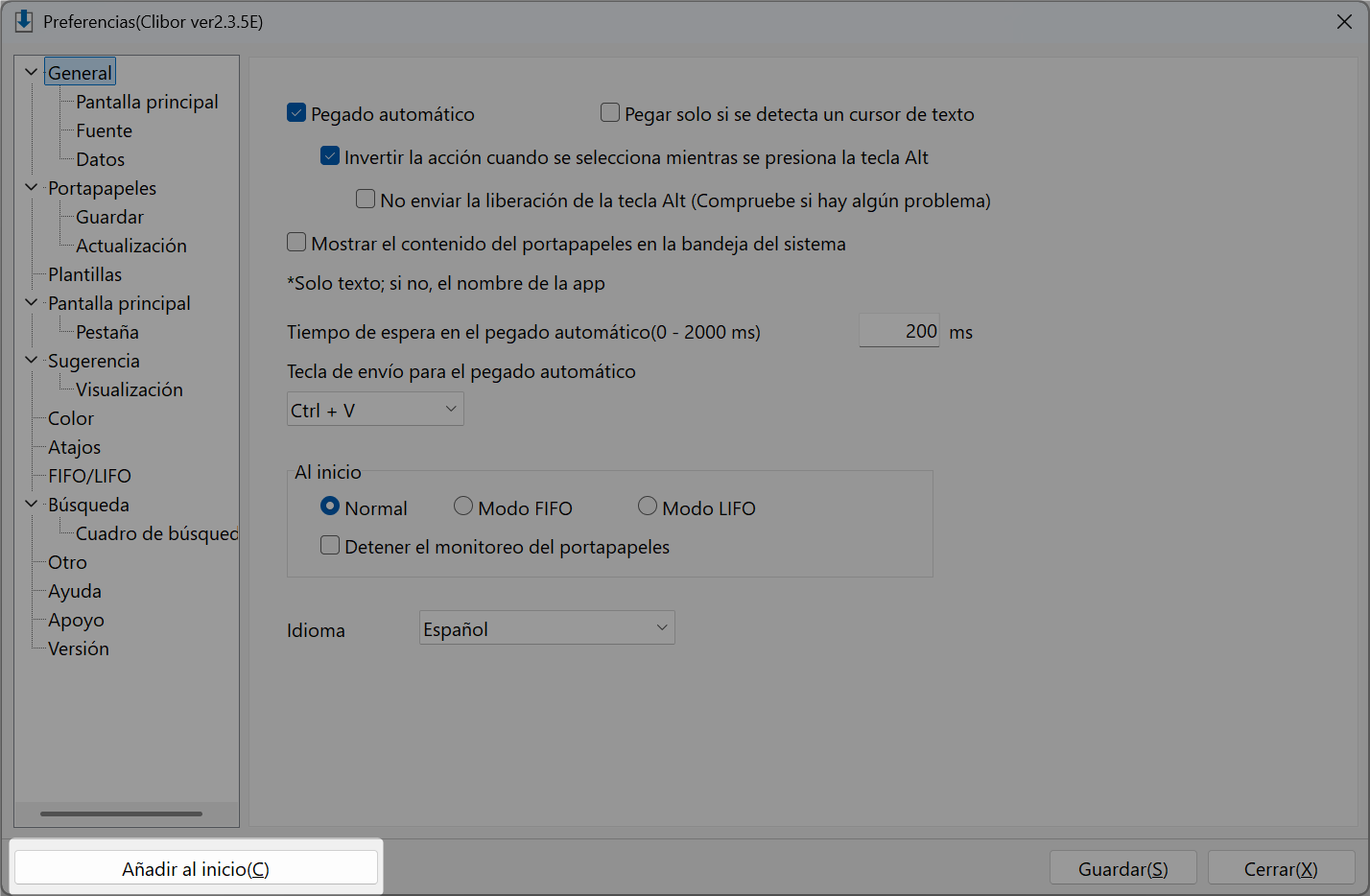
Si añades Clibor al inicio de Windows, se ejecutará automáticamente cada vez que arranque Windows.
Puedes añadir o quitar fácilmente el acceso directo de inicio desde el menú Preferencias.
Mostrar la pantalla principal
Esta es la pantalla principal de Clibor.
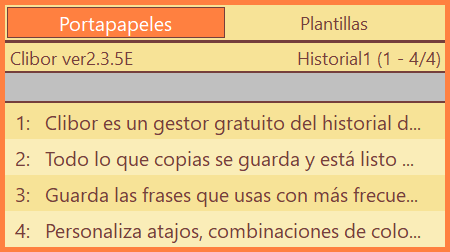
Para mostrarla, pulsa la tecla Ctrl dos veces rápidamente.
También puedes asignar un atajo diferente para abrirla.
Preferencias > Atajos
Para mostrar la pantalla principal con el mouse, haz clic izquierdo en el icono de Clibor en la bandeja del sistema.
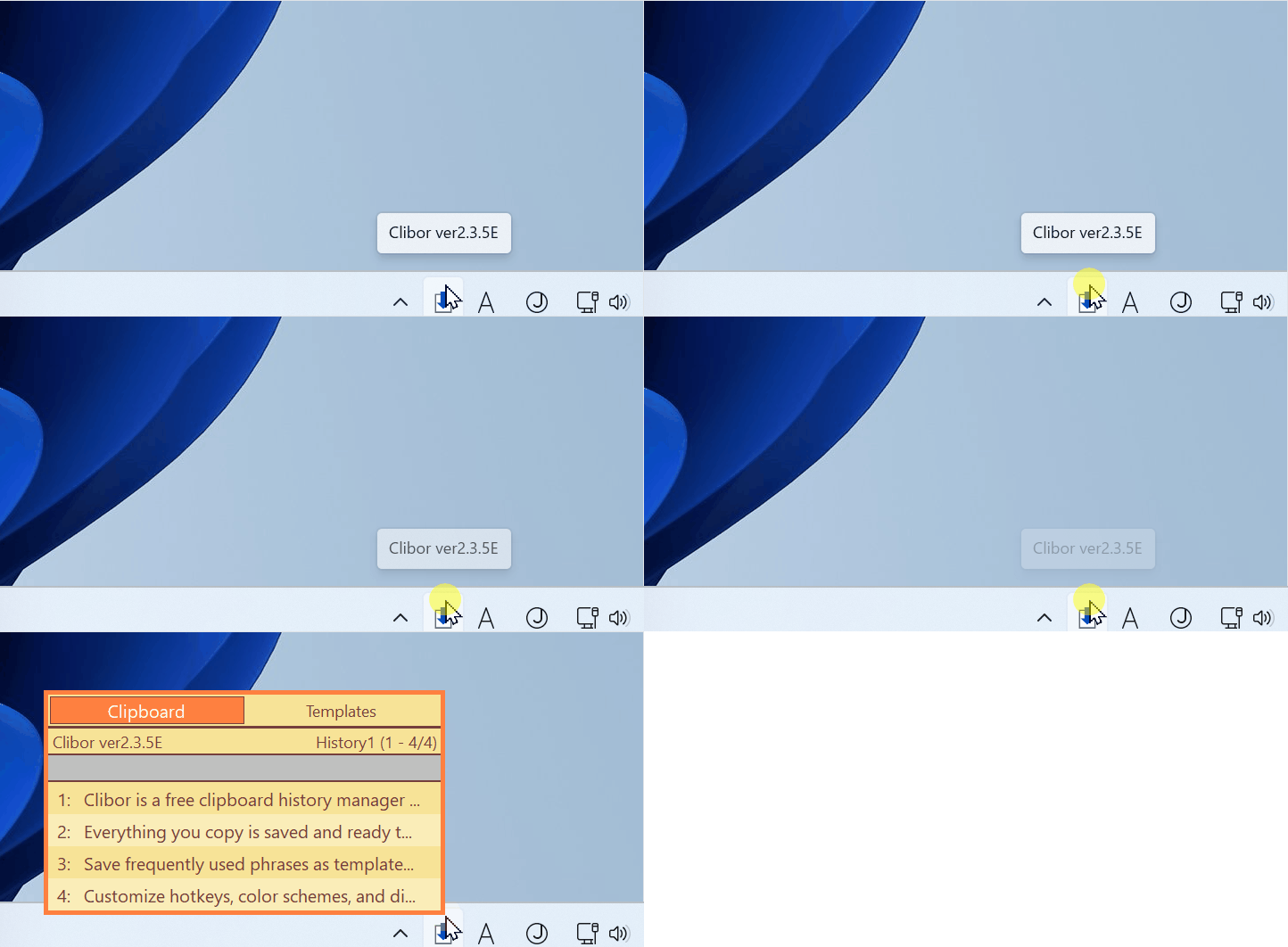
También puedes usar parámetros de inicio para controlar cómo se activa la pantalla principal.
Por ejemplo, puedes vincularla a gestos del mouse en otras aplicaciones.
Salir
Clibor se cierra automáticamente al apagar Windows, así que normalmente puedes dejarlo en ejecución.
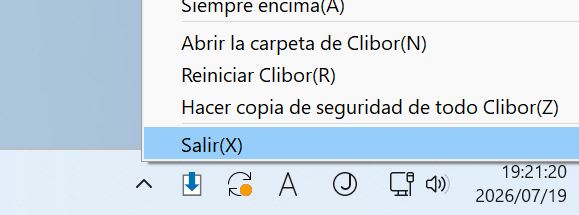
Si quieres salir de Clibor de inmediato, haz clic derecho en el icono de la bandeja del sistema y selecciona "Salir".
Iconos
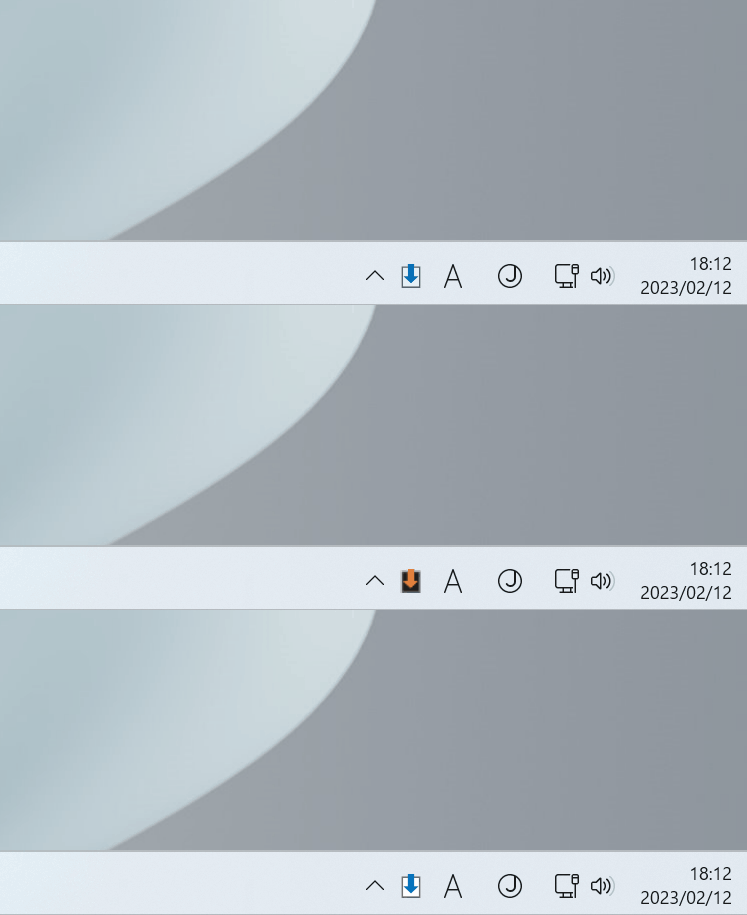
El icono de Clibor cambia según el modo.

Normal

Modo FIFO/LIFO

Monitoreo del portapapeles detenido

Formato de texto automático activado
El icono parpadeará cada vez que se actualice el portapapeles, para que puedas ver de un vistazo cuándo se ha copiado contenido nuevo.
Con esto cubrimos lo básico. A continuación, veamos cómo trabajar con el historial del portapapeles.