

Cómo configurar la combinación de colores
Puedes personalizar los colores de Clibor en Preferencias > Color.
Haz clic en por defecto o en uno de los botones Color 1–Color 4 para cambiar de combinación predefinida al instante.
Para crear tu propia combinación, haz clic en cada botón de color para cambiar los colores individuales.
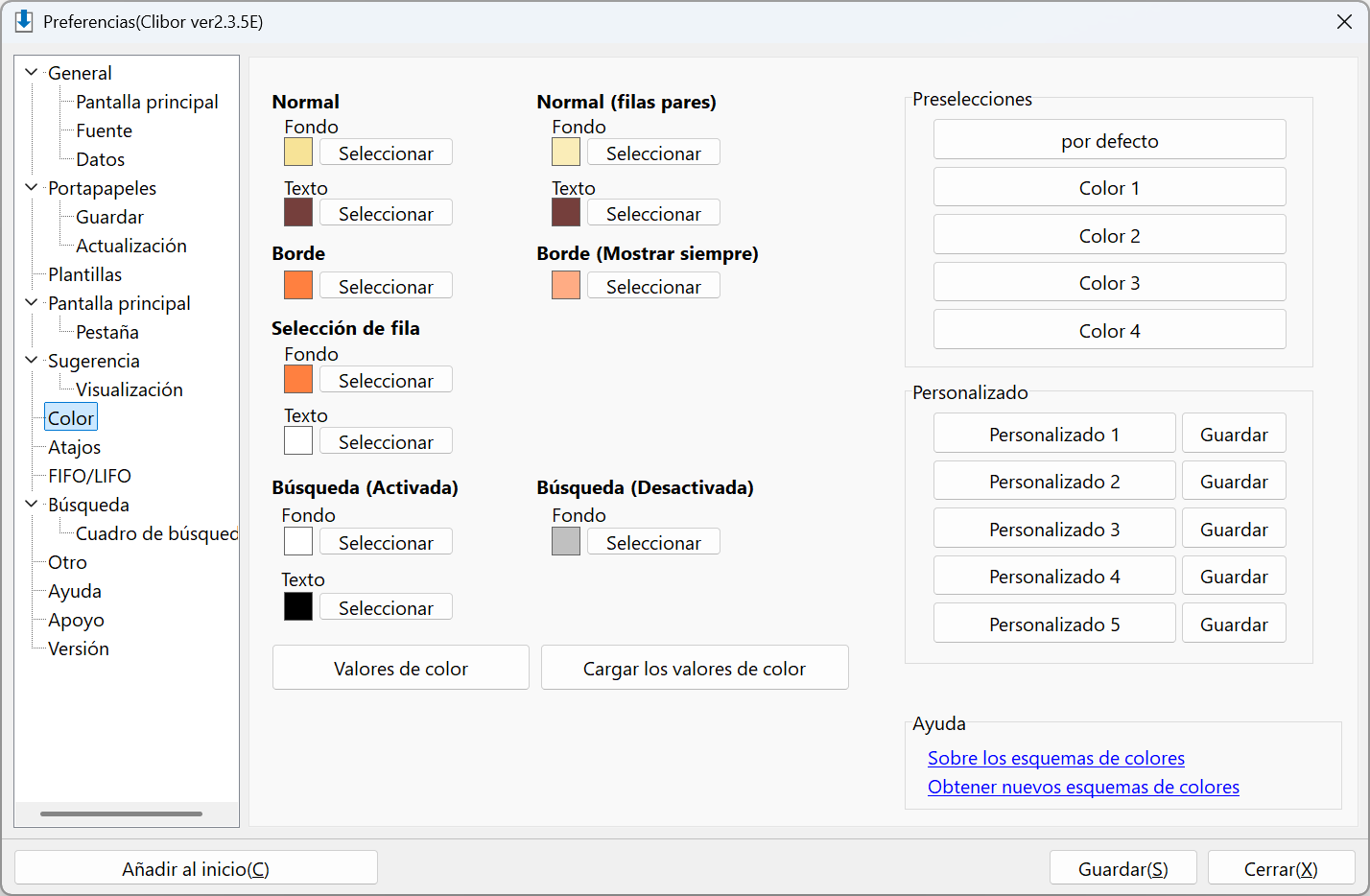
Si tienes una combinación de colores personalizada favorita, ¡guárdala en una de las ranuras Personalizado para usarla más adelante!
Para ver los valores de la combinación de colores, haz clic en el botón Valores de color.
Los valores mostrados son códigos de color.
Ejemplo:
[CLIBOR]
BACK_COLOR=$0097E3F7
SLTBACK_COLOR=$004080FF
BACK_COLORF=$003C3F75
SLTBACK_COLORF=clWhite
LINE_COLOR=$004080FF
LINEHYOJI_COLOR=$0084ACFF
BACK_COLOR2=$00B8EDFA
BACK_COLORF2=$003C3F75
SEARCHT=clWhite
SEARCHF=clSilver
SEARCHTF=clBlack
Cargar valores de color
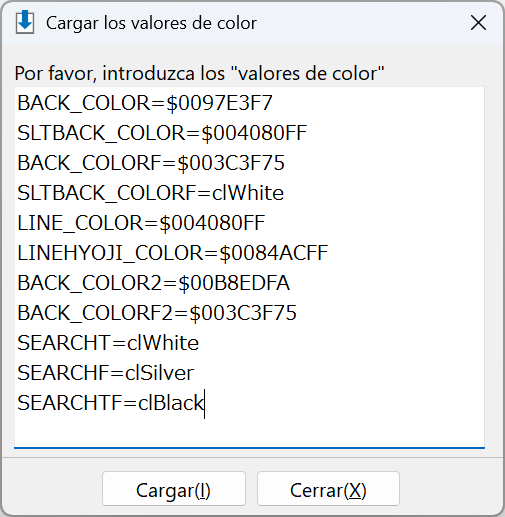
Haz clic en el botón Cargar los valores de color, pega el texto de abajo y luego haz clic en Cargar para aplicarlos.
Ejemplo:
[CLIBOR]
BACK_COLOR=$0097E3F7
SLTBACK_COLOR=$004080FF
BACK_COLORF=$003C3F75
SLTBACK_COLORF=clWhite
LINE_COLOR=$004080FF
LINEHYOJI_COLOR=$0084ACFF
BACK_COLOR2=$00B8EDFA
BACK_COLORF2=$003C3F75
SEARCHT=clWhite
SEARCHF=clSilver
SEARCHTF=clBlack
Hemos publicado una gran variedad de valores de combinaciones de colores en la página de combinaciones predefinidas: no dudes en probar a cargar la que más te guste.