
Установка и запуск
Версия Microsoft Store
Установите Clibor из Microsoft Store.
Подробности — на странице ниже.

Запустите Clibor из меню «Пуск» Windows.
Портативная версия
Сначала скачайте Clibor и распакуйте ZIP-файл в удобную папку.
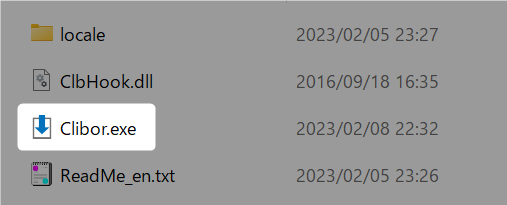
Чтобы начать использовать Clibor, просто запустите Clibor.exe.
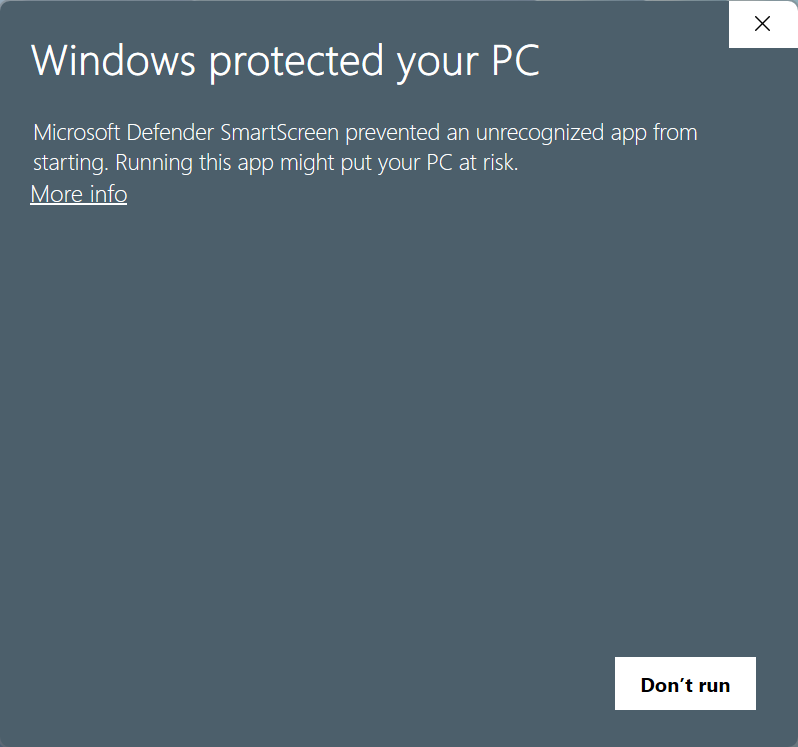
Если появится SmartScreen, нажмите «Подробнее».
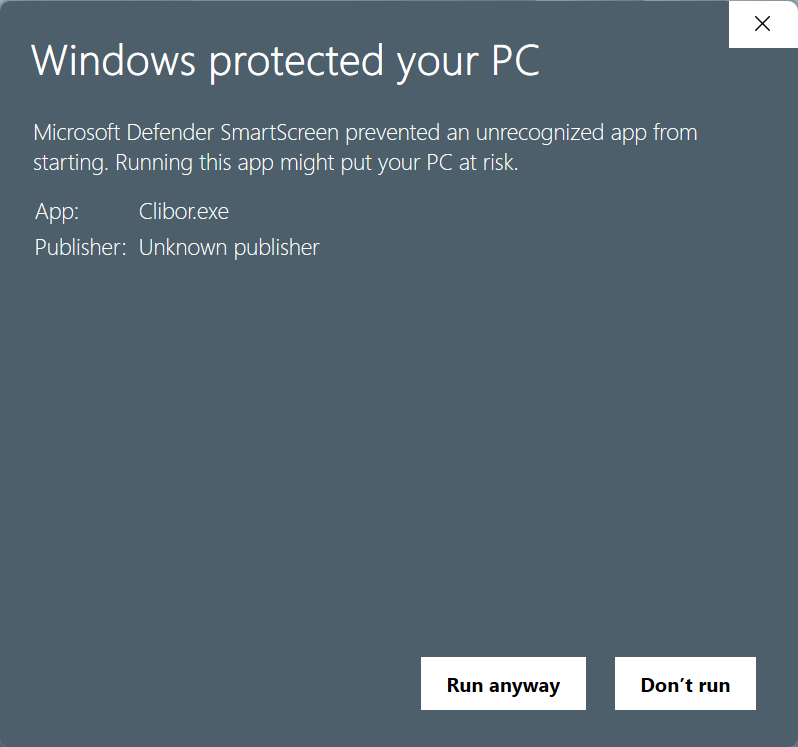
Clibor — безопасное приложение, поэтому нажмите «Выполнить в любом случае», чтобы продолжить. После этого шага SmartScreen больше не будет блокировать Clibor.
После запуска
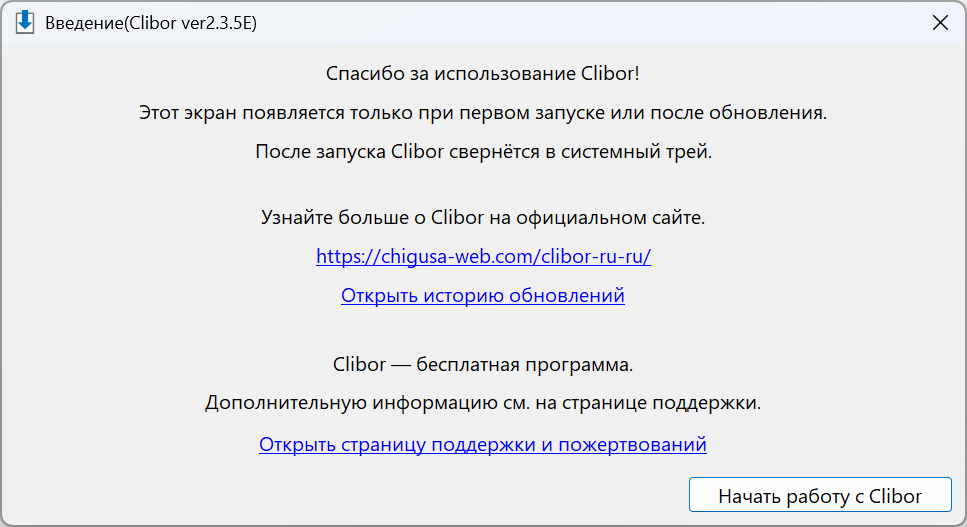
Это окно появляется один раз при первом запуске и после каждого обновления.
Нажмите «Начать работу с Clibor», чтобы продолжить.
После запуска Clibor тихо работает в системном трее и автоматически отслеживает буфер обмена.
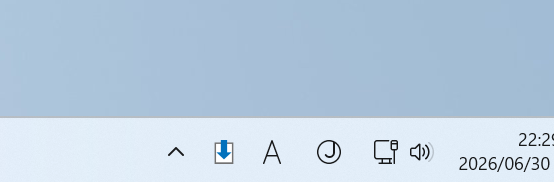
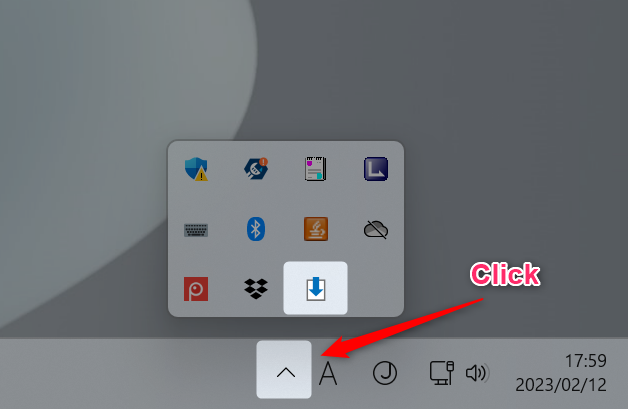
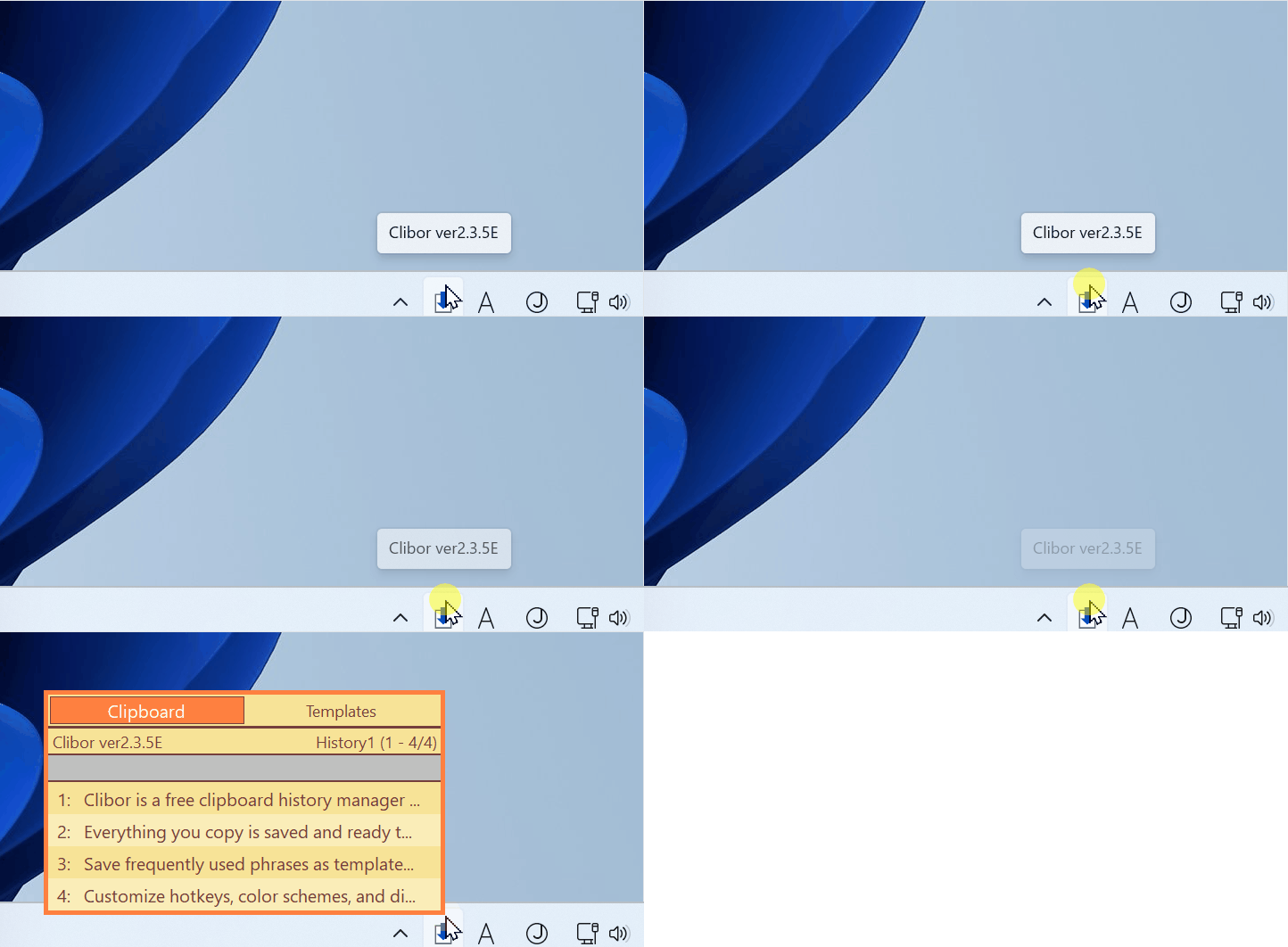
Однако значок Clibor может быть скрыт в системном трее, как показано ниже. В этом случае нажмите на стрелку, чтобы найти его.
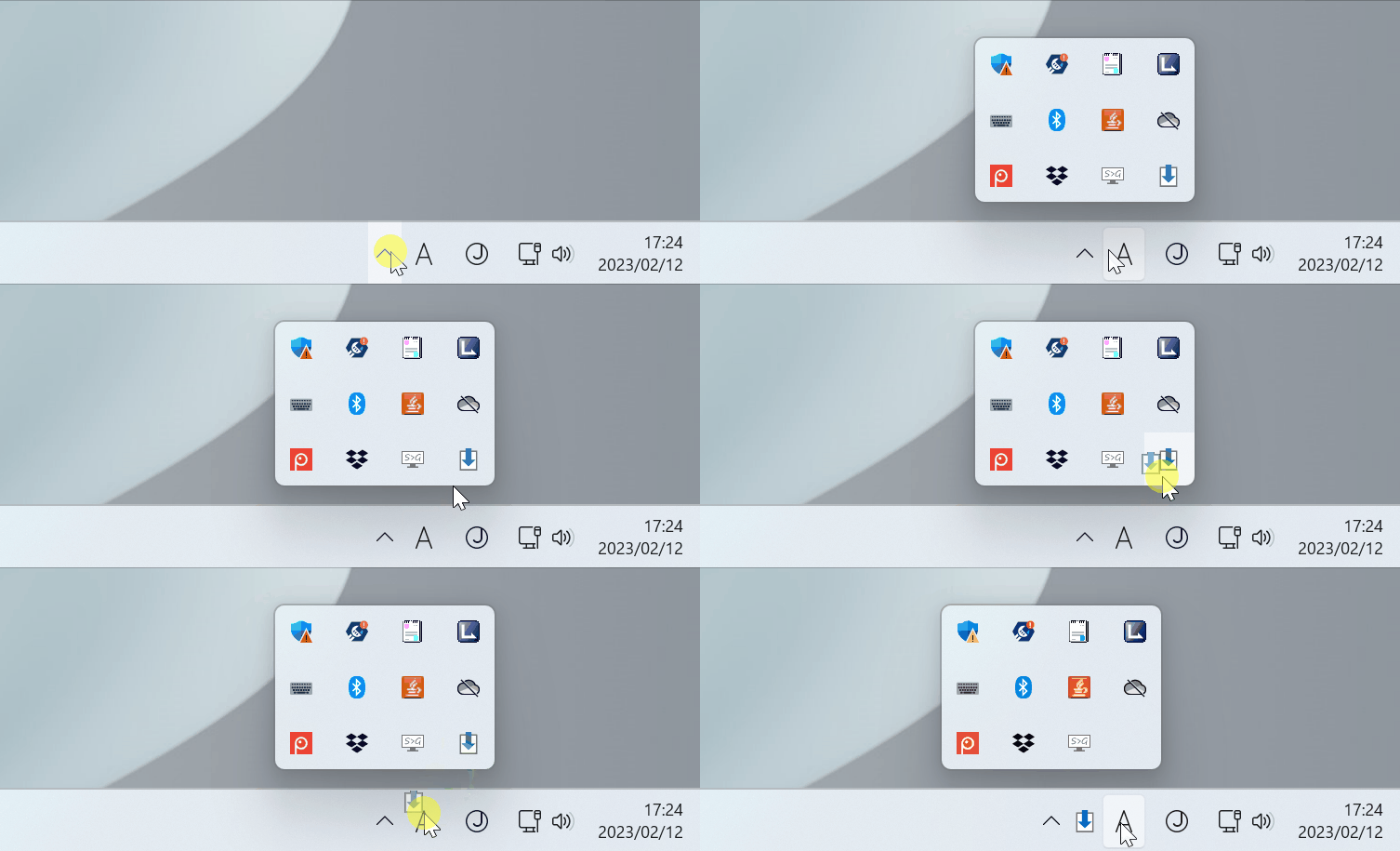
Чтобы закрепить значок в видимой области трея, перетащите его, как показано ниже.
Как открыть меню
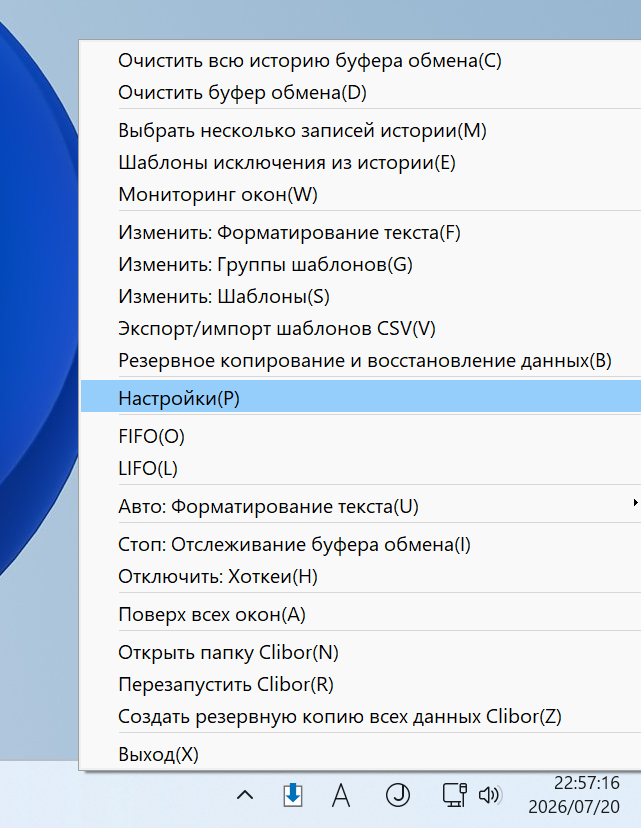
Щёлкните правой кнопкой мыши по значку Clibor в системном трее, чтобы открыть меню.
Например, чтобы открыть окно настроек, нажмите «Настройки», как показано ниже.
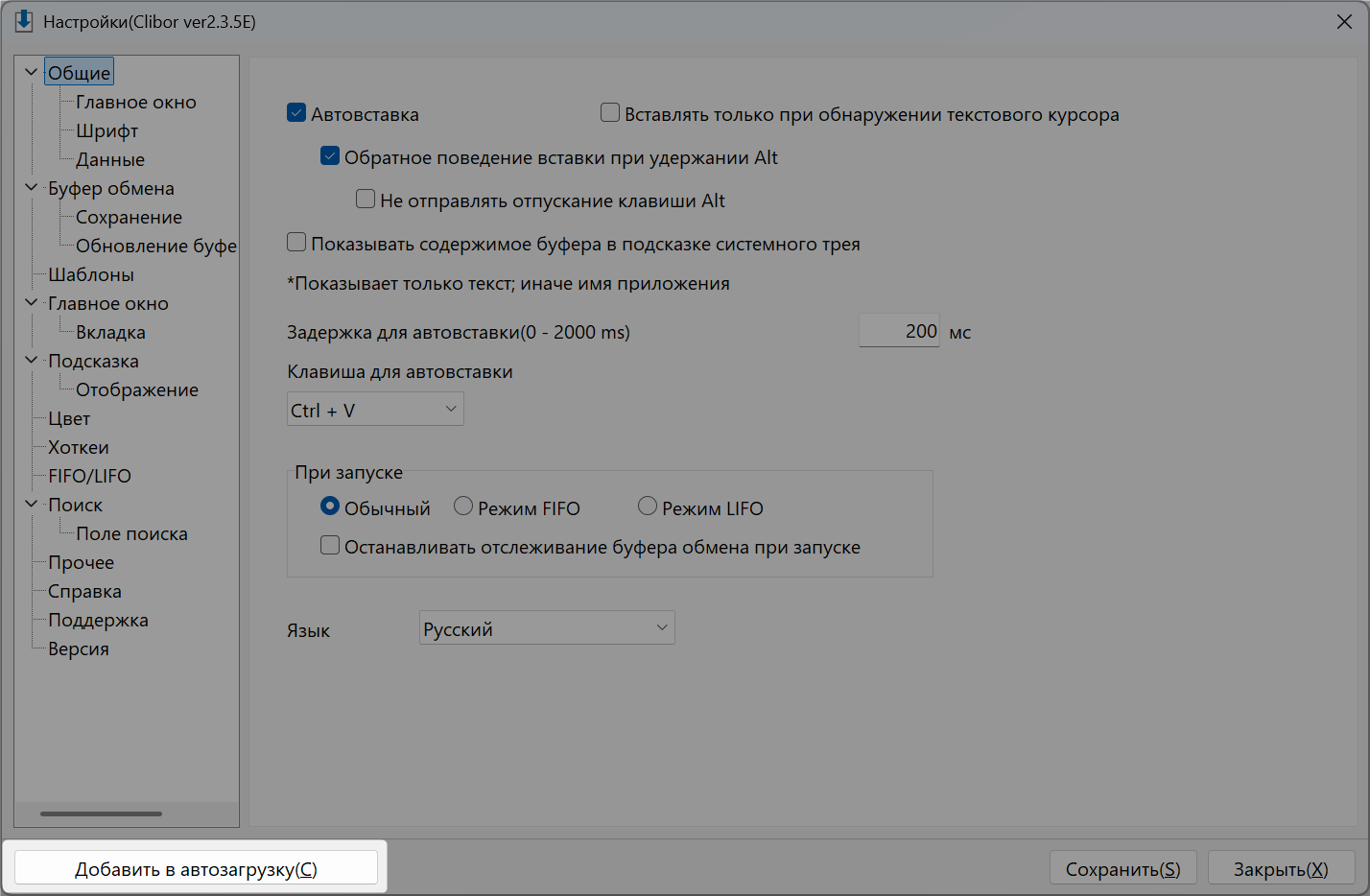
Создание ярлыка автозагрузки
Если добавить Clibor в автозагрузку Windows, он будет запускаться автоматически при старте системы.
Добавить или удалить ярлык автозагрузки легко можно через меню настроек.
Открытие главного окна
Это главное окно Clibor.
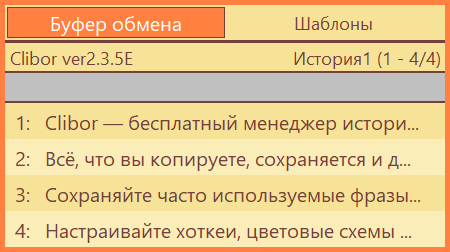
Чтобы открыть его, быстро нажмите клавишу Ctrl дважды.
Можно также назначить другой хоткей.
Настройки > Хоткеи
Чтобы открыть главное окно мышью, щёлкните левой кнопкой мыши по значку Clibor в системном трее.
Также можно управлять появлением главного окна с помощью параметров запуска.
Например, его можно связать с жестами мыши в других приложениях.
Выход
Clibor автоматически завершает работу при выключении Windows, поэтому обычно его можно оставлять запущенным.
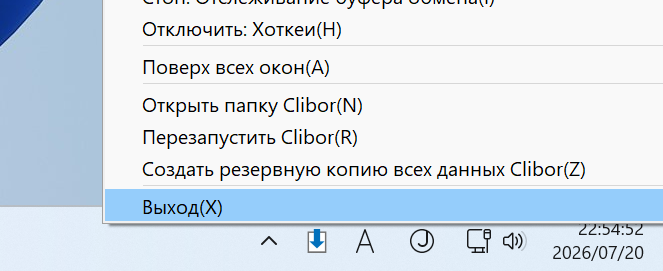
Если нужно закрыть Clibor немедленно, щёлкните правой кнопкой мыши по значку в системном трее и выберите «Выход».
Значки
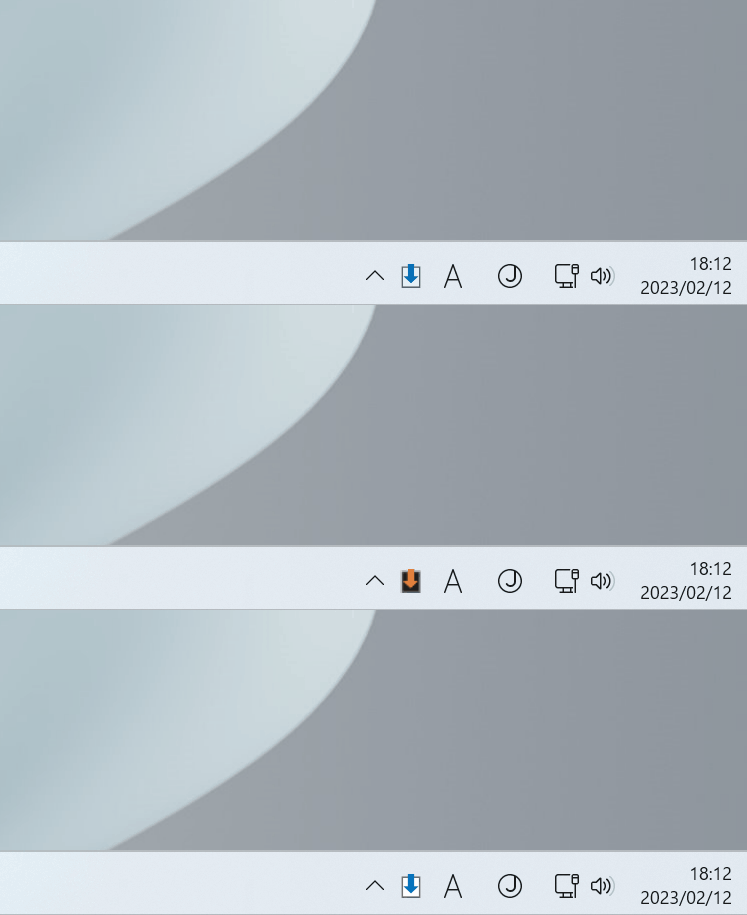
Значок Clibor меняется в зависимости от режима.

Обычный

Режим FIFO/LIFO

Мониторинг буфера обмена остановлен

Автоформатирование текста включено
Значок мигает при каждом обновлении буфера обмена, поэтому вы сразу заметите, когда скопировано что-то новое.
На этом основы закончены. Далее рассмотрим работу с историей буфера обмена.