История буфера обмена
Это главное окно после запуска Clibor.
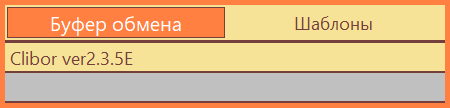
Clibor автоматически отслеживает буфер обмена и сохраняет скопированный текст в историю буфера обмена.
Скопируйте текст несколько раз — и вы увидите, как формируется история.
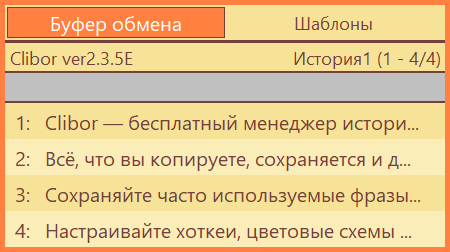
Щёлкните по записи истории буфера обмена, чтобы скопировать её в буфер обмена и автоматически вставить.
Если нужно только копировать, отключите автовставку в разделе «Настройки > Общие».
Поддерживаются и клавиатурные сочетания. У каждой записи есть клавиша быстрого выбора (показана ниже) — нажмите соответствующую клавишу, чтобы выбрать запись.
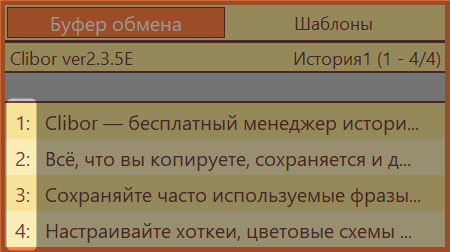
По умолчанию в списке показывается 25 записей, но это число можно увеличить в настройках.
Настройки > Буфер обмена > Число записей истории буфера в списке
Порядок клавиш быстрого выбора тоже можно изменить по своему усмотрению.
Настройки > Общие > Главное окно
Можно сохранить до 10 000 записей истории.
Настройки > Буфер обмена > Максимальное число сохраняемых записей истории
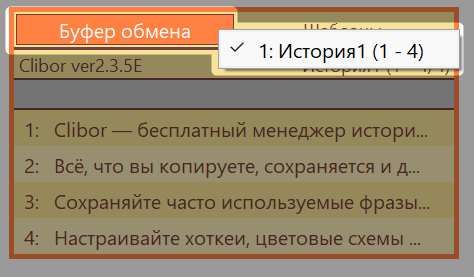
Щёлкните правой кнопкой мыши по вкладке «Буфер обмена», чтобы переключить страницу истории. Нажатие Enter без выбранной записи также открывает то же меню переключения страниц.
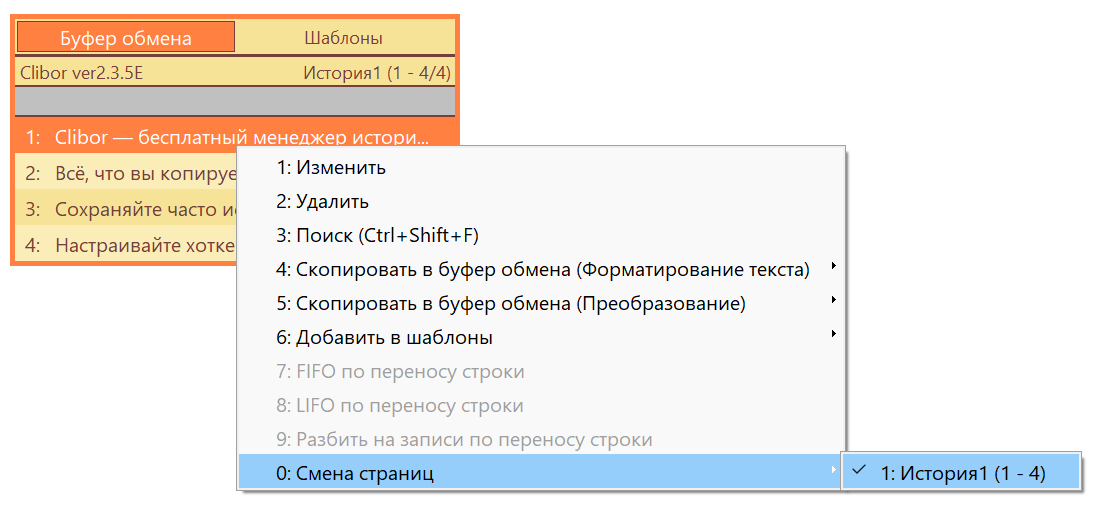
Переключать страницы можно и через контекстное меню (правая кнопка мыши) в главном окне.
Поиск и редактирование истории буфера обмена
В главном окне щёлкните правой кнопкой мыши и выберите «Найти» или нажмите Ctrl+Shift+F, чтобы открыть окно поиска.
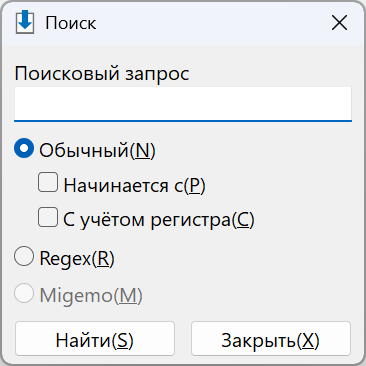
Введите текст для поиска и нажмите «Найти», чтобы увидеть совпадающие записи.
Историю буфера обмена можно также обрабатывать через контекстное меню (правая кнопка мыши) в главном окне.
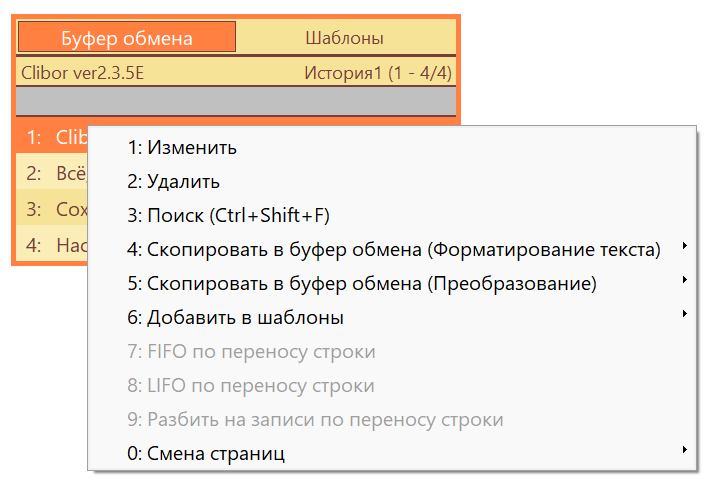
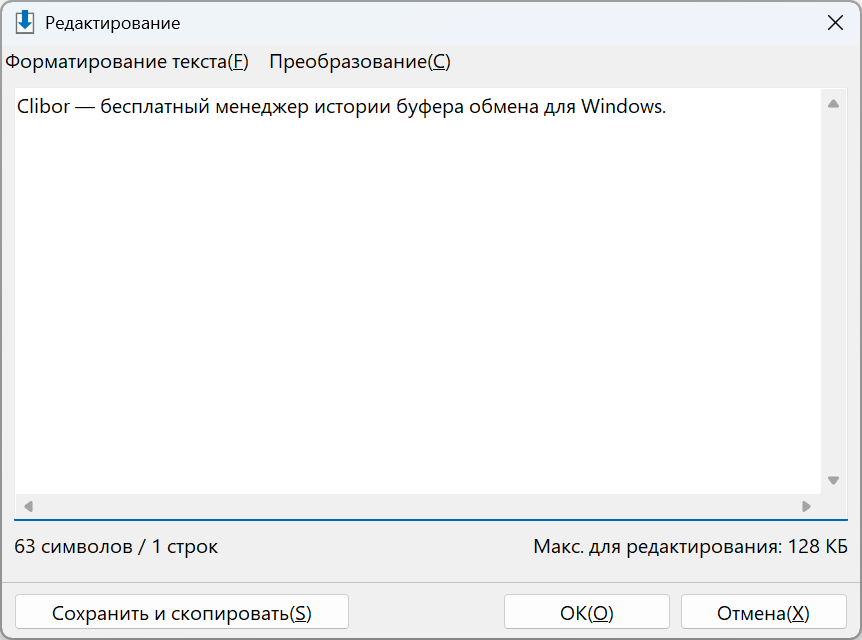
Выберите «Изменить», чтобы отредактировать, отформатировать или преобразовать запись буфера обмена.